Claude in Chrome pyta o zgodę przy każdym kliknięciu. Jest lista
Użytkownik zauważył, że Claude in Chrome na niektórych stronach pyta o zgodę przy każdym kliknięciu. Rozszerzenie sprawdza niepublikowaną listę serwisów Anthropic.
 SUMO· łamigłówka liczbowa
 Dialo· ucz się języków, mówiąc
 ediviewer· czytaj pliki EDI jak dokumenty
 giftdetect· trafiony prezent w kilka minut
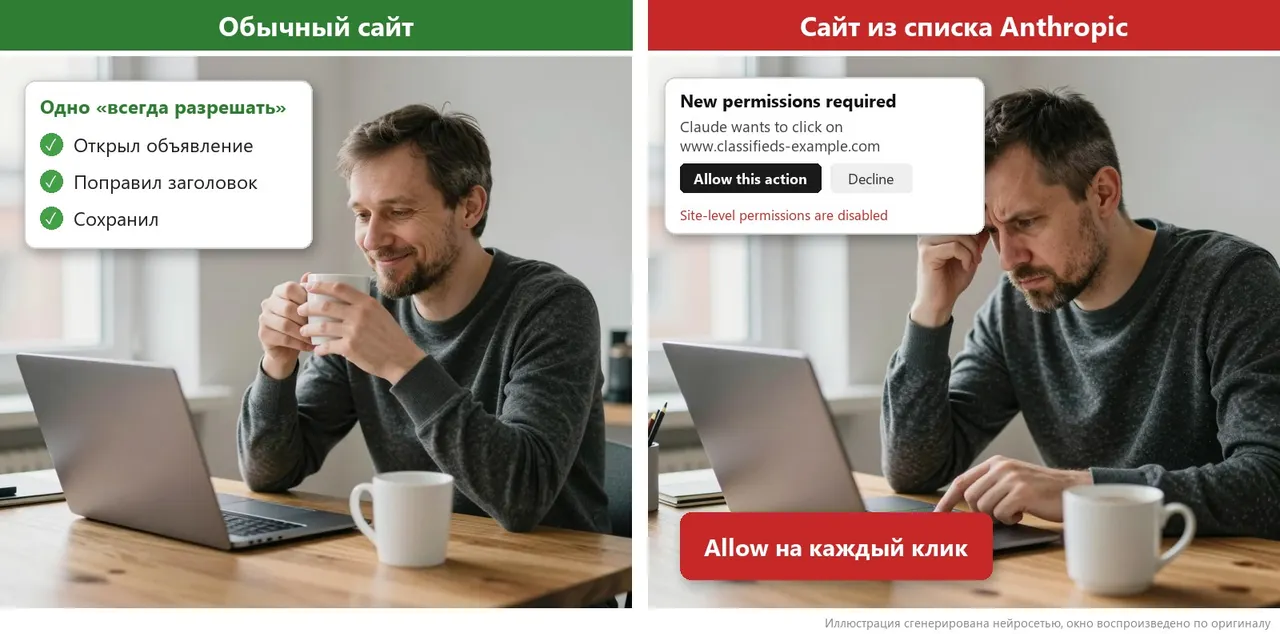
Autor jednego z tekstów poprawiał własne ogłoszenia z pomocą Claude in Chrome, rozszerzenia Anthropic, które otwiera strony, czyta je i klika w przeglądarce na zalogowanym koncie. Na jednej stronie wystarczyło jedno „zawsze zezwalaj”. Na drugiej, podobnej, po kliknięciu „Edytuj” wyskakiwało okno z pytaniem. I tak przy każdej akcji.
Przycisku „zawsze zezwalaj” nie było wcale, a w ustawieniach też się nie pojawiał. Według pomocy Anthropic są serwisy, gdzie Claude pyta przed każdym działaniem, nawet przed zwykłym przejściem na stronę. Dokumentacja dla organizacji mówi o „liście bezpieczeństwa stron”. Serwer odpowiada, że witryna jest zwykła, zablokowana albo wymaga potwierdzenia. Kryteriów nie opisano, a samej listy nie opublikowano.
Jak Claude in Chrome sprawdza, czy pytać o zgodę?
Kod rozszerzenia (wersja 1.0.102) leży na dysku i można go czytać. Przed działaniem wysyła adres strony na serwer Anthropic i dostaje kategorię. Dla category0 „zawsze zezwalaj” działa, category1 pokazuje stronę blocked, a category3 oznacza pytanie przy każdym kliknięciu. Odpowiedź trafia do pamięci podręcznej na 5 minut. Lista jest na serwerze, nie na komputerze, a kategoria obejmuje całą domenę, nie pojedynczą podstronę.
Autor próbował wszystkich trzech trybów potwierdzeń w panelu, okno było takie samo. Tryb auto w Claude Code według dokumentacji ma pomijać sprawdzanie strony, ale w jednej próbie klik w „Edytuj” znów zatrzymało okno. Jedyny opisany sposób to lista zaufanych stron w ustawieniach organizacji, dostępna tylko w planach Team i Enterprise. Konta osobistego to nie dotyczy.
Powód ostrożności jest jasny: Anthropic jako główne ryzyko wskazuje prompt injection, czyli ukryte polecenia dla AI na stronie, w mailu lub dokumencie, które model bierze za polecenie użytkownika. Problem w tym, że na liście może być strona robocza albo serwis budowany dla klienta, a nikt o tym nie powiadomi.
Jak samemu zobaczyć odpowiedź serwera?
- Otwórz w Chrome chrome://extensions i włącz „Tryb programisty”.
- W karcie Claude kliknij link „service worker”.
- Wejdź na kartę Network i wpisz w filtrze url_hash.
- Kliknij wiersz browser_extension i otwórz Response. Szukaj pola category.
W Headers widać token logowania, więc nie pokazuj nikomu zrzutów tej karty. Jeśli wiersza brak, odpowiedź siedzi w pamięci podręcznej, otwórz inną podstronę tego serwisu.
Aplikacje warte uwagi
SUMO: łamigłówka liczbowaWybierz właściwe pola, dodaj je i trafiaj w cel. Łatwa do nauczenia, trudna do opanowania. Za darmo, dla każdego wieku.
Dialo: ucz się języków, mówiącRozmawiaj z partnerem AI; każde zdanie wraca poprawione i wyjaśnione w Twoim języku. 9 języków, od A1 do C2.
ediviewer: czytaj pliki EDI jak dokumentyOtwieraj komunikaty EDIFACT i X12, każdy segment objaśniony, konwersja do JSON/XML, eksport PDF i Excel. Działa lokalnie, bez wysyłania.
giftdetect: trafiony prezent w kilka minutWybierz dla kogo, okazję i osobowość. Wyszukiwarka czyta opisy produktów lokalnych sklepów i układa to, co pasuje. Za darmo, bez rejestracji.
Więcej z tego dnia
Zobacz wszystkie →
Linky: czy można odmówić licznika? Wyrok TSUE i opłaty we Francji

Nowy robak ostrygowy z głębin Japonii ma haczyki jak piła

TikTok i feed „Dla Ciebie”: KE widzi naruszenie unijnych przepisów