GTA 6 다운로드 느릴 때, Fritzbox 설정으로 속도 높이는 법
GTA 6 프리로드가 시작됐지만 200GB 넘는 용량은 가정 네트워크에서 오래 걸립니다. Fritzbox 우선순위 설정과 LAN 케이블이 도움이 됩니다.
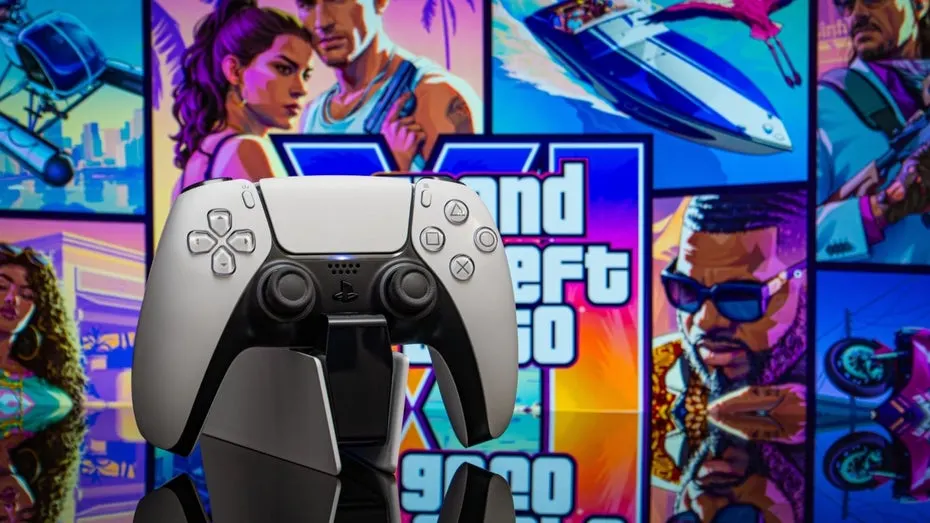
GTA 6 프리로드가 시작됐는데 진행 막대가 좀처럼 움직이지 않는다면, 공유기 Fritzbox 설정을 손보고 LAN 케이블을 연결해 보세요. 체감 속도가 달라질 수 있습니다.
Rockstar의 이 신작은 이미 PS5와 Xbox Series X에서 내려받을 수 있습니다. 설치 용량이 200GB가 넘기 때문에 저장 공간을 비우는 것은 물론, 인터넷 속도에 따라 일찍 다운로드를 시작해야 출시일에 바로 즐길 수 있습니다. 기가비트 회선이 아니라면 더욱 그렇습니다.
Fritzbox에서 GTA 6 다운로드를 우선 처리하는 방법
Fritzbox는 특정 기기와 애플리케이션의 트래픽을 우선 처리할 수 있습니다. 집 안 다른 기기 대신 콘솔이 대역폭을 쓰게 만드는 방식입니다.
브라우저에서 「fritz.box」 또는 공장 출하 IP 주소 「192.168.178.1」에 접속해 로그인합니다. 왼쪽 사이드바에서 「Heimnetz」, 이어서 「Netzwerk」를 누릅니다. 목록에서 「PS5」나 「Xbox」를 찾으세요. 이름으로 구분되지 않으면 콘솔의 네트워크 설정에서 MAC 주소를 확인해 목록과 대조합니다.
콘솔을 찾았다면 옆의 연필 아이콘을 누르고 「Internetnutzung」에서 「priorisiert」를 선택합니다. 회선이 꽉 찼을 때 항상 콘솔이 우선됩니다. 다른 기기가 다운로드를 시작해도 GTA 6 다운로드가 끝난 뒤에야 대역폭을 받습니다.
다음으로 「Internet」, 「Filter」, 「Priorisierung」 탭을 엽니다. 아래쪽 「Priorisierte Anwendungen」에서 새 규칙을 추가하고 콘솔을 고른 뒤, 두 번째 드롭다운에서 모든 네트워크 애플리케이션에 적용하도록 지정합니다.
주의할 점이 있습니다. 다른 인터넷 기기의 기능이 제한될 수 있고, 같이 사는 사람에게 말없이 대역폭을 독점하면 불만이 나올 수 있습니다.
PS5와 Xbox Series X에서 할 수 있는 일
콘솔 쪽에는 다운로드를 크게 빠르게 하는 설정이 거의 없습니다. 반대로 속도를 실수로 제한하는 기능도 없습니다. 중요한 것은 연결 방식입니다.
Wi-Fi는 편하지만 실제 속도는 항상 떨어지고, 공유기나 리피터와 멀수록 더 줄어듭니다. 다운로드하는 동안만이라도 LAN 케이블로 Fritzbox에 직접 연결하세요. 끝난 뒤에는 원래 자리로 옮겨 Wi-Fi로 쓰면 됩니다.
주목할 만한 앱
 SUMO: 숫자 퍼즐
올바른 칸을 고르고 더해 목표 숫자를 맞추세요. 배우긴 쉽고 마스터하긴 어렵습니다. 무료, 전 연령.
 Dialo: 말하면서 배우는 언어 앱
AI 대화 파트너와 대화하세요. 모든 문장이 교정되어 내 언어로 설명과 함께 돌아옵니다. 9개 언어, A1부터 C2까지.
 ediviewer: EDI 파일을 문서처럼 읽기
EDIFACT와 X12 메시지를 열어 각 세그먼트 설명을 보고, JSON/XML로 변환하고, PDF와 Excel로 내보내세요. 로컬에서 실행, 업로드 없음.
 giftdetect: 몇 분 만에 딱 맞는 선물
받는 사람, 기념일, 성격을 고르세요. 검색 엔진이 현지 상점의 상품 설명을 읽고 어울리는 것을 추려 줍니다. 무료, 가입 없음.
같은 날의 다른 뉴스
전체 보기 →

관련 카테고리: 게임
전체 보기 →
Picofly 모드칩 펌웨어, 닌텐도 요청으로 GitHub에서 삭제
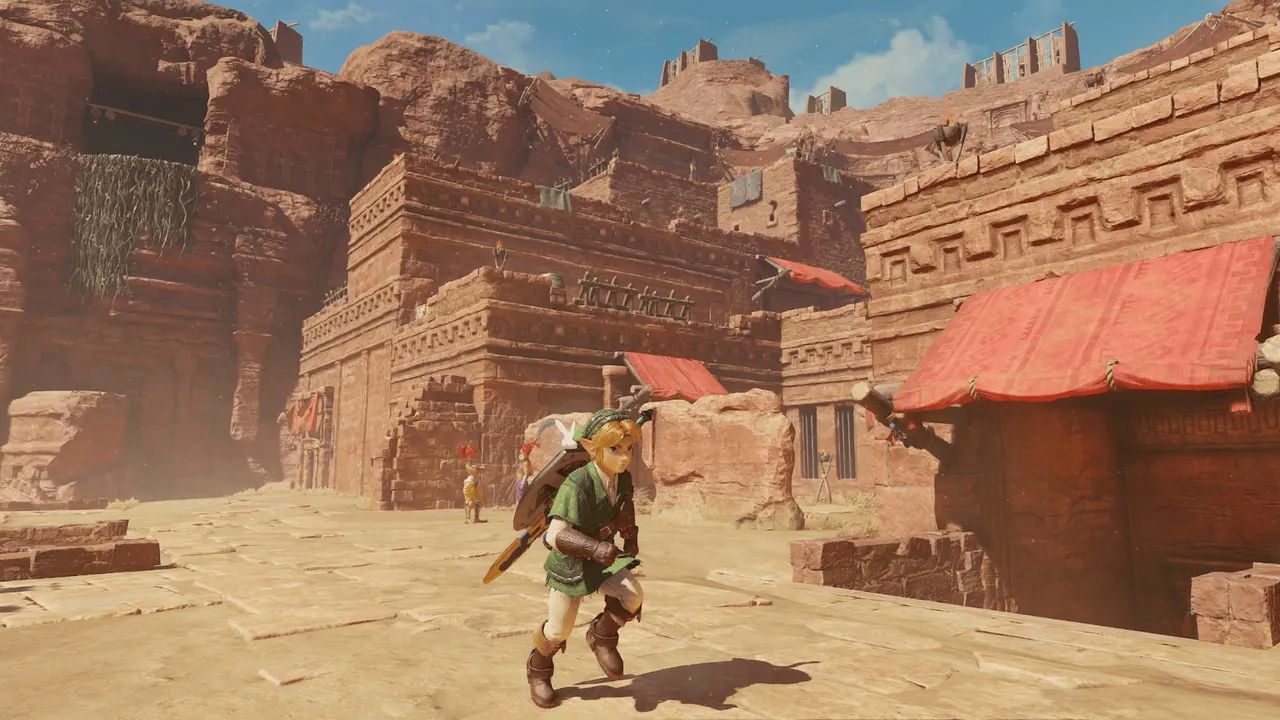
젤다 시간의 오카리나 리메이크, 대시보다 구르기가 빠르다

PlayStation Plus PC 앱, 12월 10일 서비스 종료