Touche globe du MacBook : ce qu'elle fait en plus des emoji
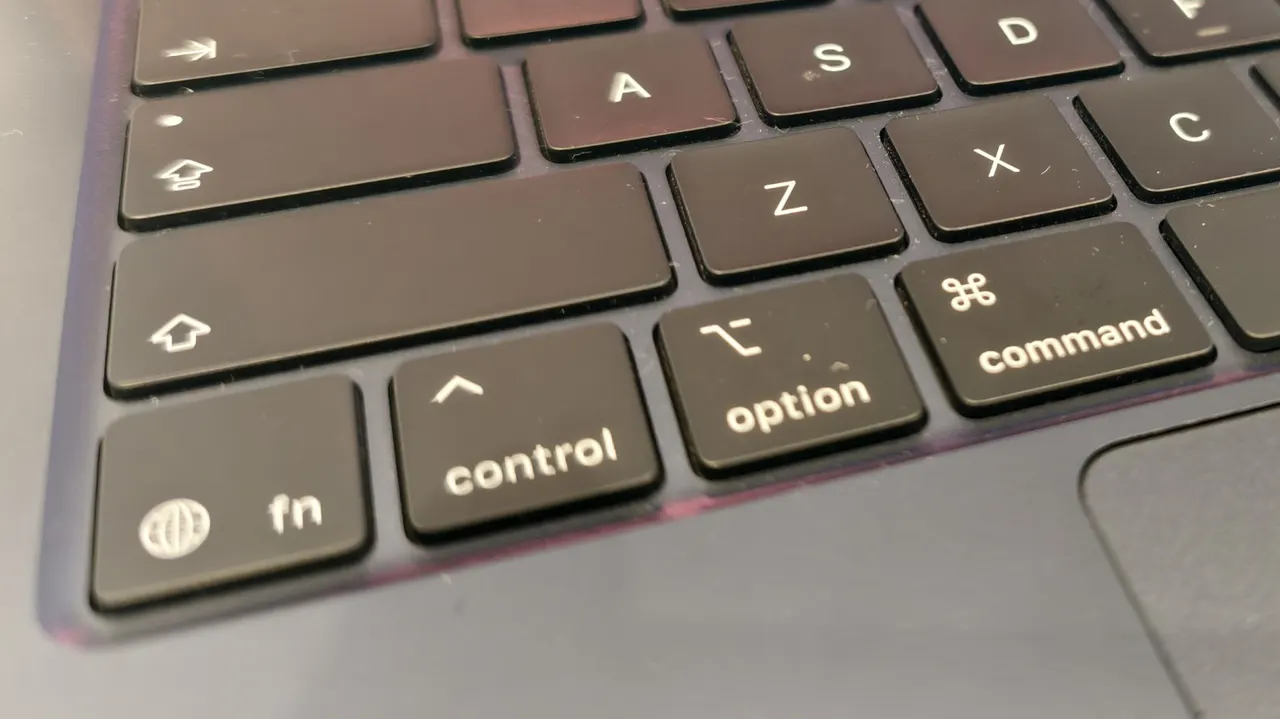
Le petit globe du clavier MacBook est aussi la touche Fn. Il ouvre les emoji, lance la dictée et range vos fenêtres à l'écran.
 SUMO · le puzzle de nombres
 Dialo · apprenez les langues en parlant
 ediviewer · lisez les fichiers EDI comme des documents
 giftdetect · le bon cadeau en quelques minutes
La touche globe du clavier MacBook en fait bien plus que ce qu'on lui demande d'ordinaire. Elle sert aussi de touche de fonction (Fn), d'où le globe et les lettres « Fn » gravés dessus. On ne la trouve pas sur la plupart des claviers tiers, mais elle équipe les MacBook et d'autres claviers Apple.
À quoi sert la touche globe du MacBook ?
- Maintenez globe/Fn en appuyant sur une touche F de la rangée du haut pour remplacer sa fonction par défaut, comme la luminosité, le volume ou la recherche Spotlight.
- Si vous utilisez beaucoup les touches F, ouvrez Réglages > Clavier et activez Utiliser les touches F1, F2, etc. comme touches de fonction standard. Il faudra alors appuyer sur globe/Fn pour la luminosité et le volume.
- Associée à une lettre : Fn + E ouvre la fenêtre Emoji et symboles, Fn + D lance ou arrête la dictée vocale, Fn + A place le focus du clavier sur le Dock.
- Pour naviguer dans un texte : globe + Supprimer efface vers l'avant, globe + flèche haut ou bas fait défiler d'une page entière, globe + flèche gauche ou droite renvoie au début ou à la fin du document.
- Pour choisir l'effet d'une simple pression, allez dans Réglages > Clavier > « Appuyer sur la touche globe pour ». Les options : changer de source de saisie, afficher Emoji et symboles, lancer la dictée, ou ne rien faire. Si plusieurs claviers de langue sont activés, la pression permet de passer de l'un à l'autre.
- Envie qu'elle se comporte comme une autre touche ? Dans Réglages Système > Clavier > Raccourcis clavier > Touches de modification, elle peut agir comme Contrôle, Option, Commande, Échap, ou ne rien faire.
Comment organiser ses fenêtres avec la touche globe ?
C'est là qu'elle devient précieuse, surtout sur un petit écran avec plusieurs apps ouvertes.
- Globe + Contrôle + flèches : aligner la fenêtre active en haut, à gauche, en bas ou à droite.
- Globe + Contrôle + Majuscule + flèches : placer la fenêtre active sur une moitié de l'écran, la deuxième fenêtre la plus récente prend l'autre moitié.
- Globe + Contrôle + Option + Majuscule + flèche : disposer trois fenêtres, dont une occupe la moitié de l'espace.
- Globe + Contrôle + F : agrandir la fenêtre active sur tout le bureau, sans passer en plein écran.
- Globe + Contrôle + C : centrer la fenêtre. Avec R à la place de C, elle retrouve sa taille précédente.
Quelques raccourcis de bureau complètent le tout. Globe + F active ou quitte le plein écran, globe + H écarte les fenêtres ouvertes, globe + M place le focus sur la barre des menus pour la parcourir aux flèches. Globe + Contrôle + F8 cible les icônes d'état à droite de la barre, et globe + Majuscule + A ouvre ou ferme le navigateur d'apps.
Des apps à découvrir
SUMO : le puzzle de nombresTouche les bonnes cases, additionne, atteins l'objectif. Facile à apprendre, difficile à maîtriser. Gratuit, pour tous les âges.
Dialo : apprenez les langues en parlantDiscutez avec un partenaire IA ; chaque phrase revient corrigée et expliquée dans votre langue. 9 langues, de A1 à C2.
ediviewer : lisez les fichiers EDI comme des documentsOuvrez des messages EDIFACT et X12, chaque segment expliqué, conversion JSON/XML, export PDF et Excel. Fonctionne en local, sans envoi.
giftdetect : le bon cadeau en quelques minutesChoisissez pour qui, l'occasion et la personnalité. Le moteur lit les descriptions de produits de boutiques locales et classe ce qui convient. Gratuit, sans inscription.
Plus d'actus de ce jour
Tout voir →
Réglages d'écran Samsung Galaxy : activer le 120 Hz et la pleine définition
iOS 27 : désactiver les sous-titres automatiques de l'iPhone
Lingettes alcoolisées sur écran de PC portable : les avis
Samsung SmartTag3 : 60 m de portée, puis 900 millions de Galaxy en relais
Plus dans: Logiciels
Tout voir →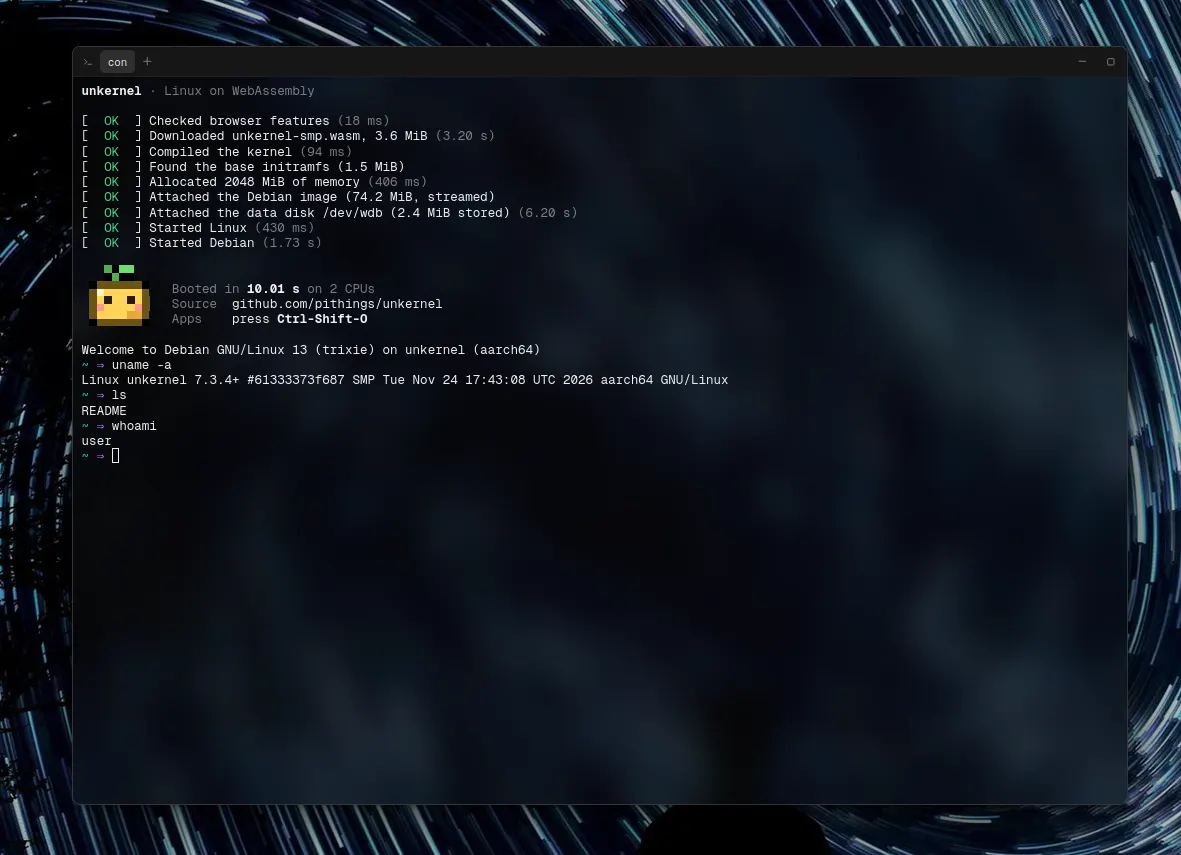
unkernel fait tourner un vrai noyau Linux 7.3 dans le navigateur
Cette appli Microsoft gratuite range Windows 11 et reste méconnue
PC sans Google ni Microsoft : peut-on tout remplacer par du européen ?