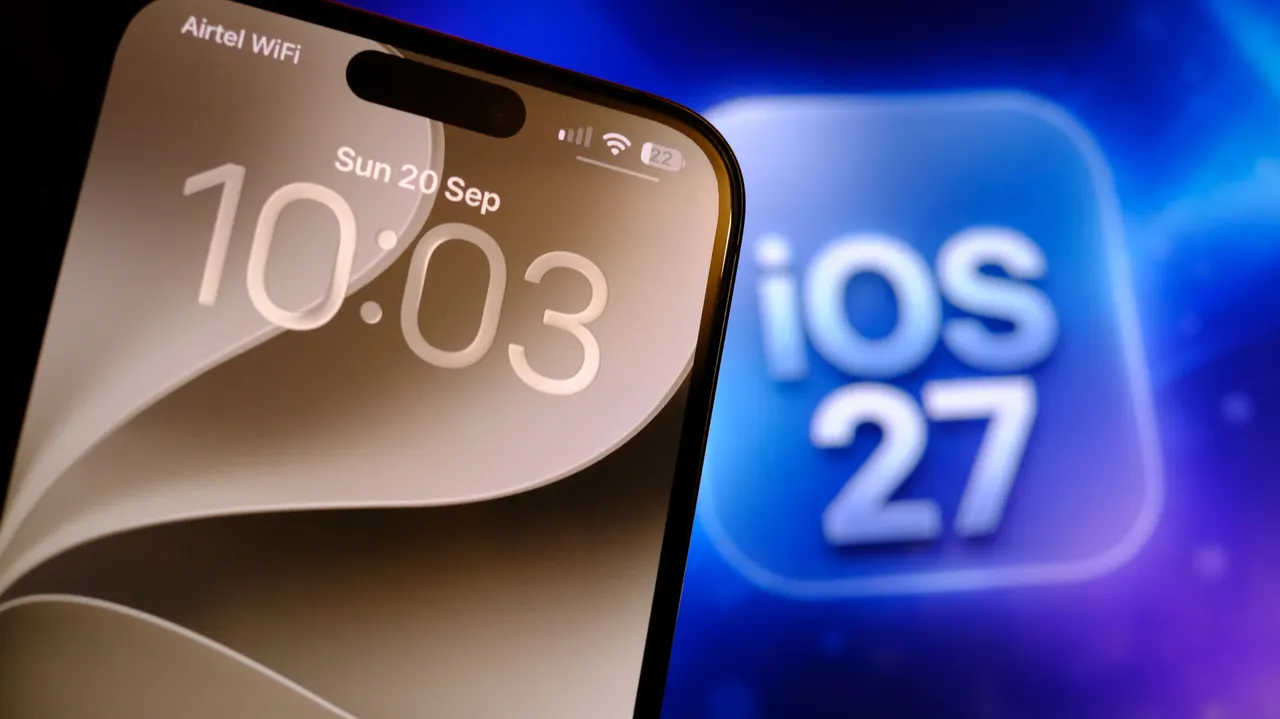
iOS 27 : désactiver les sous-titres automatiques de l'iPhone
iOS 27 affiche des sous-titres sur vos vidéos dès que l'iPhone est en mode silencieux ou que vous revenez en arrière. Trois réglages y mettent fin.
 SUMO · le puzzle de nombres
 Dialo · apprenez les langues en parlant
 ediviewer · lisez les fichiers EDI comme des documents
 giftdetect · le bon cadeau en quelques minutes
iOS 27 ajoute des sous-titres à vos vidéos sans qu'on le lui demande, et si vous n'en vouliez pas, cela agace vite. Sur l'iPhone 15 Pro et les modèles plus récents, du texte apparaît en bas des vidéos lues dans le lecteur d'Apple lorsque certaines conditions sont réunies. Cela se produit quand le téléphone est en mode silencieux, quand vous revenez en arrière, ou quand la langue de la vidéo ne correspond pas à la langue préférée de l'iPhone.
Ce n'est pas la même chose que les sous-titres codés fournis avec certaines vidéos, qui ont toujours été facultatifs. La nouveauté, c'est que le téléphone décide à votre place. L'effet est surtout étrange sur des vidéos personnelles ou des clips envoyés par des amis ou des proches.
Désactiver les sous-titres automatiques sur une seule vidéo
- Touchez la vidéo pour afficher les commandes de lecture.
- Ouvrez More Controls.
- Sélectionnez Subtitles.
- Touchez Off.
Le hic : les sous-titres peuvent réapparaître à la vidéo suivante.
Désactiver définitivement les sous-titres d'iOS 27
Les noms de menus ci-dessous sont ceux de l'interface en anglais.
- Ouvrez l'app Réglages.
- Allez dans Accessibility > Subtitles & Captioning > Automatic Subtitles.
- Désactivez When Languages Don't Match pour éviter les sous-titres dès que l'iPhone détecte une langue différente de votre langue préférée.
- Désactivez Show When Muted pour qu'aucun sous-titre n'apparaisse en mode silencieux.
- Désactivez Show on Skip Back pour qu'ils n'apparaissent plus quand vous revenez en arrière.
Si l'un des trois réglages reste activé, les sous-titres s'afficheront dans la situation correspondante. Ces réglages concernent les vidéos des apps compatibles et le lecteur d'Apple. Le texte incrusté dans une vidéo n'est pas touché, et les apps dotées de leurs propres réglages de sous-titres peuvent continuer à les afficher. Après une mise à jour, revérifiez les trois réglages au cas où l'un aurait été réactivé.
Que faire si les sous-titres ne disparaissent pas ?
Vérifiez d'abord les commandes de sous-titres de l'app elle-même. Vous pouvez aussi fermer l'app puis la rouvrir, ce qui peut aider les réglages à s'appliquer. Les apps qui ne prennent pas en charge ces options peuvent exiger de désactiver les sous-titres directement dans l'app. De nombreuses apps de streaming et de sites web génèrent leurs propres sous-titres, avec un bouton CC ou sous-titres distinct.
Inutile de tout couper. Si vous regardez souvent des vidéos là où le son doit rester bas, laissez seulement Show When Muted activé. Il ne déclenche pas de sous-titres quand le volume est monté.
Des apps à découvrir
SUMO : le puzzle de nombresTouche les bonnes cases, additionne, atteins l'objectif. Facile à apprendre, difficile à maîtriser. Gratuit, pour tous les âges.
Dialo : apprenez les langues en parlantDiscutez avec un partenaire IA ; chaque phrase revient corrigée et expliquée dans votre langue. 9 langues, de A1 à C2.
ediviewer : lisez les fichiers EDI comme des documentsOuvrez des messages EDIFACT et X12, chaque segment expliqué, conversion JSON/XML, export PDF et Excel. Fonctionne en local, sans envoi.
giftdetect : le bon cadeau en quelques minutesChoisissez pour qui, l'occasion et la personnalité. Le moteur lit les descriptions de produits de boutiques locales et classe ce qui convient. Gratuit, sans inscription.
Plus d'actus de ce jour
Tout voir →
Touche globe du MacBook : ce qu'elle fait en plus des emoji

Lingettes alcoolisées sur écran de PC portable : les avis

Samsung SmartTag3 : 60 m de portée, puis 900 millions de Galaxy en relais

Tether : l'investisseur Bezrodnykh est un ancien cadre de Kaspersky
Plus dans: Mobile
Tout voir →
WhatsApp eSIM de voyage : acheter ses données depuis l'appli
Rebel Phone for Kids : le téléphone TCL sans TikTok ni Instagram
Galaxy S25 Ultra : une interdiction aux États-Unis à cause de Maxell