Réglages d'écran Samsung Galaxy : activer le 120 Hz et la pleine définition
Votre Galaxy haut de gamme tourne sans doute en 1080p et à mi-régime côté fréquence. Quelques réglages One UI changent la donne et ajoutent luminosité extra et Screen Curtain.
 SUMO · le puzzle de nombres
 Dialo · apprenez les langues en parlant
 ediviewer · lisez les fichiers EDI comme des documents
 giftdetect · le bon cadeau en quelques minutes
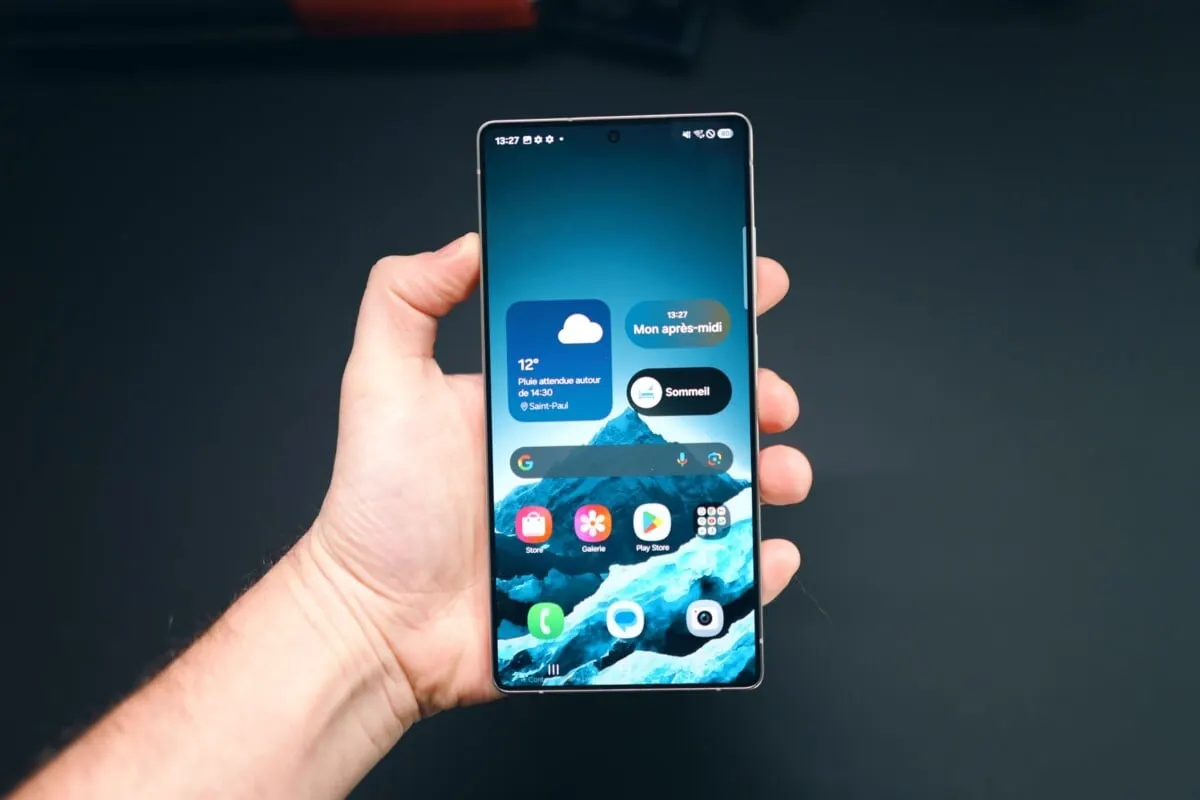
Samsung fabrique certains des meilleurs écrans du monde, au point d'en vendre à ses concurrents. Pourtant, un Galaxy haut de gamme comme le S26+, le S26 Ultra ou un Fold peut sortir d'usine réglé en 1080p. La fréquence de rafraîchissement peut monter à 120 Hz, mais elle est réglée sur la moitié. Les réglages d'écran Samsung Galaxy qui corrigent cela existent dans One UI, mais personne ne les met en avant.
Les étapes suivent l'ordre des réglages dans One UI. Elles ont été testées sur un Galaxy S23 Ultra, un S25 Ultra et un S26 Ultra sous One UI 9, ainsi que sur des tablettes Galaxy Tab S9 et Tab S10 Ultra sous One UI 8.5.
Comment activer le 120 Hz et la définition maximale sur un Galaxy
- Balayez vers le bas depuis le coin supérieur droit de l'écran, puis touchez l'icône en forme d'engrenage pour ouvrir les Paramètres.
- Touchez Display, puis Motion smoothness, choisissez Adaptive et touchez Apply.
- Revenez dans Display, touchez Screen resolution, sélectionnez l'option la plus à droite (la plus élevée proposée par votre appareil) et touchez Apply.
- Toujours dans Display, ouvrez Screen mode. Samsung applique par défaut Vivid, qui accentue netteté et saturation. Choisissez Natural pour des couleurs plus fidèles.
- Si vous gardez Vivid, les Galaxy récents affichent un curseur de balance des blancs pour des tons plus chauds (vers le rouge et le jaune) ou plus froids (vers le bleu). Advanced settings donne des curseurs séparés pour le rouge, le vert et le bleu, et un curseur Vividness.
- Pour un écran plus lumineux, déroulez le Quick Panel, maintenez le curseur de luminosité et désactivez Adaptive brightness. Une option Extra brightness apparaît et dépasse le maximum du curseur.
- Pour un écran plus sombre, ouvrez Paramètres, Accessibility, Vision enhancements, puis activez Extra dim. Activez Extra dim shortcut pour ajouter une bascule au Quick Panel, pratique pour lire au lit.
- Pour gérer l'extinction de l'écran, installez l'appli Good Lock depuis le Galaxy Store ou Google Play, puis son module Display Assistant. Deux bascules apparaissent dans le Quick Panel : Keep screen on et Screen Curtain.
À quoi servent Keep screen on et Screen Curtain ?
Keep screen on, représenté par une lampe tournée vers le bas, garde l'écran allumé une demi-heure, puis propose de prolonger d'une demi-heure. Screen Curtain éteint l'écran tout en laissant le téléphone travailler comme s'il était allumé, utile pour une longue tâche comme l'export d'une vidéo 4K.
Les limites
Une définition et une fréquence plus élevées consomment davantage de batterie. À vous de juger si le compromis en vaut la peine. Certaines fonctions peuvent ne pas exister sur des appareils plus anciens que le Galaxy S23 Ultra, le plus ancien modèle testé.
Des apps à découvrir
SUMO : le puzzle de nombresTouche les bonnes cases, additionne, atteins l'objectif. Facile à apprendre, difficile à maîtriser. Gratuit, pour tous les âges.
Dialo : apprenez les langues en parlantDiscutez avec un partenaire IA ; chaque phrase revient corrigée et expliquée dans votre langue. 9 langues, de A1 à C2.
ediviewer : lisez les fichiers EDI comme des documentsOuvrez des messages EDIFACT et X12, chaque segment expliqué, conversion JSON/XML, export PDF et Excel. Fonctionne en local, sans envoi.
giftdetect : le bon cadeau en quelques minutesChoisissez pour qui, l'occasion et la personnalité. Le moteur lit les descriptions de produits de boutiques locales et classe ce qui convient. Gratuit, sans inscription.
Plus d'actus de ce jour
Tout voir →
pCloud Pass piraté : des alertes de connexion intriguent
Jack Clark (Anthropic) : l’IA prouve plus vite qu’on ne lit
Touche globe du MacBook : ce qu'elle fait en plus des emoji