Tecla globo del MacBook: qué hace además de los emojis
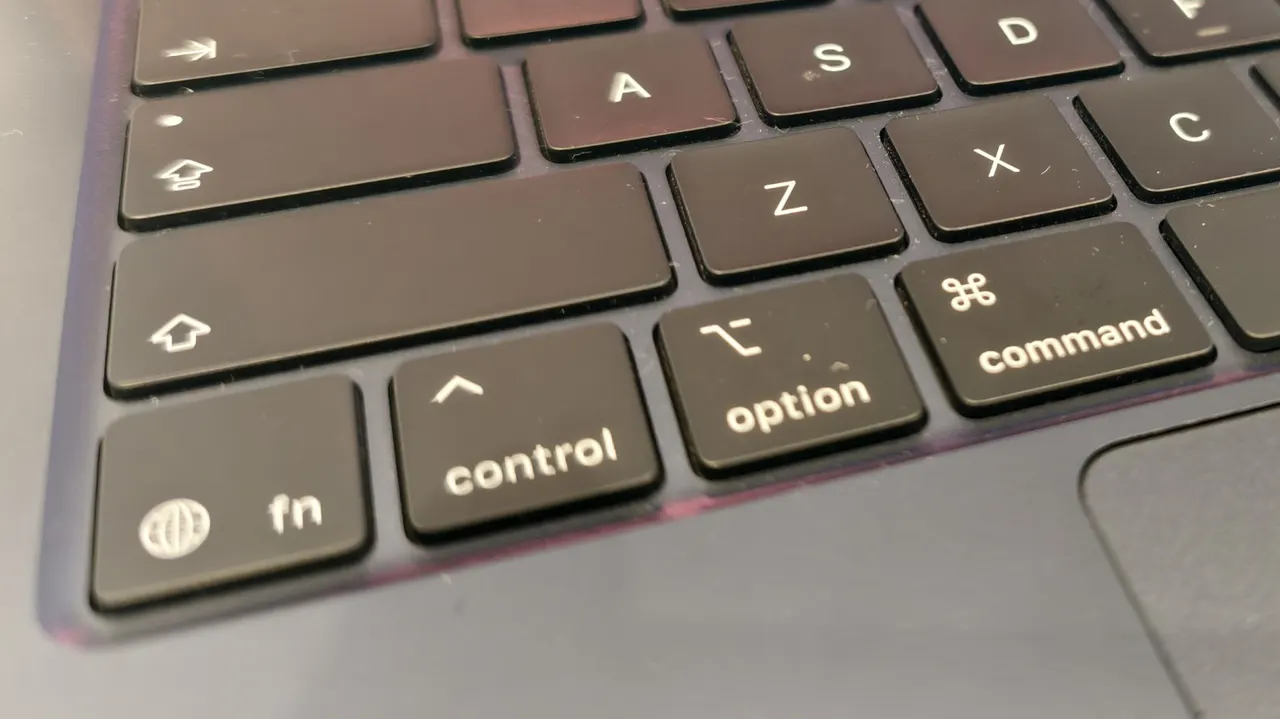
El pequeño globo del teclado del MacBook es también la tecla Fn. Abre los emojis, activa el dictado y coloca las ventanas en pantalla.
 SUMO· el puzle de números
 Dialo· aprende idiomas hablando
 ediviewer· lee archivos EDI como documentos
 giftdetect· el regalo adecuado en minutos
La tecla del globo en el teclado del MacBook hace bastante más de lo que casi todo el mundo le pide. Funciona también como tecla de función (Fn), por eso lleva un globo y las letras «Fn». No suele aparecer en teclados de terceros, pero sí en los MacBook y otros teclados de Apple.
¿Para qué sirve la tecla globo del MacBook?
- Mantén pulsada globo/Fn mientras tocas una tecla F de la fila superior para anular su función por defecto, como el brillo, el volumen o la búsqueda de Spotlight.
- Si usas mucho las teclas F, abre Ajustes > Teclado y activa Usar las teclas F1, F2, etc. como teclas de función estándar. A partir de ahí, tendrás que pulsar globo/Fn para el brillo y el volumen.
- Combinada con una letra: Fn + E abre el visor de Emojis y símbolos, Fn + D inicia o detiene el dictado por voz y Fn + A lleva el foco del teclado al Dock.
- Para moverte por un texto: globo + Suprimir borra hacia delante, globo + flecha arriba o abajo desplaza una página completa y globo + flecha izquierda o derecha salta al principio o al final del documento.
- Puedes elegir qué hace una sola pulsación en Ajustes > Teclado > «Pulsar la tecla globo para». Las opciones son cambiar de fuente de entrada, mostrar Emojis y símbolos, iniciar el dictado o no hacer nada. Si tienes varios teclados de idioma activados, una pulsación rápida alterna entre ellos.
- ¿Prefieres que actúe como otra tecla? En Ajustes del Sistema > Teclado > Atajos de teclado > Teclas modificadoras puedes asignarle Control, Opción, Comando, Escape o ninguna acción.
¿Cómo organizar ventanas con la tecla globo?
Aquí es donde más se luce, sobre todo en una pantalla pequeña con varias apps abiertas.
- Globo + Control + flechas: ajusta la ventana activa arriba, a la izquierda, abajo o a la derecha.
- Globo + Control + Mayús + flechas: coloca la ventana activa en una mitad y pone en la otra la segunda ventana usada más recientemente.
- Globo + Control + Opción + Mayús + flecha: organiza tres ventanas, una de ellas ocupa la mitad del espacio.
- Globo + Control + F: expande la ventana activa por todo el escritorio sin pasar a pantalla completa.
- Globo + Control + C: centra la ventana. Con R en lugar de C vuelve a su tamaño anterior.
Hay más atajos de escritorio. Globo + F activa o desactiva la pantalla completa, globo + H aparta las ventanas abiertas y globo + M lleva el foco a la barra de menús para recorrerla con las flechas. Globo + Control + F8 enfoca los iconos de estado de la derecha, y globo + Mayús + A abre o cierra el Explorador de apps.
Apps que merecen la pena
SUMO: el puzle de númerosToca las casillas correctas, suma y alcanza el objetivo. Fácil de aprender, difícil de dominar. Gratis, para todas las edades.
Dialo: aprende idiomas hablandoConversa con un compañero de IA; cada frase vuelve corregida y explicada en tu idioma. 9 idiomas, de A1 a C2.
ediviewer: lee archivos EDI como documentosAbre mensajes EDIFACT y X12, cada segmento explicado, conversión a JSON/XML, exportación a PDF y Excel. Funciona en local, sin subir nada.
giftdetect: el regalo adecuado en minutosElige para quién es, la ocasión y su personalidad. El buscador lee las descripciones de tiendas locales y ordena lo que encaja. Gratis, sin registro.
Más de este día
Ver todas →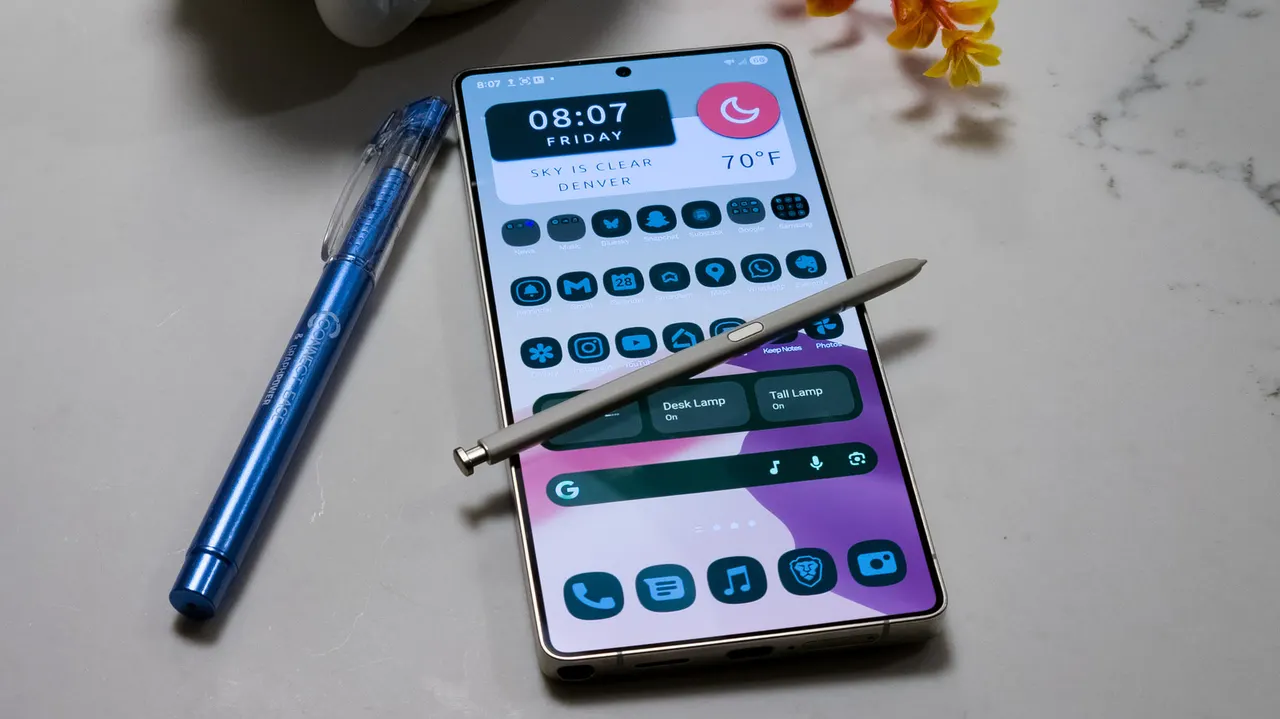
Ajustes de pantalla del Samsung Galaxy: activa 120 Hz y máxima resolución
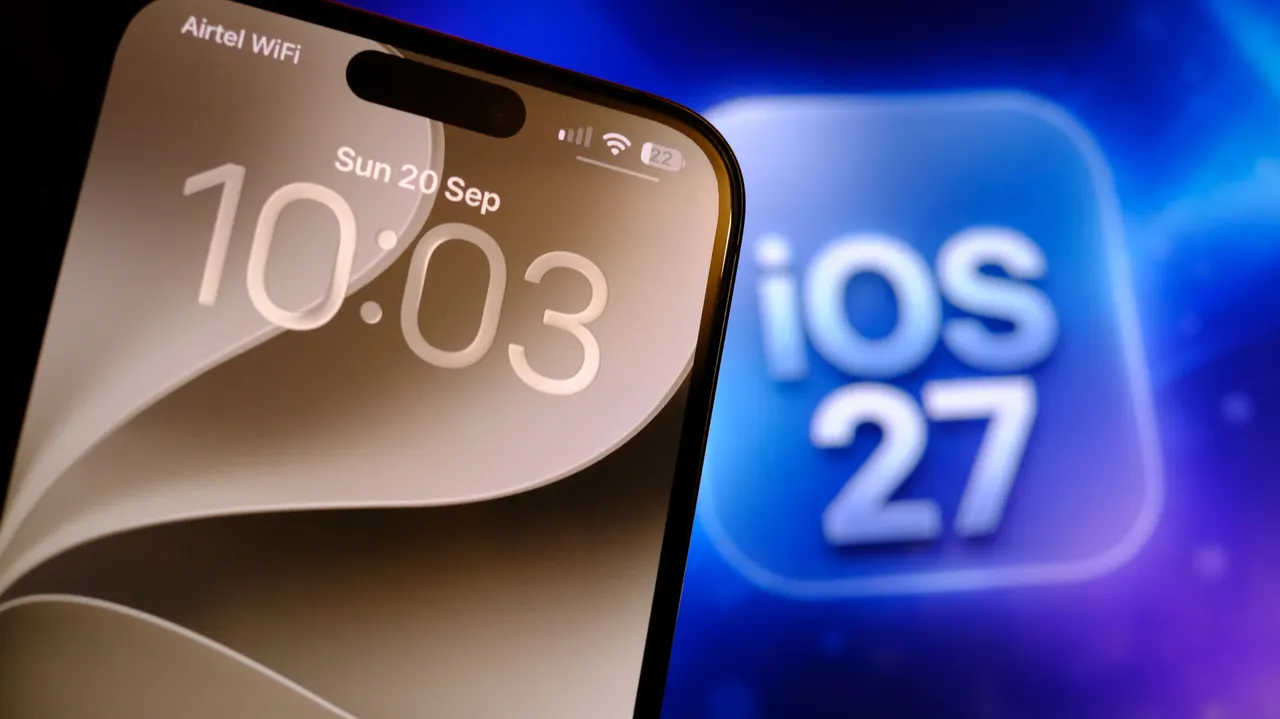
iOS 27: cómo quitar los subtítulos automáticos del iPhone

Toallitas con alcohol en la pantalla del portátil: qué dicen

Samsung SmartTag3: 60 metros de alcance y 900 millones de móviles de apoyo
Más en: Software
Ver todas →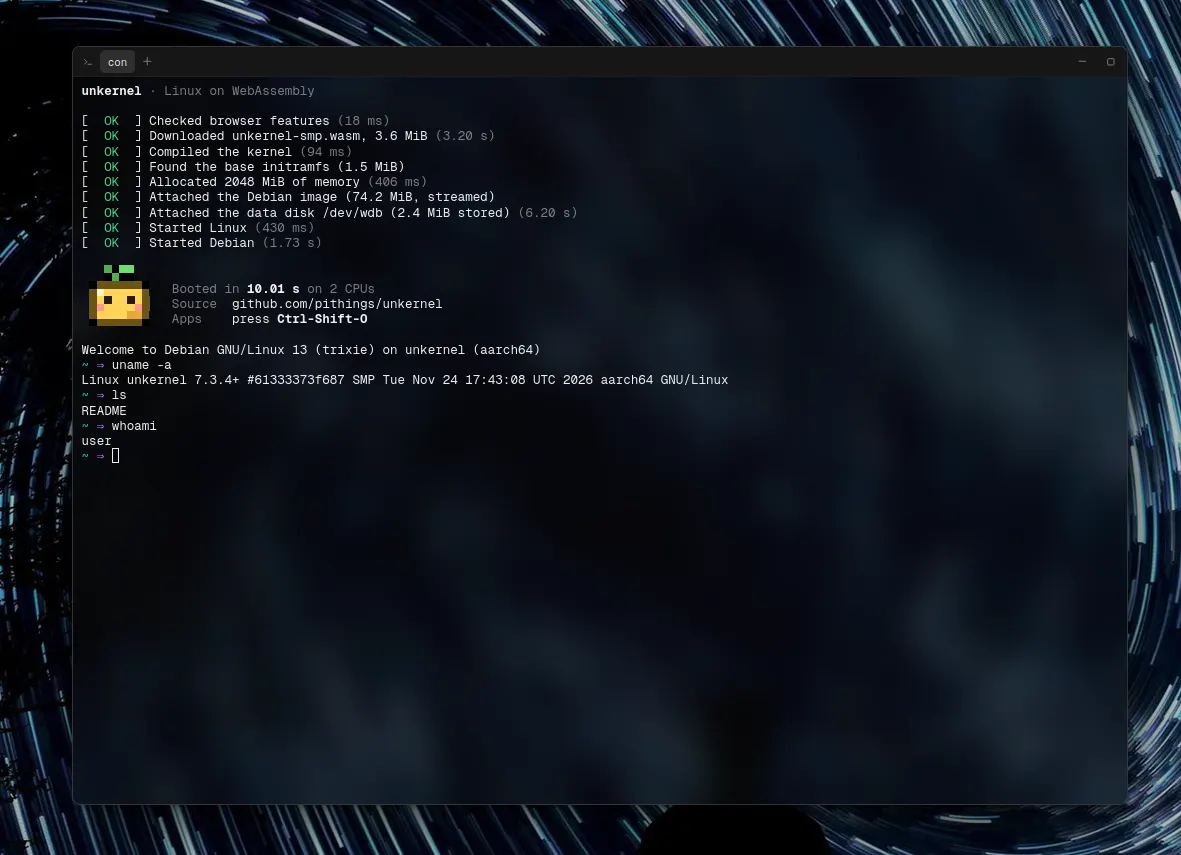
unkernel ejecuta un kernel Linux 7.3 real dentro del navegador
Esta app gratuita de Microsoft ordena Windows 11 y pocos la conocen

Un PC sin Google ni Microsoft: ¿se puede vivir con software europeo?