Ajustes de pantalla del Samsung Galaxy: activa 120 Hz y máxima resolución
Tu Galaxy de gama alta probablemente funciona en 1080p y a la mitad de su tasa de refresco. Unos ajustes de One UI lo cambian y añaden brillo extra y Screen Curtain.
 SUMO· el puzle de números
 Dialo· aprende idiomas hablando
 ediviewer· lee archivos EDI como documentos
 giftdetect· el regalo adecuado en minutos
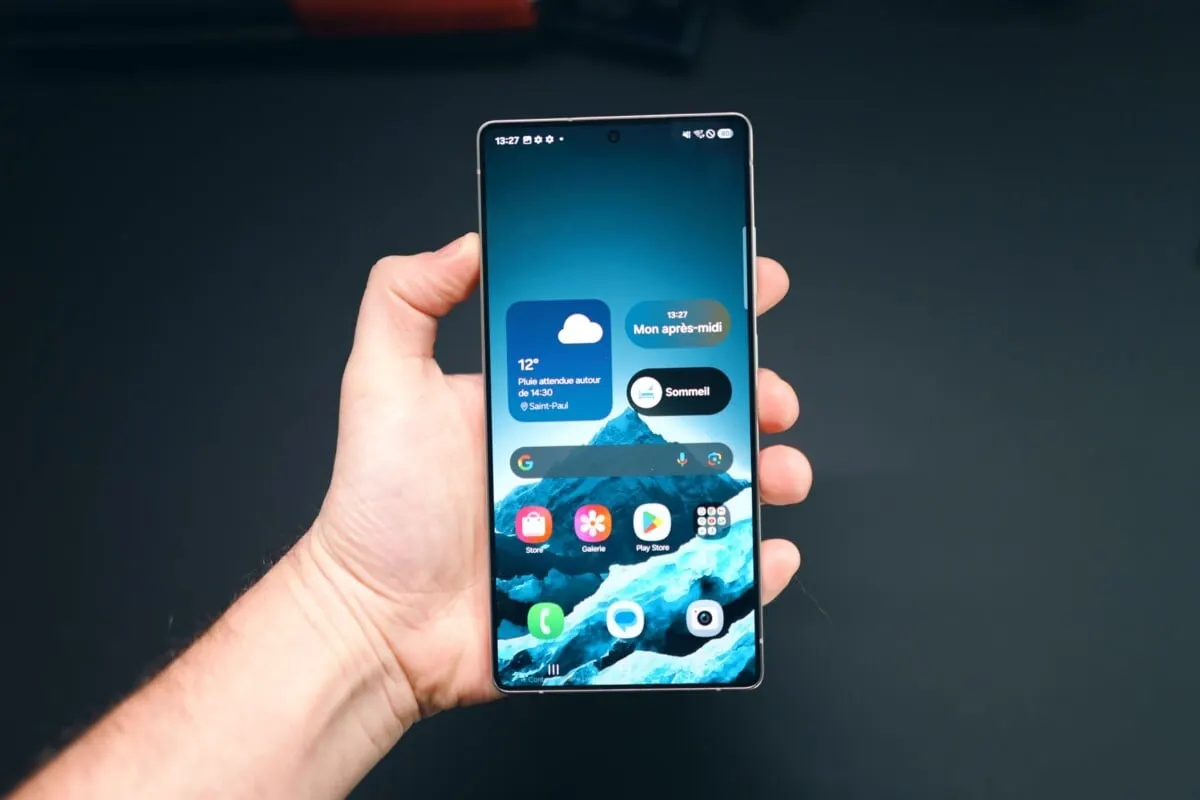
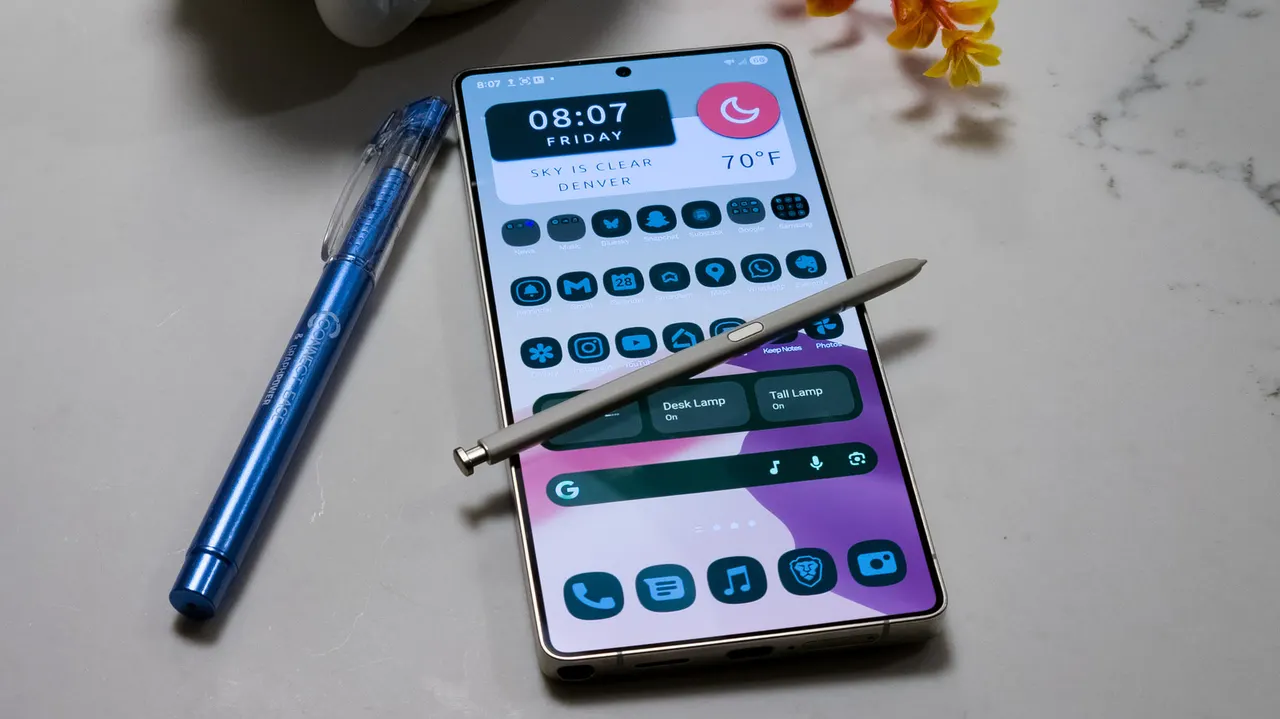
Samsung fabrica algunas de las mejores pantallas del mundo y se las vende incluso a sus rivales. Aun así, un Galaxy de gama alta como el S26+, el S26 Ultra o un Fold puede salir de fábrica en 1080p. La tasa de refresco llega a 120 Hz, pero viene configurada a la mitad. Los ajustes de pantalla del Samsung Galaxy que lo corrigen están en One UI, aunque casi nadie los anuncia.
Los pasos siguen el orden de los ajustes en One UI. Se probaron en un Galaxy S23 Ultra, un S25 Ultra y un S26 Ultra con One UI 9, además de tabletas Galaxy Tab S9 y Tab S10 Ultra con One UI 8.5.
Cómo activar 120 Hz y la resolución máxima en un Galaxy
- Desliza hacia abajo desde la esquina superior derecha de la pantalla y toca el icono del engranaje para abrir Ajustes.
- Toca Display, luego Motion smoothness, elige Adaptive y toca Apply.
- Vuelve a Display, toca Screen resolution, selecciona la opción de más a la derecha (la más alta que ofrece tu dispositivo) y toca Apply.
- En Display, abre Screen mode. Samsung usa Vivid por defecto, que aumenta la nitidez y la saturación. Elige Natural para colores más fieles.
- Si te quedas con Vivid, los Galaxy más recientes muestran un control de balance de blancos para tonos más cálidos (hacia rojos y amarillos) o más fríos (hacia azules). En Advanced settings hay controles separados de rojo, verde y azul, y uno de Vividness.
- Para más brillo, despliega el Quick Panel, mantén pulsado el control de brillo y desactiva Adaptive brightness. Aparecerá Extra brightness, que supera el máximo del control.
- Para una pantalla más oscura, abre Ajustes, Accessibility, Vision enhancements y activa Extra dim. Activa Extra dim shortcut para añadir un botón al Quick Panel, ideal para leer en la cama.
- Para controlar el apagado de pantalla, instala la app Good Lock desde Galaxy Store o Google Play y añade su módulo Display Assistant. Aparecen dos botones en el Quick Panel: Keep screen on y Screen Curtain.
¿Para qué sirven Keep screen on y Screen Curtain?
Keep screen on, con un icono de lámpara hacia abajo, mantiene la pantalla encendida media hora y luego pregunta si quieres otra media hora. Screen Curtain apaga la pantalla mientras el teléfono sigue trabajando como si estuviera encendido, útil en tareas largas como exportar un vídeo 4K.
Limitaciones
Más resolución y más tasa de refresco gastan más batería, así que valora si compensa. Algunas funciones pueden no estar en dispositivos anteriores al Galaxy S23 Ultra, el modelo más antiguo probado.
Apps que merecen la pena
SUMO: el puzle de númerosToca las casillas correctas, suma y alcanza el objetivo. Fácil de aprender, difícil de dominar. Gratis, para todas las edades.
Dialo: aprende idiomas hablandoConversa con un compañero de IA; cada frase vuelve corregida y explicada en tu idioma. 9 idiomas, de A1 a C2.
ediviewer: lee archivos EDI como documentosAbre mensajes EDIFACT y X12, cada segmento explicado, conversión a JSON/XML, exportación a PDF y Excel. Funciona en local, sin subir nada.
giftdetect: el regalo adecuado en minutosElige para quién es, la ocasión y su personalidad. El buscador lee las descripciones de tiendas locales y ordena lo que encaja. Gratis, sin registro.
Más de este día
Ver todas →
Jack Clark, de Anthropic: la IA demuestra más rápido de lo que se lee
Tecla globo del MacBook: qué hace además de los emojis
iOS 27: cómo quitar los subtítulos automáticos del iPhone