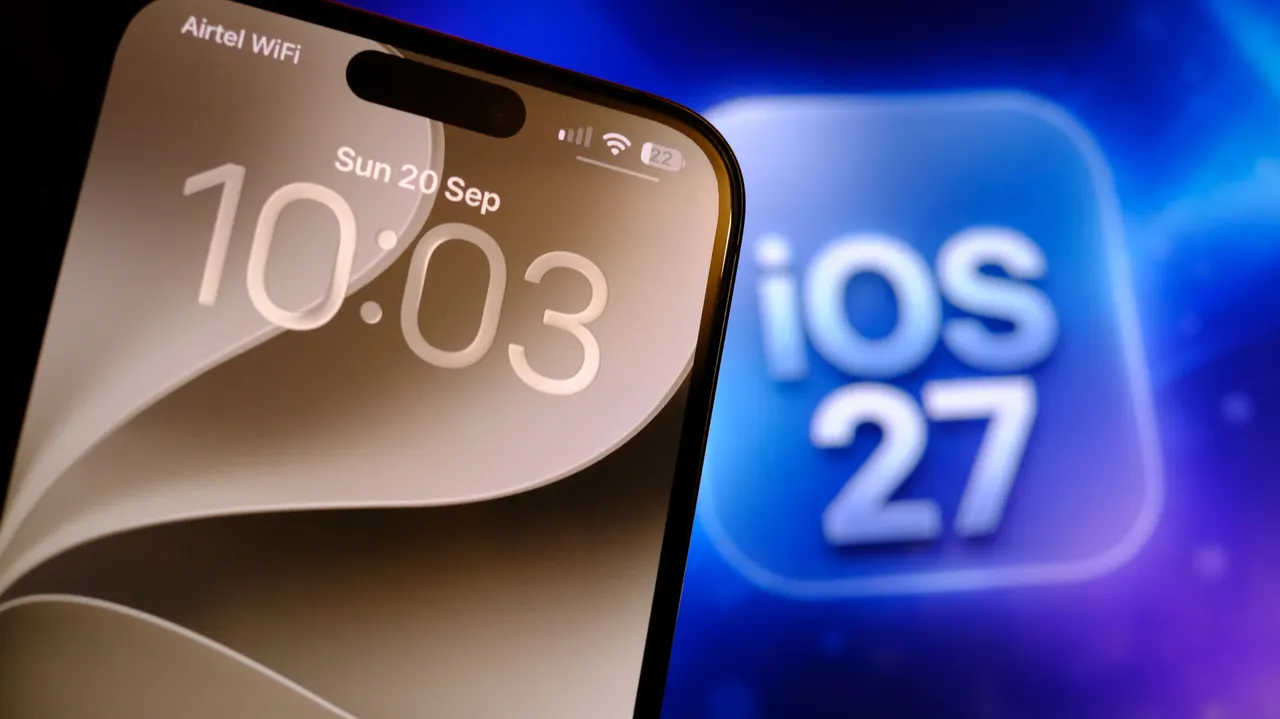
iOS 27: cómo quitar los subtítulos automáticos del iPhone
iOS 27 pone subtítulos a tus vídeos cuando silencias el iPhone o retrocedes. Tres ajustes en Accesibilidad lo desactivan de forma permanente.
 SUMO· el puzle de números
 Dialo· aprende idiomas hablando
 ediviewer· lee archivos EDI como documentos
 giftdetect· el regalo adecuado en minutos
iOS 27 añade subtítulos a tus vídeos sin que se lo pidas, y si nunca los quisiste, la gracia dura poco. En el iPhone 15 Pro y modelos posteriores, aparece texto en la parte inferior de los vídeos del reproductor de Apple cuando se cumplen ciertas condiciones. Ocurre cuando el teléfono está silenciado, cuando retrocedes en el vídeo o cuando el idioma del vídeo no coincide con el idioma preferido del iPhone.
No es lo mismo que los subtítulos incluidos en algunos vídeos (closed captions), que siempre han sido opcionales. Lo nuevo es que el teléfono decide por ti. Se nota sobre todo en vídeos personales o en clips que te mandan amigos y familiares.
Cómo quitar los subtítulos automáticos en un solo vídeo
- Toca el vídeo para mostrar los controles de reproducción.
- Abre More Controls.
- Selecciona Subtitles.
- Toca Off.
La pega: los subtítulos pueden volver en el siguiente vídeo.
Cómo desactivar los subtítulos de iOS 27 para siempre
Los nombres de los menús son los de la interfaz en inglés.
- Abre la app Ajustes.
- Ve a Accessibility > Subtitles & Captioning > Automatic Subtitles.
- Desactiva When Languages Don't Match si no quieres subtítulos cada vez que el iPhone detecte un idioma distinto al preferido.
- Desactiva Show When Muted para que no aparezcan con el teléfono silenciado.
- Desactiva Show on Skip Back para que no salgan al retroceder.
Si dejas activado cualquiera de los tres, los subtítulos seguirán apareciendo en esa situación. Los ajustes afectan a los vídeos de las apps compatibles y al reproductor de Apple. El texto incrustado en un vídeo no cambia, y las apps con sus propios ajustes de subtítulos pueden seguir mostrándolos. Conviene repasar los tres ajustes después de cada actualización, por si alguno se ha vuelto a activar.
¿Y si los subtítulos no se quitan?
Revisa primero los controles de subtítulos de la propia app. También puedes cerrarla y volver a abrirla, lo que puede hacer que los ajustes se apliquen. Las apps que no admiten estas opciones pueden obligarte a desactivar los subtítulos dentro de ellas. Muchas apps de streaming y webs generan sus propios subtítulos y tienen un botón CC o de subtítulos aparte.
No hace falta apagarlo todo. Si ves vídeos a menudo en sitios donde no puedes subir el volumen, deja activado solo Show When Muted. Con el volumen alto no activará los subtítulos.
Apps que merecen la pena
SUMO: el puzle de númerosToca las casillas correctas, suma y alcanza el objetivo. Fácil de aprender, difícil de dominar. Gratis, para todas las edades.
Dialo: aprende idiomas hablandoConversa con un compañero de IA; cada frase vuelve corregida y explicada en tu idioma. 9 idiomas, de A1 a C2.
ediviewer: lee archivos EDI como documentosAbre mensajes EDIFACT y X12, cada segmento explicado, conversión a JSON/XML, exportación a PDF y Excel. Funciona en local, sin subir nada.
giftdetect: el regalo adecuado en minutosElige para quién es, la ocasión y su personalidad. El buscador lee las descripciones de tiendas locales y ordena lo que encaja. Gratis, sin registro.
Más de este día
Ver todas →
Tecla globo del MacBook: qué hace además de los emojis

Toallitas con alcohol en la pantalla del portátil: qué dicen

Samsung SmartTag3: 60 metros de alcance y 900 millones de móviles de apoyo

Tether: el inversor Bezrodnykh es un exdirectivo de Kaspersky Lab
Más en: Móvil
Ver todas →
WhatsApp eSIM de viaje: compra datos en el extranjero desde la app

Rebel Phone for Kids: el móvil de TCL sin TikTok ni Instagram
Galaxy S25 Ultra: riesgo de prohibición en EE. UU. por una patente de Maxell