Claude in Chrome просит подтверждать каждый клик: закрытый список
Пользователь заметил, что Claude in Chrome на одних сайтах спрашивает разрешение на каждый клик. Расширение сверяется с неопубликованным списком Anthropic на сервере.
 SUMO· числовая головоломка
 Dialo· учите языки, разговаривая
 ediviewer· читайте EDI-файлы как документы
 giftdetect· подходящий подарок за минуты
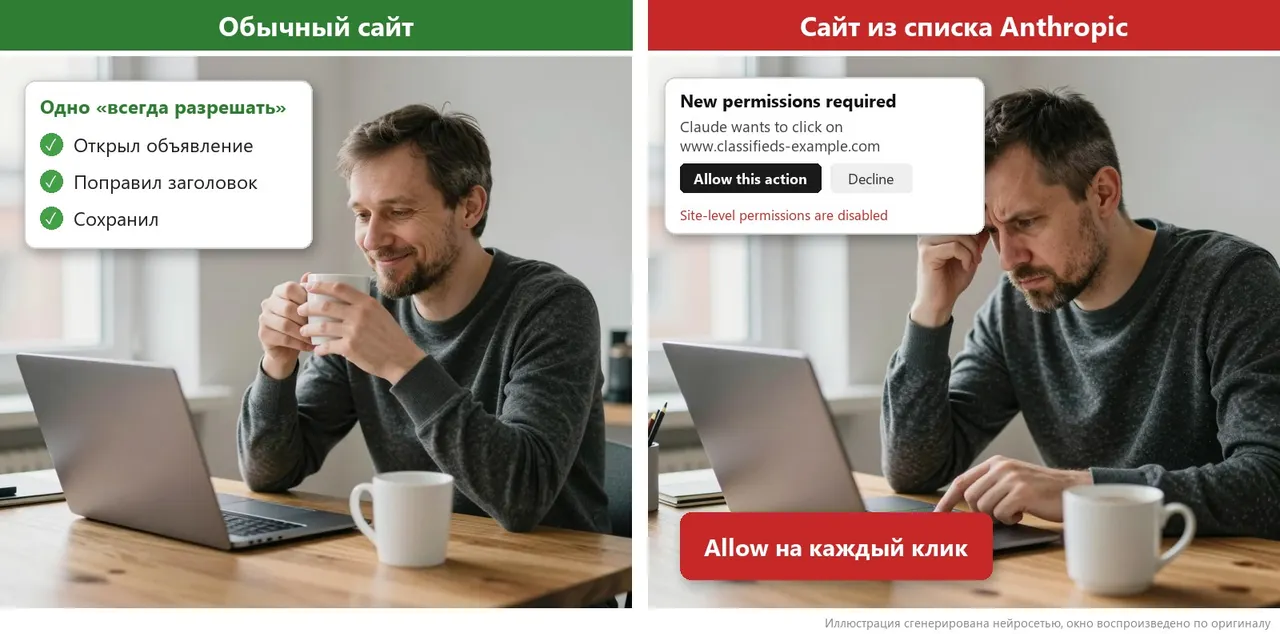
Автор правил свои объявления с помощью Claude in Chrome. Это расширение Anthropic открывает страницы, читает их и кликает под вашим входом на сайт. На одном сайте хватило одного «всегда разрешать». На другом, похожем, после клика по «Редактировать» выскочило окно, и так на каждое действие.
Кнопки «всегда разрешать» там не было совсем, в настройках она тоже не появлялась. По справке Anthropic, есть сайты, где Claude спрашивает перед каждым действием, даже перед простым переходом. Документация для организаций говорит о «списке безопасности сайтов»: сервер отвечает, что сайт обычный, заблокирован или требует подтверждения. По каким признакам сайт туда попадает, не описано, а сам список не опубликован.
Как Claude in Chrome решает, спрашивать ли разрешение?
Код расширения (версия 1.0.102) лежит на диске и читается. Перед действием оно отправляет адрес страницы на сервер Anthropic и получает категорию. Для category0 «всегда разрешать» работает, для category1 показывается страница blocked, для category3 вопрос задаётся на каждый клик. Ответ кешируется на 5 минут. Списка на компьютере нет, его держит сервер, а категория ставится на весь домен, не на отдельную страницу.
Автор попробовал все три режима подтверждений в панели, окно не менялось. Режим auto mode в Claude Code по документации должен пропускать проверку сайта, но в одной пробе чтение прошло, а клик по «Редактировать» снова упёрся в окно. Единственный описанный рабочий способ: список доверенных сайтов в настройках организации. Он есть только в планах Team и Enterprise, у личного аккаунта его нет.
Осторожность понятна: главным риском Anthropic называет prompt injection, то есть скрытые инструкции для ИИ на странице, в письме или документе, которые модель принимает за вашу команду. Но в списке может оказаться ваш рабочий сайт или сайт, который вы делаете для клиента, и никто вас об этом не уведомит.
Как увидеть ответ сервера самому?
- Откройте в Chrome chrome://extensions и включите «Режим разработчика».
- В карточке Claude нажмите ссылку «service worker».
- Перейдите на вкладку Network и введите в фильтр url_hash.
- Нажмите на строку browser_extension и откройте вкладку Response. Там поле category.
Во вкладке Headers виден ваш токен входа, поэтому скриншоты с ней никому не показывайте. Если строки нет, ответ лежит в кеше, откройте другую страницу того же сайта.
Приложения, на которые стоит взглянуть
SUMO: числовая головоломкаВыбирайте нужные клетки, складывайте, достигайте цели. Легко понять, сложно освоить. Бесплатно, для любого возраста.
Dialo: учите языки, разговариваяОбщайтесь с ИИ-собеседником: каждая фраза возвращается исправленной и объяснённой на вашем языке. 9 языков, от A1 до C2.
ediviewer: читайте EDI-файлы как документыОткрывайте сообщения EDIFACT и X12, каждый сегмент объяснён, конвертация в JSON/XML, экспорт в PDF и Excel. Работает локально, без загрузки.
giftdetect: подходящий подарок за минутыВыберите, кому, по какому поводу и с каким характером. Поисковик читает описания товаров местных магазинов и выводит то, что подходит. Бесплатно, без регистрации.
Ещё за этот день
Показать все →
Можно ли отказаться от счётчика Linky? Решение суда ЕС и штрафы

Новые черви из глубин Японии оказались с «пилой» на крючке

Лента «Для вас» в TikTok нарушает правила ЕС, считает Еврокомиссия