Ustawienia ekranu Samsung Galaxy: 120 Hz i pełna rozdzielczość
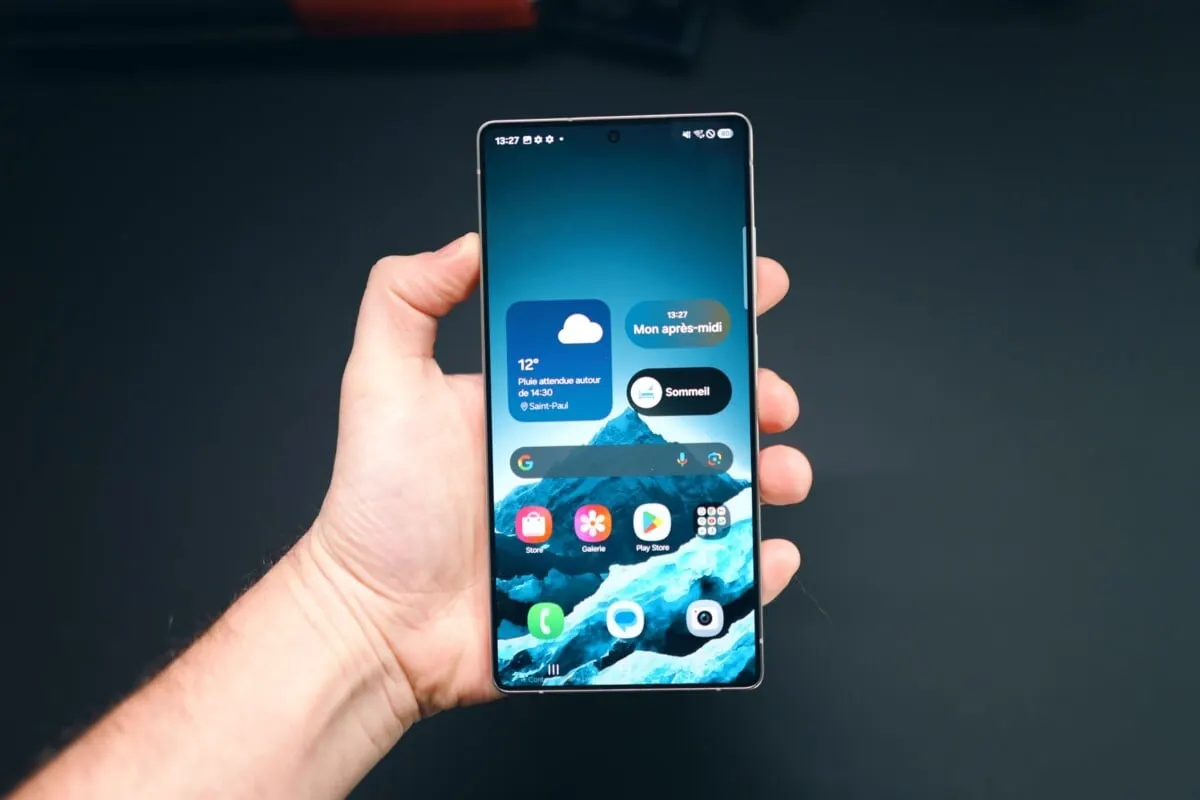
Twój flagowy Galaxy prawdopodobnie działa w 1080p i z połową możliwej częstotliwości odświeżania. Kilka zmian w One UI to naprawia i dodaje jasność oraz Screen Curtain.
 SUMO· łamigłówka liczbowa
 Dialo· ucz się języków, mówiąc
 ediviewer· czytaj pliki EDI jak dokumenty
 giftdetect· trafiony prezent w kilka minut
Wydałeś sporo na flagowego Galaxy, a ekran wygląda słabiej, niż obiecywała specyfikacja? To nie wada. Samsung fabrycznie ogranicza rozdzielczość i częstotliwość odświeżania, a ustawienia ekranu Samsung Galaxy pozwalają to zmienić w kilka chwil.
Telefony takie jak Galaxy S26+, S26 Ultra czy Fold Z 8 startują z rozdzielczością 1080p, choć stać je na więcej. Odświeżanie sięga 120 Hz, ale fabrycznie jest ustawione na połowę tej wartości. Wejdź w Ustawienia (przeciągnij palcem w dół z prawego górnego rogu i stuknij zębatkę), potem Ekran, Płynność ruchu, wybierz Adaptacyjna i zatwierdź. Następnie stuknij Rozdzielczość ekranu, zaznacz skrajną prawą, najwyższą opcję i znów zatwierdź. Obie zmiany zwiększają zużycie baterii, więc przemyśl ten kompromis.
Warto też zajrzeć do trybu ekranu. Domyślny Żywy podbija ostrość i nasycenie, kosztem wierności kolorów. Tryb Naturalny jest bliższy rzeczywistości. Przy Żywym nowsze modele pokazują suwak balansu bieli oraz, w ustawieniach zaawansowanych, osobne suwaki czerwieni, zieleni i niebieskiego oraz suwak intensywności.
Jak włączyć dodatkową jasność i przyciemnienie?
W ostrym słońcu telefon sam przekracza zwykłą maksymalną jasność, ale ten tryb można włączyć ręcznie. Przeciągnij w dół Szybki panel, przytrzymaj suwak jasności i wyłącz Jasność adaptacyjną. Pojawi się przełącznik Dodatkowa jasność.
Jeśli ekran ma być ciemniejszy, wejdź w Ustawienia, Ułatwienia dostępu, Ulepszenia widzenia i włącz Dodatkowe przyciemnienie. Możesz dodać skrót do Szybkiego panelu, przydatny przy czytaniu w łóżku.
Screen Curtain i utrzymanie ekranu włączonego
Te dwie funkcje wymagają aplikacji Good Lock (Galaxy Store lub Google Play) z modułem Display Assistant. W Szybkim panelu pojawią się wtedy dwa przełączniki. „Keep screen on” trzyma ekran włączony przez pół godziny, potem pyta o przedłużenie. Screen Curtain wyłącza ekran, ale telefon pracuje dalej, co przydaje się na przykład przy eksporcie długiego filmu 4K.
Funkcje testowano na Galaxy S23 Ultra, S25 Ultra i S26 Ultra z One UI 9 oraz tabletach Tab S9 i Tab S10 Ultra. Super HDR nie działa na S23 Ultra, bo pojawił się w serii S24 i zależy od sprzętu.
Aplikacje warte uwagi
SUMO: łamigłówka liczbowaWybierz właściwe pola, dodaj je i trafiaj w cel. Łatwa do nauczenia, trudna do opanowania. Za darmo, dla każdego wieku.
Dialo: ucz się języków, mówiącRozmawiaj z partnerem AI; każde zdanie wraca poprawione i wyjaśnione w Twoim języku. 9 języków, od A1 do C2.
ediviewer: czytaj pliki EDI jak dokumentyOtwieraj komunikaty EDIFACT i X12, każdy segment objaśniony, konwersja do JSON/XML, eksport PDF i Excel. Działa lokalnie, bez wysyłania.
giftdetect: trafiony prezent w kilka minutWybierz dla kogo, okazję i osobowość. Wyszukiwarka czyta opisy produktów lokalnych sklepów i układa to, co pasuje. Za darmo, bez rejestracji.
Więcej z tego dnia
Zobacz wszystkie →
Jack Clark i opowiadanie z 2033 roku: AI pisze dowody szybciej, niż je czytamy
Klawisz Globe w MacBooku: co robi poza emoji i układaniem okien
Automatyczne napisy w iOS 27: jak je wyłączyć na iPhonie