Klawisz Globe w MacBooku: co robi poza emoji i układaniem okien
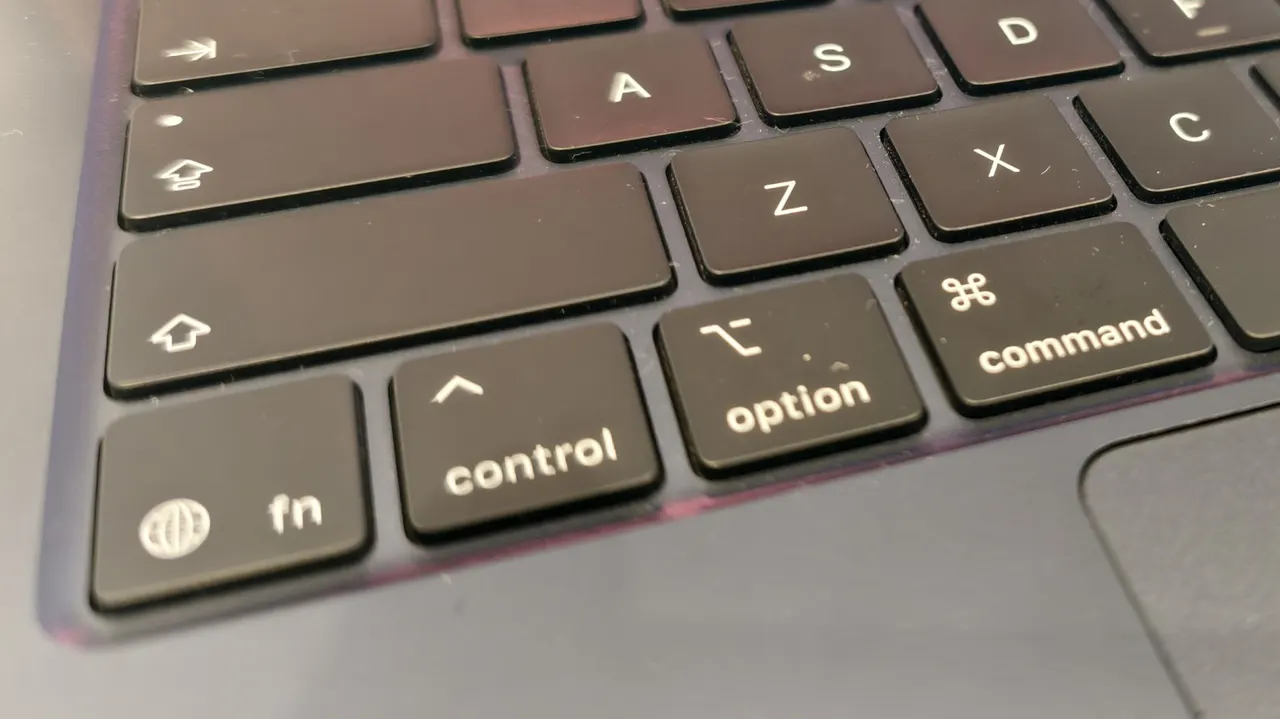
Ikona globu na klawiaturze MacBooka to jednocześnie klawisz Fn. Otwiera emoji, włącza dyktowanie i układa okna na ekranie.
 SUMO· łamigłówka liczbowa
 Dialo· ucz się języków, mówiąc
 ediviewer· czytaj pliki EDI jak dokumenty
 giftdetect· trafiony prezent w kilka minut
Mała ikona globu na klawiaturze MacBooka wygląda jak ozdoba, a potrafi sporo. To klawisz Globe, który jest też klawiszem Fn, dlatego widać na nim i glob, i litery „Fn”. Jedno stuknięcie otwiera emoji, a w połączeniu z innymi klawiszami klawisz układa okna na ekranie.
Do czego służy klawisz Globe w MacBooku?
Jako Fn działa tak jak dawniej. Przytrzymaj go i naciśnij klawisz z rzędu F, a uruchomisz jego własną akcję zamiast domyślnej, czyli jasności, głośności czy Spotlight. Jeśli na co dzień używasz klawiszy F (programiści i gracze, to o was), wejdź w Settings > Keyboard i włącz „Use F1, F2, etc. keys as standard function keys”. Wtedy jasność i głośność będą wymagać przytrzymania Globe/Fn.
Z literami robi się ciekawiej:
- Fn + E otwiera podgląd emoji i symboli.
- Fn + D włącza lub wyłącza dyktowanie głosowe.
- Fn + A przenosi fokus na Dock.
Globe + Backspace/Delete usuwa znak przed kursorem. Globe ze strzałką w górę lub w dół przewija o całą stronę, a ze strzałką w lewo lub w prawo skacze na początek albo koniec dokumentu.
Jak zmienić działanie klawisza Globe?
To, co robi pojedyncze stuknięcie, ustawisz w Settings > Keyboard > „Press Globe key to”. Do wyboru są: Change Input Source (przełączanie klawiatur, przydatne przy kilku językach), Show Emoji & Symbols, Start Dictation i Do Nothing. W System Settings > Keyboard > Keyboard Shortcuts > Modifier Keys możesz sprawić, że stuknięcie zadziała jak Control, Option, Command lub Escape albo nie zrobi nic.
Układanie okien klawiszem Globe
Najwięcej pożytku jest na mniejszym ekranie, gdy trzeba pogodzić kilka aplikacji.
- Globe + Control + strzałki przyciągają aktywne okno do góry, dołu, lewej lub prawej strony ekranu.
- Dodanie Shift układa okno w jednej połowie, a drugie ostatnio używane trafia do przeciwnej.
- Globe + Control + Option + Shift + strzałka ustawia trzy okna, z których jedno zajmuje połowę miejsca.
- Globe + Control + F rozciąga okno na cały pulpit bez trybu pełnoekranowego.
- Globe + Control + C wyśrodkowuje okno, a R przywraca poprzedni rozmiar.
Są też skróty do poruszania się po pulpicie. Globe + F włącza i wyłącza pełny ekran, Globe + H odsuwa otwarte okna, Globe + M przenosi fokus na górny pasek menu, Globe + Control + F8 na ikony stanu po prawej, a Globe + Shift + A otwiera lub zamyka App Browser.
Aplikacje warte uwagi
SUMO: łamigłówka liczbowaWybierz właściwe pola, dodaj je i trafiaj w cel. Łatwa do nauczenia, trudna do opanowania. Za darmo, dla każdego wieku.
Dialo: ucz się języków, mówiącRozmawiaj z partnerem AI; każde zdanie wraca poprawione i wyjaśnione w Twoim języku. 9 języków, od A1 do C2.
ediviewer: czytaj pliki EDI jak dokumentyOtwieraj komunikaty EDIFACT i X12, każdy segment objaśniony, konwersja do JSON/XML, eksport PDF i Excel. Działa lokalnie, bez wysyłania.
giftdetect: trafiony prezent w kilka minutWybierz dla kogo, okazję i osobowość. Wyszukiwarka czyta opisy produktów lokalnych sklepów i układa to, co pasuje. Za darmo, bez rejestracji.
Więcej z tego dnia
Zobacz wszystkie →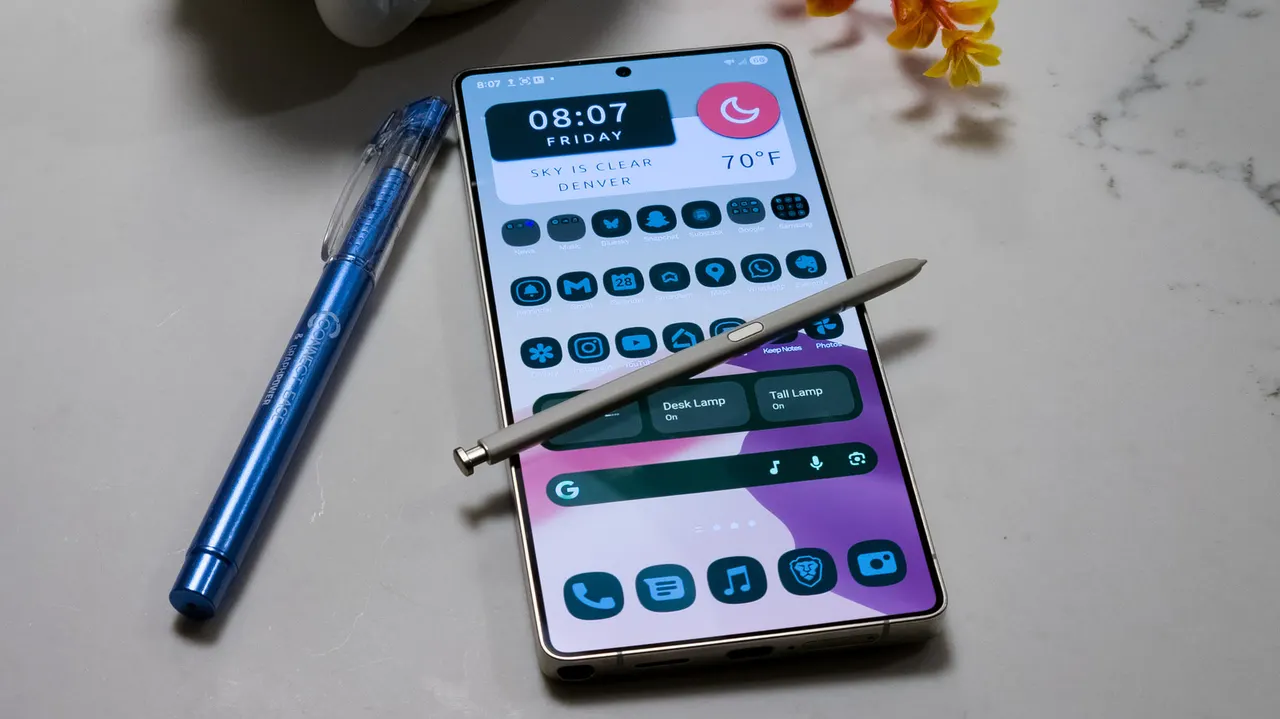
Ustawienia ekranu Samsung Galaxy: 120 Hz i pełna rozdzielczość
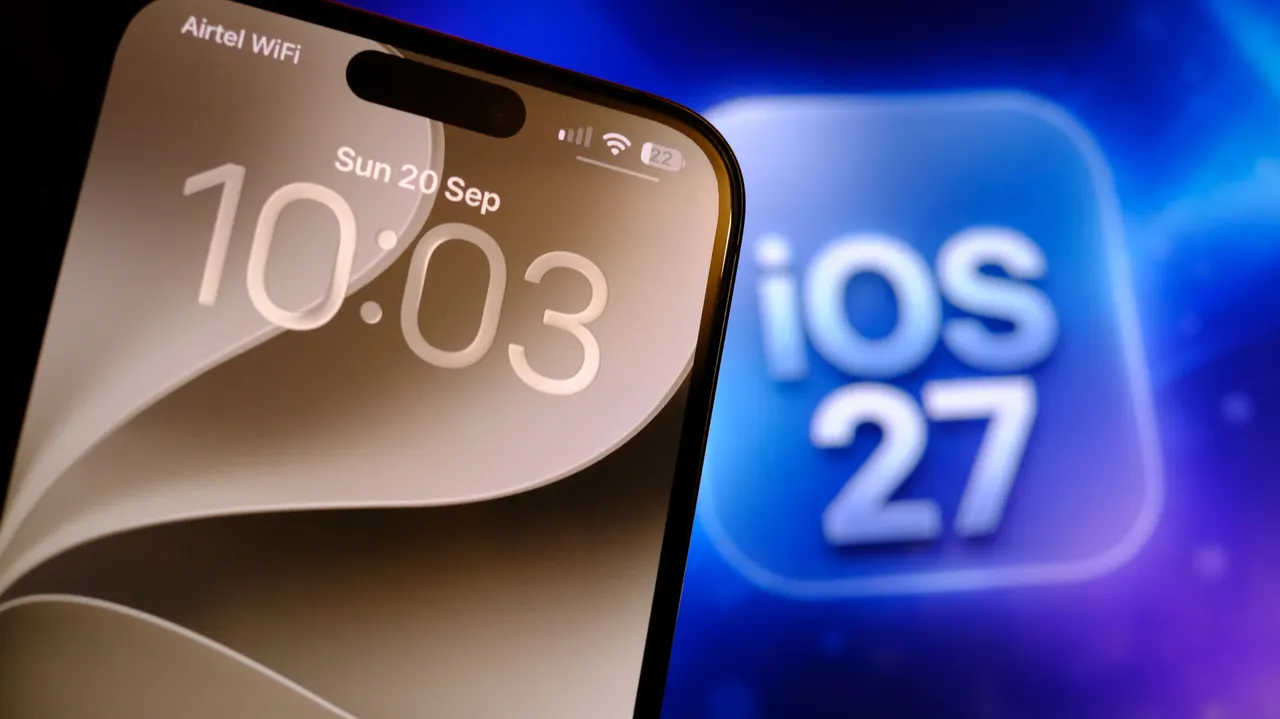
Automatyczne napisy w iOS 27: jak je wyłączyć na iPhonie

Chusteczki z alkoholem na ekranie laptopa: co mówi pięciu producentów

Samsung SmartTag3: zasięg 60 m z bliska, 900 mln telefonów dalej
Więcej w kategorii: Oprogramowanie
Zobacz wszystkie →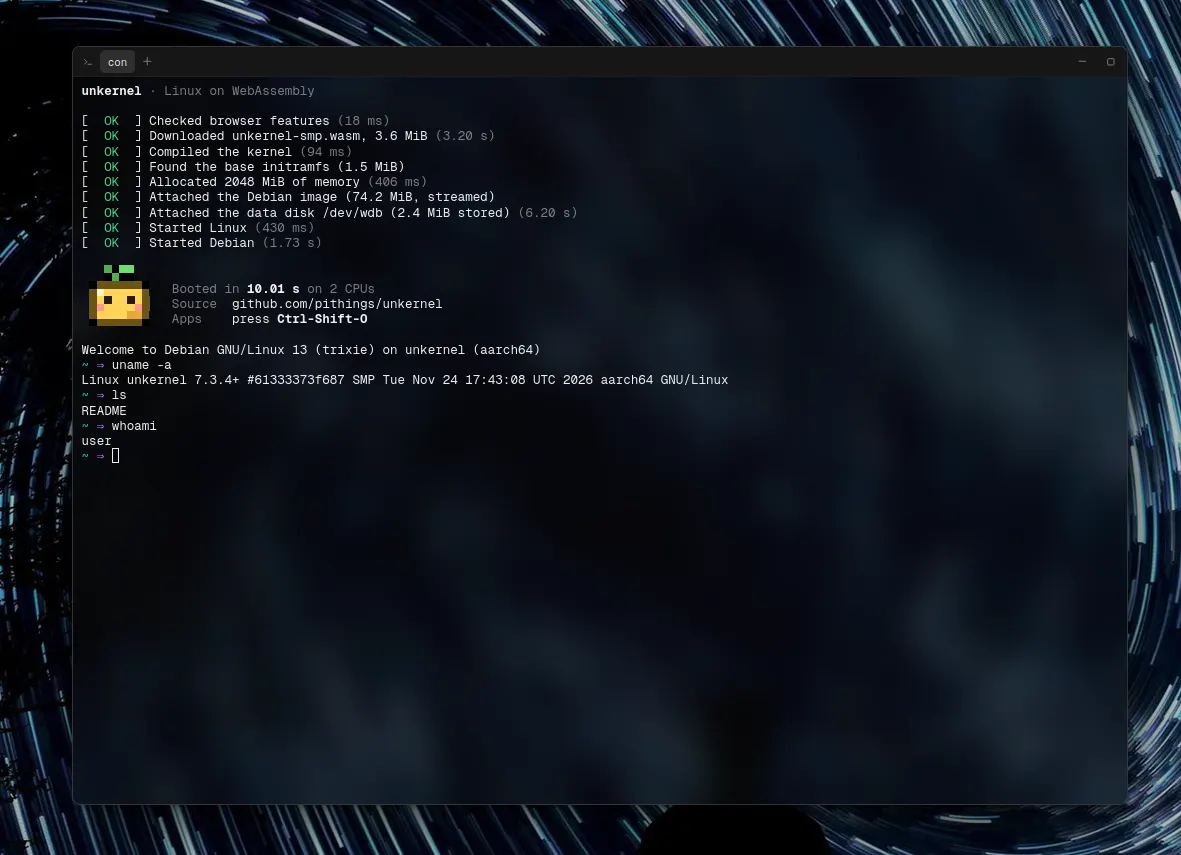
unkernel: prawdziwe jądro Linux 7.3 działa w karcie przeglądarki
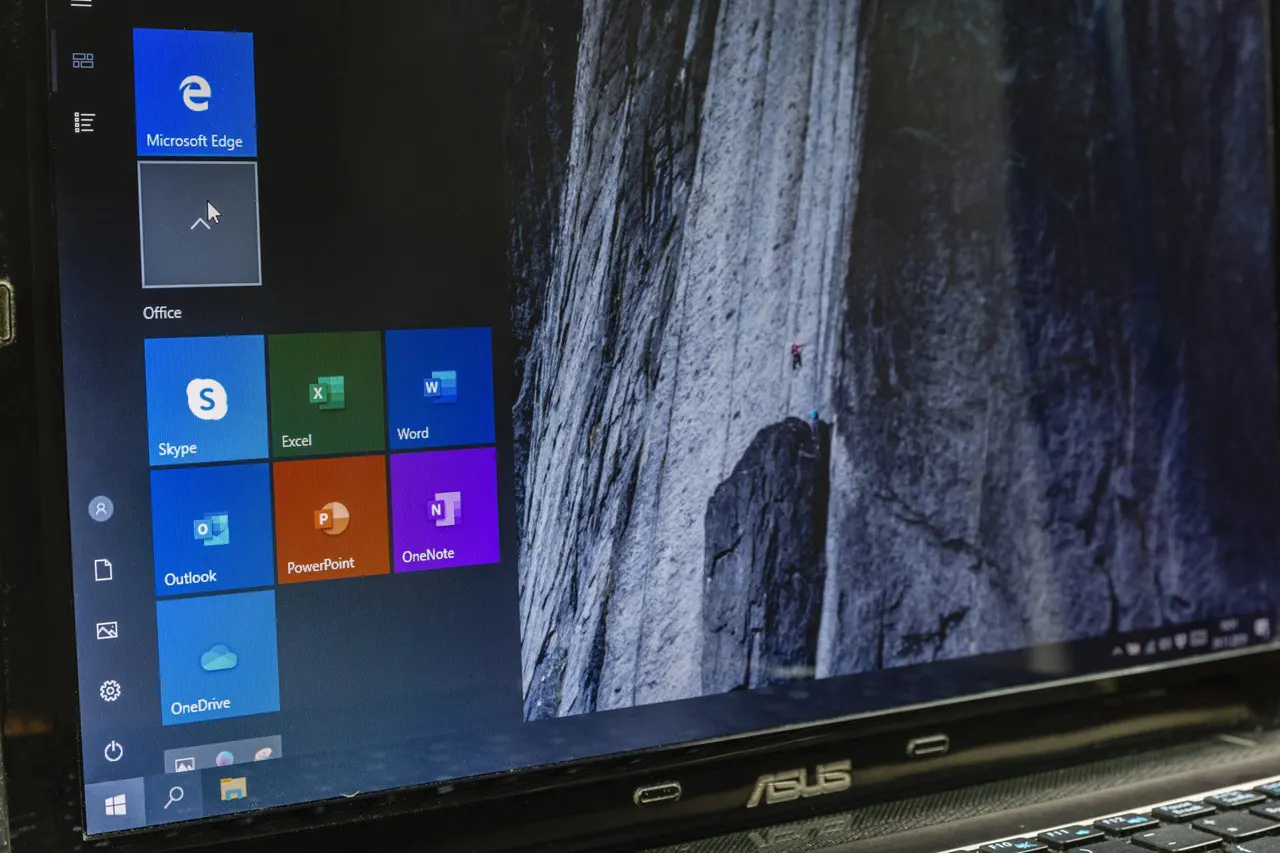
Darmowa aplikacja Microsoftu porządkuje Windows 11, mało kto o niej wie

Życie bez Google i Microsoftu: czy PC pociągnie na europejskim oprogramowaniu?