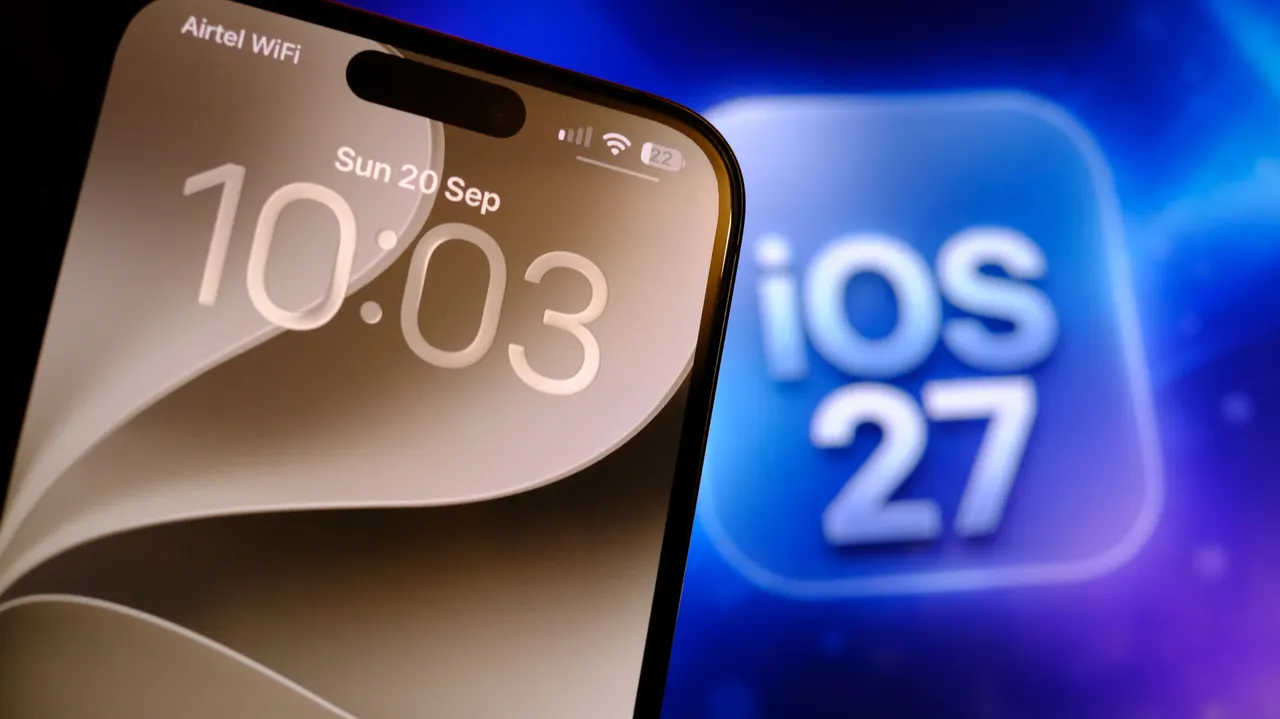
Automatyczne napisy w iOS 27: jak je wyłączyć na iPhonie
iOS 27 sam dodaje napisy do filmów, gdy wyciszysz iPhone'a albo cofniesz nagranie. Trzy przełączniki w Dostępności wyłączają to na stałe.
 SUMO· łamigłówka liczbowa
 Dialo· ucz się języków, mówiąc
 ediviewer· czytaj pliki EDI jak dokumenty
 giftdetect· trafiony prezent w kilka minut
Wyciszasz iPhone'a, puszczasz film od cioci, a na dole ekranu pojawia się tekst, o który nikt nie prosił. Tak działają automatyczne napisy w iOS 27, ale da się je wyłączyć.
Funkcja jest dostępna na iPhone'ach 15 Pro i nowszych. Napisy włączają się w odtwarzaczu wideo Apple (i w treściach, które z niego korzystają), gdy spełnione są określone warunki: telefon jest wyciszony, cofasz film albo język nagrania nie zgadza się z językiem preferowanym na iPhonie. Napisy dołączane do filmów, czyli klasyczne ukryte podpisy, zawsze były opcjonalne. Nowość polega na tym, że system decyduje za ciebie.
Doraźnie wystarczy dotknąć filmu, otworzyć Więcej opcji i wybrać Napisy, a potem Wyłącz. Problem w tym, że przy następnym filmie napisy mogą wrócić.
Jak wyłączyć automatyczne napisy w iOS 27 na stałe
Otwórz Ustawienia, potem Dostępność > Napisy i podpisy > Automatyczne napisy. Zobaczysz trzy przełączniki:
- When Languages Don't Match: wyłącz, jeśli nie chcesz napisów, gdy język nagrania różni się od preferowanego,
- Show When Muted: wyłącz, żeby napisy nie pojawiały się po wyciszeniu telefonu,
- Show on Skip Back: wyłącz, jeśli denerwują cię napisy po przewinięciu wstecz.
Zmiany obejmują filmy w obsługiwanych aplikacjach i w odtwarzaczu Apple. Tekst wbudowany w samo nagranie pozostanie, a aplikacje z własnymi ustawieniami napisów nadal mogą je pokazywać. Po każdej aktualizacji warto zajrzeć tu ponownie, bo Apple może przywrócić któreś ustawienie albo dodać podobną funkcję.
Co zrobić, gdy napisy nie znikają
Sprawdź ustawienia napisów w samej aplikacji. Możesz też zamknąć ją i uruchomić ponownie, żeby zmiany zaczęły działać. Wiele serwisów streamingowych i stron generuje własne napisy i ma osobny przycisk CC lub napisów, a aplikacje bez obsługi tych ustawień trzeba skonfigurować osobno.
Nie musisz też wyłączać wszystkiego. Jeśli często oglądasz wideo tam, gdzie nie możesz włączyć dźwięku, zostaw samo Show When Muted. Przy włączonym głośniku napisy się wtedy nie pojawią.
Aplikacje warte uwagi
SUMO: łamigłówka liczbowaWybierz właściwe pola, dodaj je i trafiaj w cel. Łatwa do nauczenia, trudna do opanowania. Za darmo, dla każdego wieku.
Dialo: ucz się języków, mówiącRozmawiaj z partnerem AI; każde zdanie wraca poprawione i wyjaśnione w Twoim języku. 9 języków, od A1 do C2.
ediviewer: czytaj pliki EDI jak dokumentyOtwieraj komunikaty EDIFACT i X12, każdy segment objaśniony, konwersja do JSON/XML, eksport PDF i Excel. Działa lokalnie, bez wysyłania.
giftdetect: trafiony prezent w kilka minutWybierz dla kogo, okazję i osobowość. Wyszukiwarka czyta opisy produktów lokalnych sklepów i układa to, co pasuje. Za darmo, bez rejestracji.
Więcej z tego dnia
Zobacz wszystkie →
Klawisz Globe w MacBooku: co robi poza emoji i układaniem okien

Chusteczki z alkoholem na ekranie laptopa: co mówi pięciu producentów

Samsung SmartTag3: zasięg 60 m z bliska, 900 mln telefonów dalej

Bezrodnykh z Tether: rosyjski inwestor to były menedżer Kaspersky Lab
Więcej w kategorii: Mobile
Zobacz wszystkie →
WhatsApp eSIM na wyjazd: kup internet za granicą w aplikacji
Rebel Phone for Kids: smartfon TCL bez TikToka i Instagrama
Galaxy S25 Ultra: zakaz importu do USA przez patent Maxell