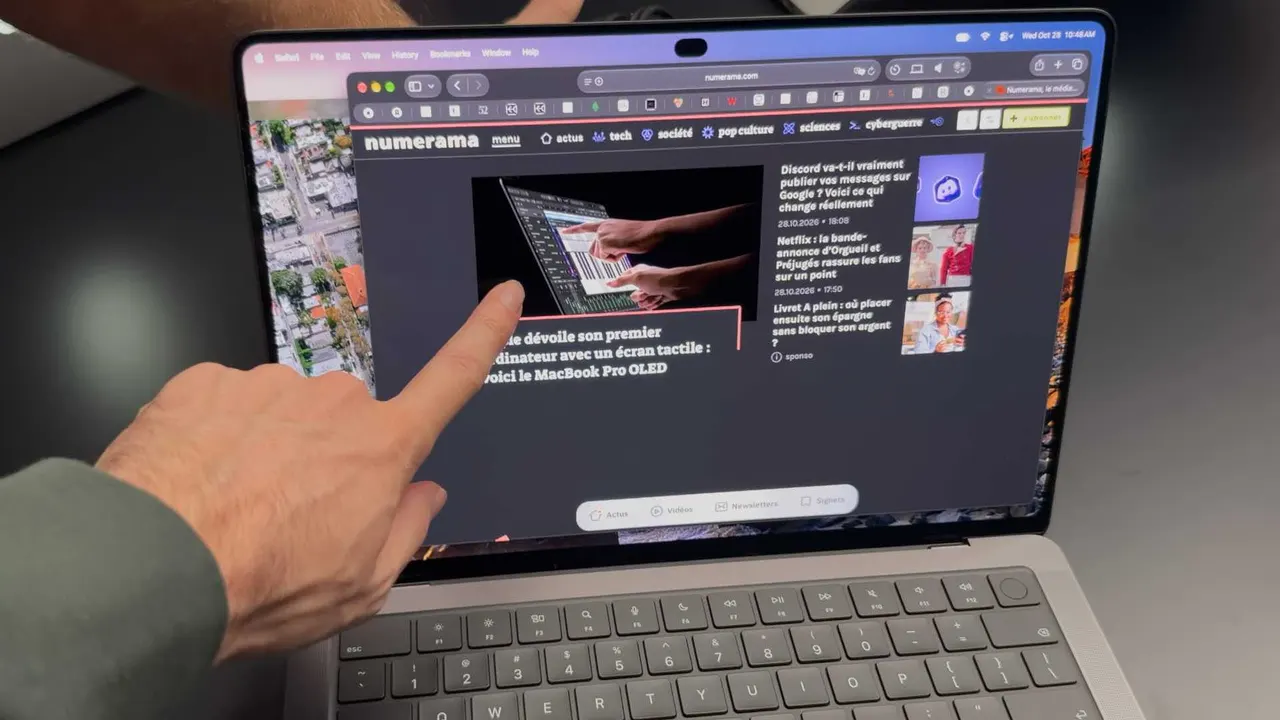
Windows 11 작업 표시줄 '작업 끝내기' 기본값은 꺼짐
Windows 11은 멈춘 앱을 작업 관리자 없이 작업 표시줄에서 바로 종료할 수 있습니다. 다만 기능이 기본으로 꺼져 있고 설정 깊은 곳에 있습니다.
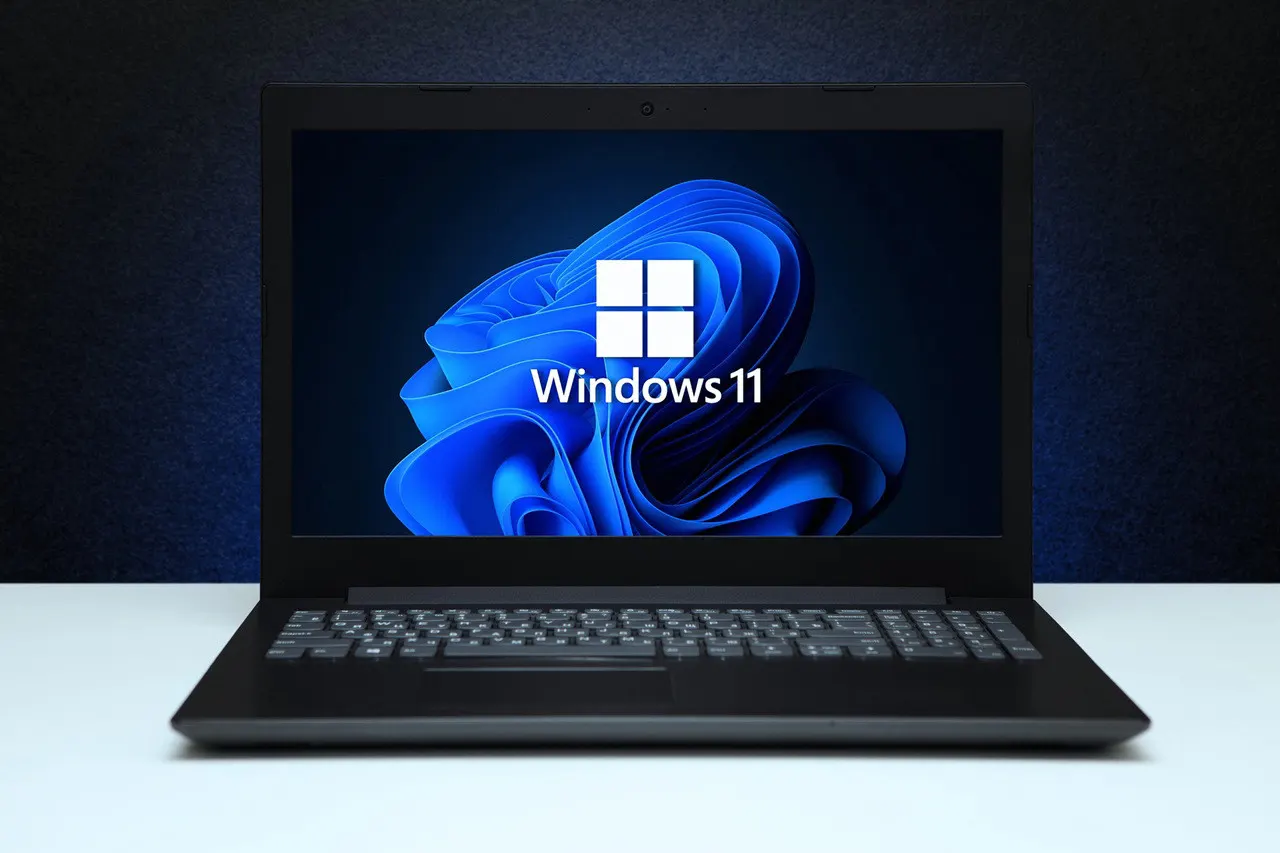
앱이 멈추면 대부분 작업 관리자부터 엽니다. 하지만 Windows 11에는 더 빠른 길이 있습니다. 작업 표시줄의 아이콘에서 바로 앱을 종료하는 기능입니다. Windows 11 작업 표시줄의 작업 끝내기 기능은 기본적으로 꺼져 있습니다.
Microsoft는 이 기능을 설정 앱 안에 넣어 두었지만, 눈에 잘 띄는 곳에는 두지 않았습니다. 그래서 존재를 모르는 사용자가 많습니다. 켜는 데는 몇 초면 충분하며, 설정에서 스위치 하나를 켜면 됩니다.
작업 표시줄에서 작업 끝내기를 쓰는 방법
기능을 켠 뒤에는 작업 표시줄에서 멈춘 프로그램의 아이콘을 마우스 오른쪽 버튼으로 클릭하고 앱을 종료하는 항목을 고르면 됩니다. 작업 관리자를 열어 목록에서 앱을 찾을 필요가 없습니다.
누구에게 유용한가
브라우저나 게임, 무거운 프로그램이 자주 멈추는 사용자에게 시간을 줄여 줍니다. 시스템이 느려지면 작업 관리자 자체가 늦게 열릴 수 있지만, 작업 표시줄은 항상 화면에 있습니다.
새로 추가된 기능이 아니라 Windows 11에 이미 들어 있는 기능입니다. 설정에서 한 번만 켜 두면 됩니다.
주목할 만한 앱
 SUMO: 숫자 퍼즐
올바른 칸을 고르고 더해 목표 숫자를 맞추세요. 배우긴 쉽고 마스터하긴 어렵습니다. 무료, 전 연령.
 Dialo: 말하면서 배우는 언어 앱
AI 대화 파트너와 대화하세요. 모든 문장이 교정되어 내 언어로 설명과 함께 돌아옵니다. 9개 언어, A1부터 C2까지.
 ediviewer: EDI 파일을 문서처럼 읽기
EDIFACT와 X12 메시지를 열어 각 세그먼트 설명을 보고, JSON/XML로 변환하고, PDF와 Excel로 내보내세요. 로컬에서 실행, 업로드 없음.
 giftdetect: 몇 분 만에 딱 맞는 선물
받는 사람, 기념일, 성격을 고르세요. 검색 엔진이 현지 상점의 상품 설명을 읽고 어울리는 것을 추려 줍니다. 무료, 가입 없음.
같은 날의 다른 뉴스
전체 보기 →



관련 카테고리: 소프트웨어
전체 보기 →
KORA OS, AI를 기본 층에 넣은 리눅스 기반 새 OS 2027년 출시 예정
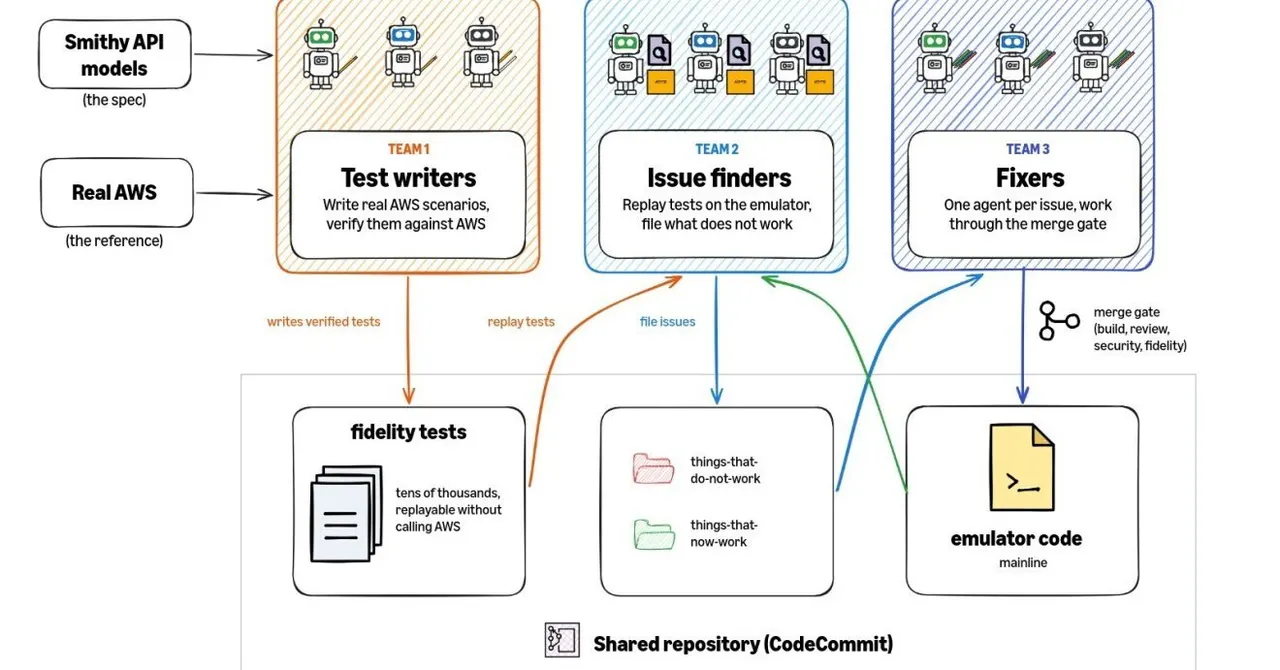
AWS Emulator 공개, 코드 전부 AI 에이전트가 작성
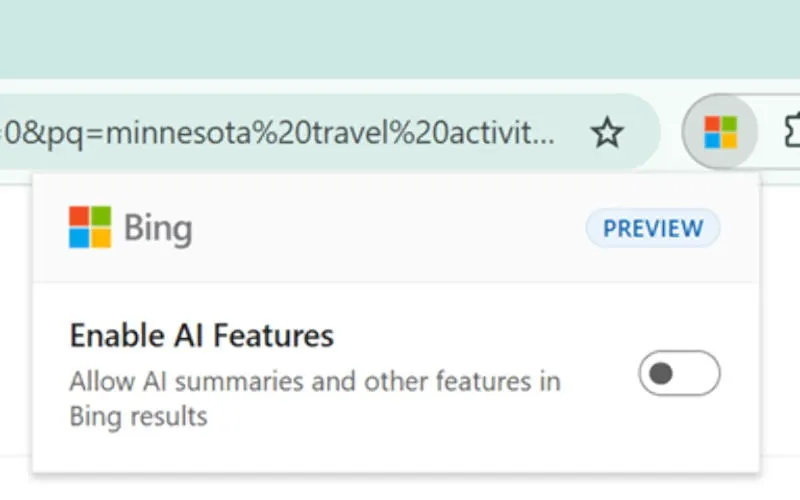
Bing AI 끄기, Edge·Chrome용 확장 프로그램 나왔다