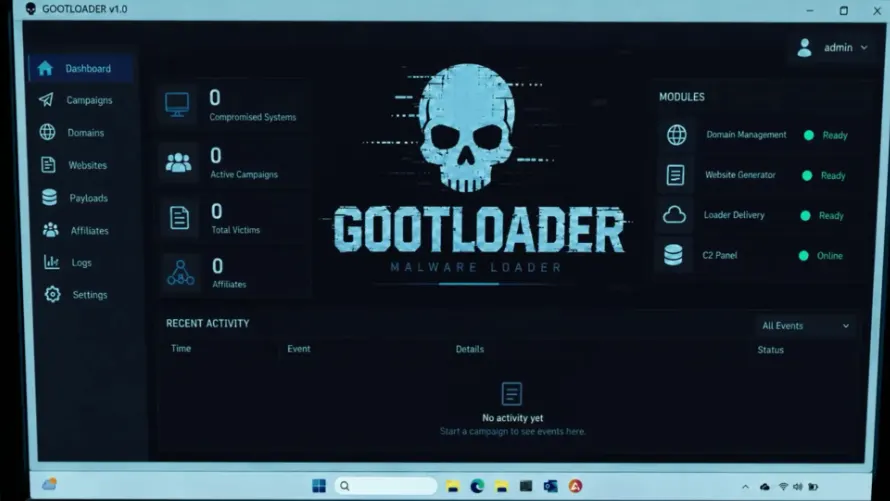
Edge「Lockdown Mode」、WebGLとWebGPUを止めて攻撃を阻止
MicrosoftがEdge Canaryで試験中のLockdown Modeは、サイトからGPUへのアクセスを遮断する。権限昇格攻撃の最大60%を防げるとしている。

MicrosoftがEdgeに、Webサイトからパソコンのlockを締め出す新しいセキュリティ機能「Lockdown Mode」を導入する。現在はCanary版で試験中だ。
Edge Lockdown Modeは何をするのか
狙いは、攻撃者が使う脆弱性の連鎖を途中で断ち切ることだ。Edgeの強化セキュリティモードはこれまで、JITコンパイルを無効にするだけだった。新モードはさらに、WebGL、WebGL2、WebGPUの利用をサイトに許さない。
背景には、攻撃者が複数の脆弱性をつなぐ複雑な手口を使い、AIで脆弱性を大量に見つけているという事情がある。GPUプロセスやOSカーネルの欠陥を突かれないよう、入り口を閉じる考えだ。Microsoftによると、2022年2月以降に確認された権限昇格攻撃の最大60%は、GPUへの制限だけで阻止できるという。
誰向けで、デメリットは何か
一般ユーザー向けではない。想定するのは企業の経営幹部、セキュリティ研究者、ジャーナリスト、高度に保護されたネットワークで動く端末など、高リスクの人々だ。一部機能を無効にするため、多くのサイトで互換性の問題が起き、表示が崩れる可能性がある。
Edge CanaryでLockdown Modeを試す方法
自動では有効にならない。手順は次のとおり。
- edge://flags/#edge-sdsm-plus を開き、Enabledにしてブラウザーを再起動する。
- 設定の「プライバシー、検索、サービス」から「セキュリティ」を開く。
- 「Webでのセキュリティを強化する」をオンにし、厳格モードを選ぶ。
WebGLグラフィックスとWebGPUグラフィックスのブロックは通常、自動でオンになる。サイト閲覧中はアドレスバーに「ロックダウン有効」と表示される。
注目のアプリ
 SUMO:数字パズル
正しいマスを選んで足し算、目標の数に。覚えるのは簡単、極めるのは難しい。無料、全年齢向け。
 Dialo:話して学ぶ語学アプリ
AIの会話パートナーと話すだけ。一文ごとに添削され、あなたの言語で解説が返ってきます。9言語、A1からC2まで。
 ediviewer:EDIファイルを文書のように読む
EDIFACTやX12メッセージを開き、各セグメントの意味を表示。JSON/XML変換、PDF・Excel出力。ローカルで動作、アップロード不要。
 giftdetect:数分でぴったりの贈り物
相手、シーン、性格を選ぶだけ。検索エンジンが地元ショップの商品説明を読み、合うものを並べます。無料、登録不要。
同じ日のニュース
すべて見る →



関連カテゴリ: セキュリティ
すべて見る →
デジタル庁GSSファイル共有で漏えいか、7月末から第三者が閲覧
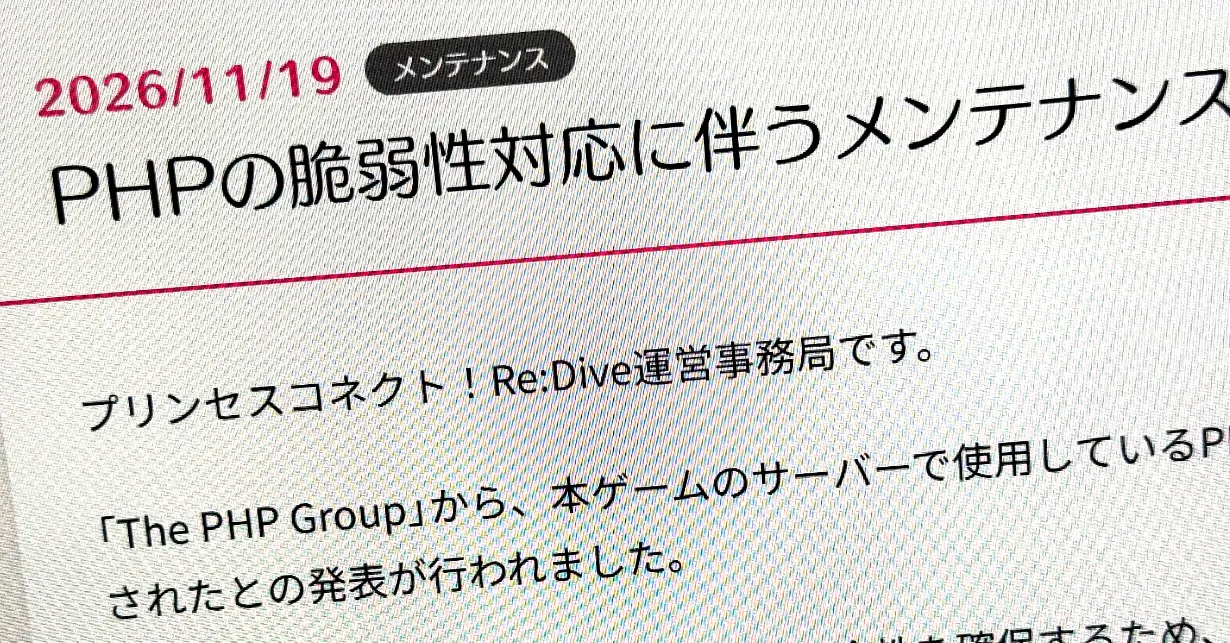
PHP「緊急」脆弱性で、ウマ娘やイープラスが再び停止

FAA全米運航停止、原因は田舎の無線局のルーター交換