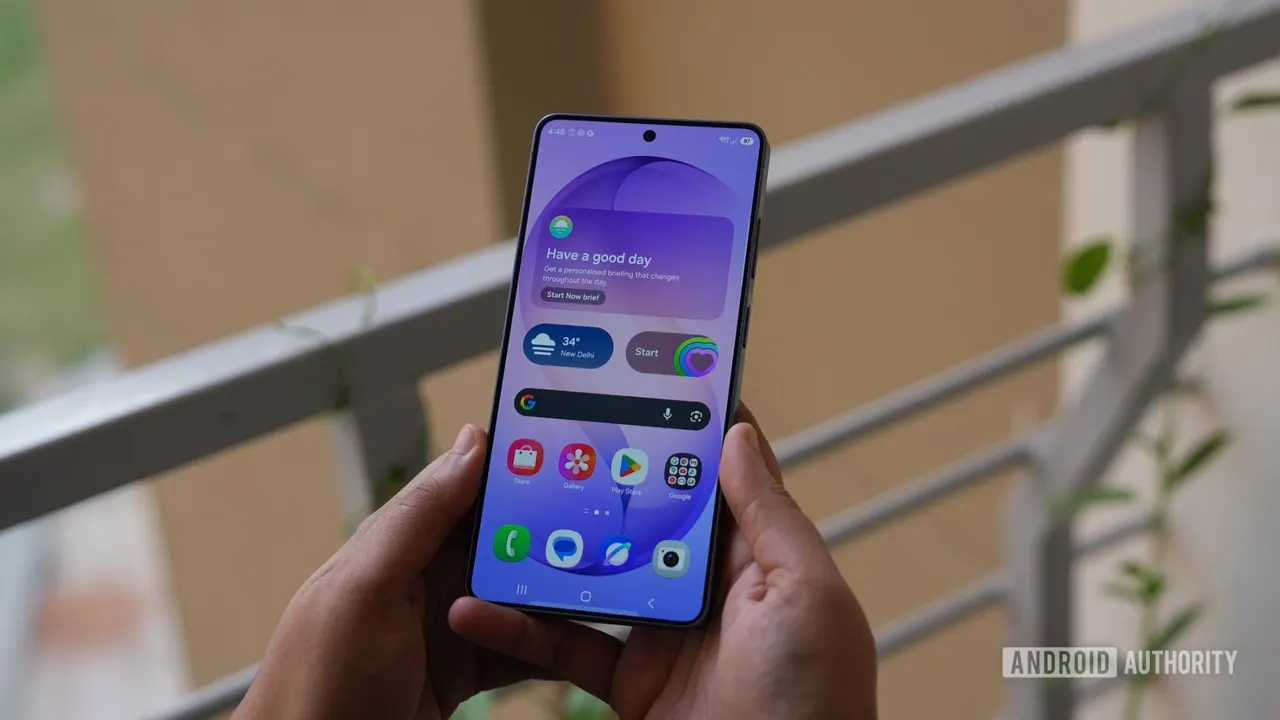
Fermer les applications économise-t-il la batterie ? Rarement
Balayer toutes ses applications après usage donne l'impression de ménager la batterie. Sur Android et iOS, l'effet est en réalité faible, sauf exceptions.
 SUMO · le puzzle de nombres
 Dialo · apprenez les langues en parlant
 ediviewer · lisez les fichiers EDI comme des documents
 giftdetect · le bon cadeau en quelques minutes
Fermer les applications pour économiser la batterie, beaucoup le font par réflexe après chaque utilisation. Le gain est pourtant rarement visible, et le geste peut même coûter de l'énergie.
Android et iOS gèrent eux-mêmes les applications et les ressources. Celles qui ne servent pas sont suspendues, ou leur activité en arrière-plan est réduite. Une application présente dans la liste des applications récentes ne vide donc pas forcément la batterie. La rouvrir après l'avoir fermée peut même consommer davantage, car le téléphone doit recharger les données et la relancer.
Quand faut-il vraiment fermer une application ?
Il existe des exceptions, surtout les applications qui continuent de travailler en arrière-plan : localisation, musique, navigation, enregistrement audio, téléchargements. Fermer une application peut servir dans ces cas :
- Elle est figée ou lente, et un redémarrage peut régler le problème.
- Elle consomme anormalement à cause d'une activité continue en arrière-plan.
- Le téléphone chauffe ou la batterie chute vite après le lancement d'une application précise.
- Elle accède sans cesse à votre position. Vérifiez ses autorisations et choisissez l'accès uniquement pendant l'utilisation si vous n'avez pas besoin d'un suivi permanent.
Que faire à la place pour ménager la batterie ?
Ces réglages comptent davantage :
- Baisser la luminosité de l'écran ou activer la luminosité automatique.
- Activer le mode économie d'énergie quand la charge baisse.
- Limiter l'actualisation en arrière-plan des applications non essentielles.
- Réduire les services de localisation quand ils sont inutiles.
- Mettre à jour régulièrement le système et les applications.
Comment savoir quelles applications consomment le plus ?
Sur iPhone, ouvrez Réglages, puis Batterie : vous voyez la consommation de chaque application selon les périodes, en usage comme en arrière-plan. Sur Android, allez dans Paramètres, puis Batterie, puis Utilisation de la batterie ou Consommation de la batterie, selon le modèle et la version du système.
Fermer toutes les applications n'est donc pas toujours efficace. Surveiller l'activité en arrière-plan et la consommation réelle aide davantage à tenir la journée.
Des apps à découvrir
SUMO : le puzzle de nombresTouche les bonnes cases, additionne, atteins l'objectif. Facile à apprendre, difficile à maîtriser. Gratuit, pour tous les âges.
Dialo : apprenez les langues en parlantDiscutez avec un partenaire IA ; chaque phrase revient corrigée et expliquée dans votre langue. 9 langues, de A1 à C2.
ediviewer : lisez les fichiers EDI comme des documentsOuvrez des messages EDIFACT et X12, chaque segment expliqué, conversion JSON/XML, export PDF et Excel. Fonctionne en local, sans envoi.
giftdetect : le bon cadeau en quelques minutesChoisissez pour qui, l'occasion et la personnalité. Le moteur lit les descriptions de produits de boutiques locales et classe ce qui convient. Gratuit, sans inscription.
Plus d'actus de ce jour
Tout voir →
Alice Huang, espionne présumée du scandale Nvidia, vit à Pékin

Google Tabletop : l'IA crée des applis partagées pour voyages et frais

Cessna ambulance autonome : un test au Maroc en décembre

Logi Game Day : Logitech offre un jour de congé pour jouer à GTA VI
Plus dans: Mobile
Tout voir →
Siri AI sur Apple TV 4K : les anciens modèles l'auront avec tvOS 27.2.1
WhatsApp : les messages texte à affichage unique en test

Google Photos sur Android n'enregistre plus de doublon à chaque retouche