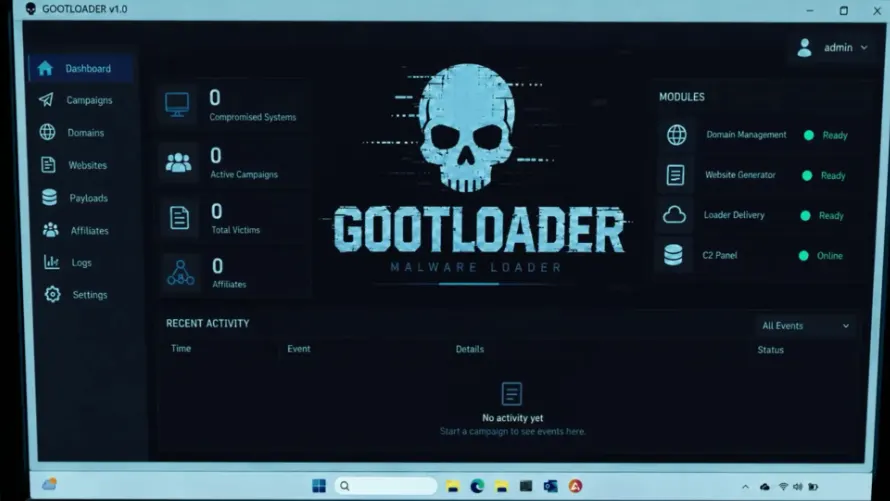
Edge Lockdown Mode : Microsoft coupe WebGL et WebGPU contre les pirates
Microsoft teste dans Edge Canary un mode de confinement qui interdit aux sites d’utiliser le GPU. Il pourrait enrayer jusqu’à 60 % des élévations de privilèges.
 SUMO · le puzzle de nombres
 Dialo · apprenez les langues en parlant
 ediviewer · lisez les fichiers EDI comme des documents
 giftdetect · le bon cadeau en quelques minutes
Le « Lockdown Mode » d’Edge repose sur une idée simple : empêcher les sites Web de toucher à votre carte graphique. Microsoft le teste pour l’instant dans Edge Canary, la version expérimentale du navigateur, et il ne s’adresse pas à tout le monde.
La cible, ce sont les personnes à haut risque : dirigeants d’entreprise, chercheurs en sécurité, journalistes, ou appareils fonctionnant sur des réseaux très protégés. Pour les autres, l’inconvénient est réel. Désactiver des fonctions du navigateur provoque des problèmes de compatibilité et peut altérer l’affichage de nombreux sites.
Que bloque le mode de confinement d’Edge ?
Edge disposait déjà d’un mode de sécurité renforcé, qui se contentait de désactiver la compilation à la volée (le procédé qui permet au navigateur de compiler du code à la demande pour aller plus vite). Le Lockdown Mode va plus loin et vise le GPU. Les sites perdent l’accès à WebGL, WebGL2 et WebGPU, les technologies qui leur permettent d’exploiter le matériel graphique.
La logique tient aux chaînes d’attaque. Les pirates enchaînent souvent plusieurs failles, et Microsoft constate qu’ils utilisent désormais l’intelligence artificielle pour en dénicher en masse. Si un maillon saute, toute la chaîne devient inefficace. En fermant l’accès au processus GPU et au noyau du système, cette seule restriction permettrait, selon Microsoft, d’enrayer jusqu’à 60 % des attaques par élévation de privilèges observées depuis février 2022.
Comment tester le Lockdown Mode dans Edge Canary ?
Il faut l’activer soi-même. Rendez-vous sur edge://flags/#edge-sdsm-plus, passez l’option sur Enabled et redémarrez le navigateur. Ouvrez ensuite les Paramètres d’Edge, puis Confidentialité, recherche et service, et entrez dans le menu Sécurité.
Activez l’option « Améliorez votre sécurité sur le Web » et choisissez le mode Strict. Les options Bloquer les graphiques WebGL et Bloquer les graphiques WebGPU s’activent normalement toutes seules. La mention « Verrouillage activé » doit alors apparaître dans la barre d’adresse.
Microsoft n’a pas indiqué quand le mode quittera Canary pour arriver dans la version classique d’Edge.
Des apps à découvrir
SUMO : le puzzle de nombresTouche les bonnes cases, additionne, atteins l'objectif. Facile à apprendre, difficile à maîtriser. Gratuit, pour tous les âges.
Dialo : apprenez les langues en parlantDiscutez avec un partenaire IA ; chaque phrase revient corrigée et expliquée dans votre langue. 9 langues, de A1 à C2.
ediviewer : lisez les fichiers EDI comme des documentsOuvrez des messages EDIFACT et X12, chaque segment expliqué, conversion JSON/XML, export PDF et Excel. Fonctionne en local, sans envoi.
giftdetect : le bon cadeau en quelques minutesChoisissez pour qui, l'occasion et la personnalité. Le moteur lit les descriptions de produits de boutiques locales et classe ce qui convient. Gratuit, sans inscription.
Plus d'actus de ce jour
Tout voir →
GTA 6 : qui joue Jason ? Dylan Rourke, après 3 ans de mystère
One UI 9.5 : Samsung ajoute une fonction contre les escrocs

Mailchimp passe à Bending Spoons pour 3,13 Md€, contre 12 Md$ en 2021

Aptera : la voiture solaire du premier client est construite
Plus dans: Sécurité
Tout voir →
GSS au Japon : le partage de fichiers de l'État accessible depuis juillet

Faille PHP critique : Uma Musume et eplus à l'arrêt, encore
Panne FAA : un routeur changé en Arkansas a cloué les avions