Gemini Notebook: crear presentaciones y exportarlas a PowerPoint o PDF
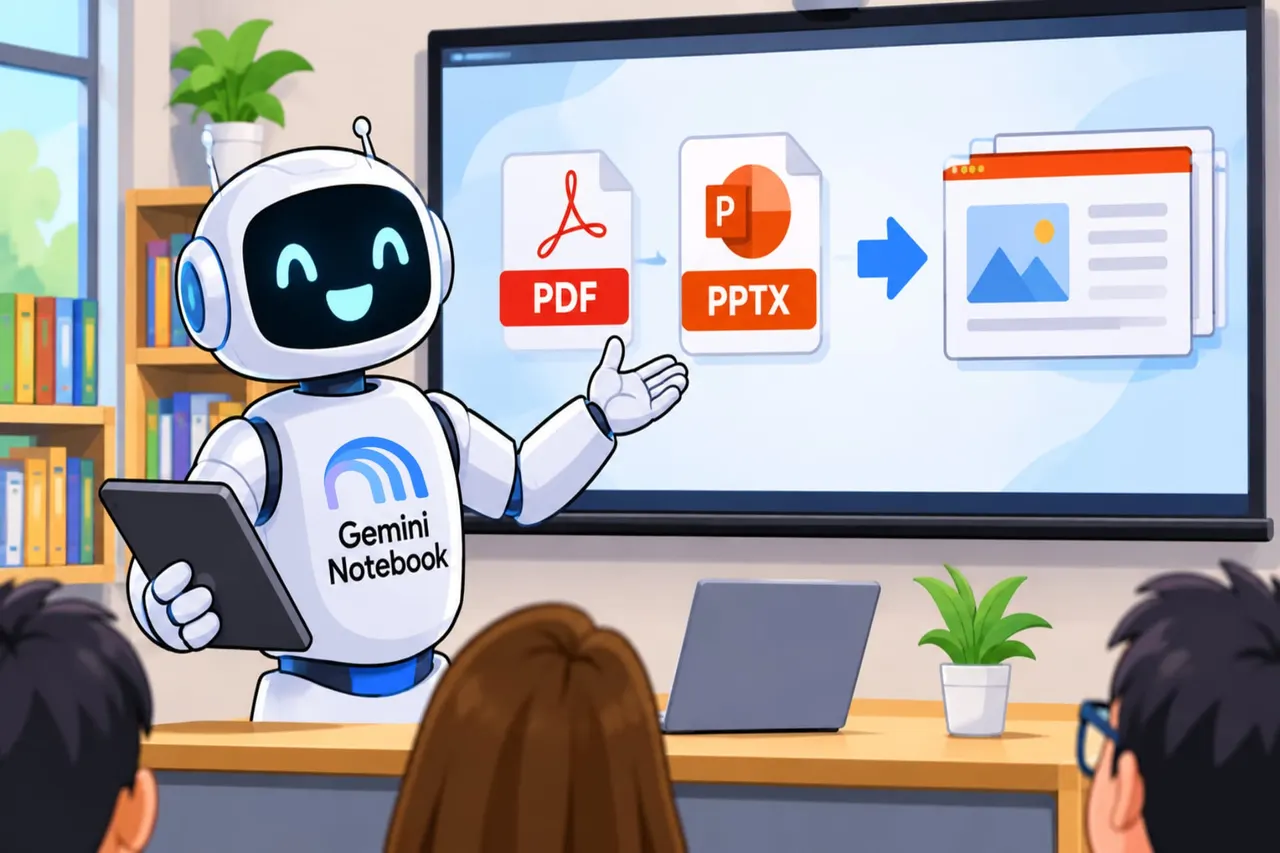
Gemini Notebook, antes NotebookLM, convierte tus fuentes en una presentación con una sola frase y la exporta en PDF o PowerPoint.
 SUMO· el puzle de números
 Dialo· aprende idiomas hablando
 ediviewer· lee archivos EDI como documentos
 giftdetect· el regalo adecuado en minutos
Con una simple frase puedes crear presentaciones con Gemini Notebook, el antiguo NotebookLM. Después las descargas en PDF o PowerPoint (PPTX).
La herramienta trabaja con las fuentes que le des: notas, fotos, imágenes escaneadas e incluso libros en PDF o ePub. Si no tienes ninguna, la IA de Google las busca a partir del tema. Luego puede convertirlas en pódcast, vídeo, informe, mapa de ideas, infografía, tarjetas o presentación.
Cómo crear una presentación con Gemini Notebook
La vía rápida: abre o crea un cuaderno, ve a Studio y pulsa Presentación. En el menú eliges entre una presentación detallada que resuma tus fuentes o las llamadas diapositivas del presentador, pensadas para acompañar una exposición oral. También decides el idioma, la duración (corta o predeterminada) y las fuentes. Pulsa Generar ahora y espera unos minutos.
Si quieres más control, describe lo que imaginas en el campo «Describe la presentación que quieres crear». Cuanto más concreto seas, menos tendrás que editar. Marca además «Revisar esquema de diapositiva» para ver la estructura antes de que la IA cree las diapositivas. Por ahora, esa revisión solo está en la versión web.
Hay otra vía más reciente desde el chat. Un asistente te guía para definir el enfoque y el estilo visual, y te deja revisar el esquema antes del PowerPoint definitivo. Un botón nuevo en Studio lo activa, o puedes pedirlo directamente en la conversación.
¿Se puede editar la presentación después?
Sí. Las presentaciones generadas aparecen abajo en Studio. Elige una y pulsa Revisar para pedir cambios de texto, diseño o aspecto con instrucciones. Cada petición aparece como Cambios pendientes. Para eliminar una diapositiva usa el menú Más sobre ella; para reordenarlas, arrástralas.
Al terminar, pulsa Generar conjunto revisado. Tarda menos que la primera vez, y Google recomienda hacer varios cambios en la misma sesión.
En el menú desplegable puedes descargar el archivo en PDF o PPTX, abrirlo en una pestaña nueva o usar Iniciar presentación para proyectar las diapositivas mientras hablas.
Apps que merecen la pena
SUMO: el puzle de númerosToca las casillas correctas, suma y alcanza el objetivo. Fácil de aprender, difícil de dominar. Gratis, para todas las edades.
Dialo: aprende idiomas hablandoConversa con un compañero de IA; cada frase vuelve corregida y explicada en tu idioma. 9 idiomas, de A1 a C2.
ediviewer: lee archivos EDI como documentosAbre mensajes EDIFACT y X12, cada segmento explicado, conversión a JSON/XML, exportación a PDF y Excel. Funciona en local, sin subir nada.
giftdetect: el regalo adecuado en minutosElige para quién es, la ocasión y su personalidad. El buscador lee las descripciones de tiendas locales y ordena lo que encaja. Gratis, sin registro.
Más de este día
Ver todas →
Un encapuchado quema un radar en la A-92 de Sevilla: lo que se sabe

Caída de Microsoft: una piscina alemana no recibió la alerta de cloro

Cometa 220P/McNaught: por qué brilló mil veces más de lo normal