Samsung Galaxy Display-Einstellungen: 120 Hz und volle Auflösung
Ihr Galaxy-Flaggschiff läuft ab Werk wohl mit 1080p und halber Bildrate. Ein paar Einstellungen in One UI ändern das und bringen Extra-Helligkeit und Screen Curtain.
 SUMO· das Zahlenrätsel
 Dialo· Sprachen lernen durch Sprechen
 ediviewer· EDI-Dateien wie Dokumente lesen
 giftdetect· das passende Geschenk in Minuten
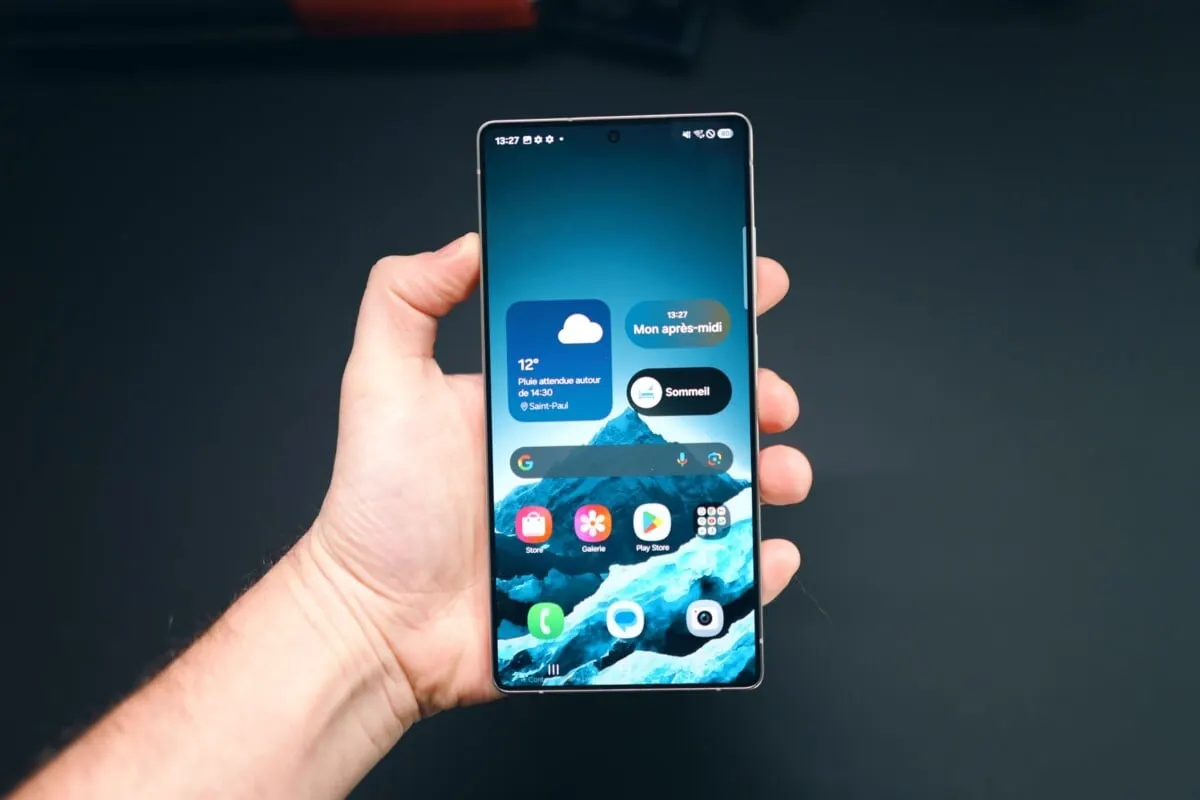
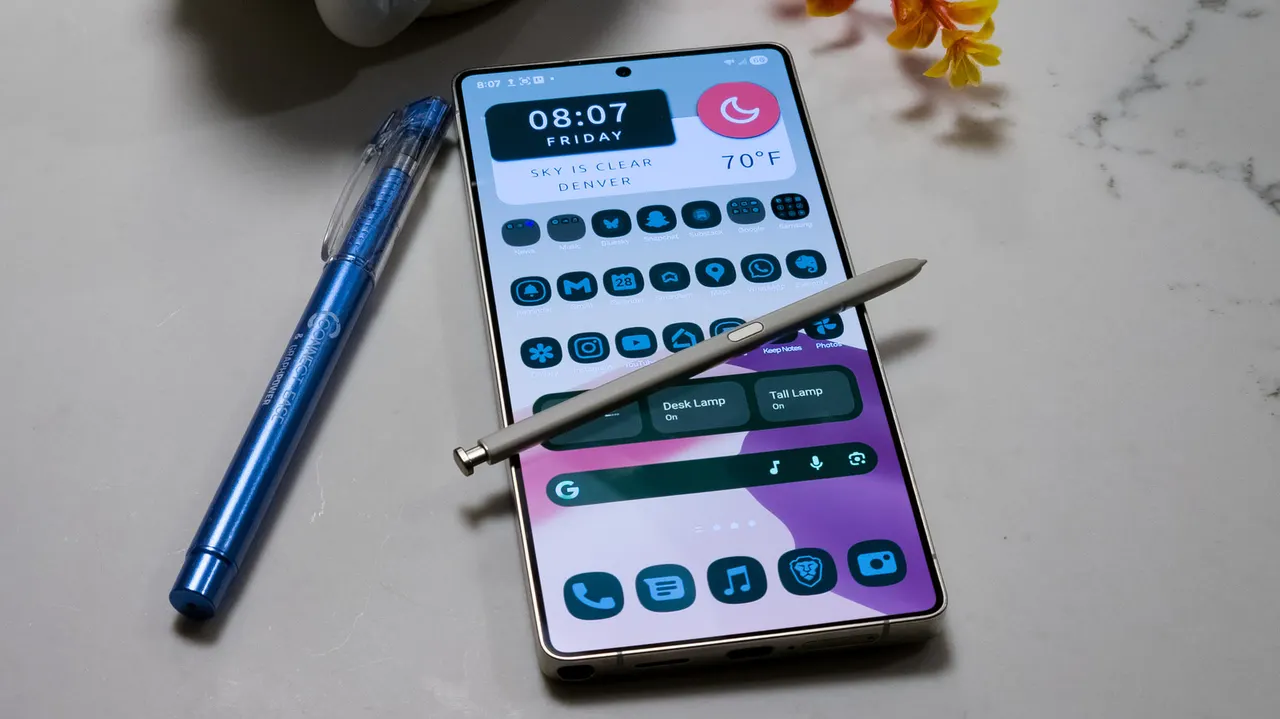
Samsung baut einige der besten Displays der Welt und verkauft sie sogar an Konkurrenten. Trotzdem verlässt ein Flaggschiff wie das Galaxy S26+, S26 Ultra oder ein Fold die Fabrik womöglich mit 1080p. Die Bildwiederholrate könnte 120 Hz erreichen, ist aber nur auf die Hälfte eingestellt. Die passenden Samsung-Display-Einstellungen stecken in One UI, werden nur kaum beworben.
Die Schritte folgen der Reihenfolge der Einstellungen in One UI. Getestet wurde auf einem Galaxy S23 Ultra, S25 Ultra und S26 Ultra mit One UI 9 sowie auf Galaxy Tab S9 und Tab S10 Ultra mit One UI 8.5.
So schalten Sie 120 Hz und die volle Auflösung frei
- Von der oberen rechten Ecke nach unten wischen und das Zahnradsymbol antippen, um die Einstellungen zu öffnen.
- Display antippen, dann Motion smoothness, Adaptive wählen und Apply tippen.
- Zurück in Display Screen resolution öffnen, die ganz rechte Option (die höchste Ihres Geräts) wählen und Apply tippen.
- In Display den Punkt Screen mode öffnen. Samsung nutzt standardmäßig Vivid, das Schärfe und Sättigung anhebt. Für naturgetreuere Farben Natural wählen.
- Bei Vivid zeigen neuere Galaxy-Geräte einen Weißabgleich-Regler für wärmere (rötlichere, gelblichere) oder kühlere (bläulichere) Töne. Unter Advanced settings gibt es getrennte Regler für Rot, Grün und Blau sowie einen Vividness-Regler.
- Für mehr Helligkeit das Schnellmenü herunterziehen, den Helligkeitsregler gedrückt halten und Adaptive brightness ausschalten. Dann erscheint Extra brightness, das über das Maximum des Reglers hinausgeht.
- Für ein dunkleres Display Einstellungen, Accessibility, Vision enhancements öffnen und Extra dim aktivieren. Mit Extra dim shortcut landet ein Schalter im Schnellmenü, ideal zum Lesen im Bett.
- Für die Bildschirmzeit die App Good Lock aus dem Galaxy Store oder von Google Play installieren und das Modul Display Assistant hinzufügen. Im Schnellmenü erscheinen Keep screen on und Screen Curtain.
Was machen Keep screen on und Screen Curtain?
Keep screen on, zu erkennen am nach unten gerichteten Lampensymbol, hält das Display eine halbe Stunde an und fragt dann, ob es eine weitere halbe Stunde sein soll. Screen Curtain schaltet das Display aus, während das Handy weiterarbeitet, als wäre es an. Das hilft bei langen Aufgaben, etwa dem Export eines 4K-Videos.
Was Sie beachten sollten
Höhere Auflösung und höhere Bildrate verbrauchen mehr Akku. Überlegen Sie vorher, ob Ihnen das den Preis wert ist. Manche Funktionen laufen auf Geräten, die älter als das Galaxy S23 Ultra sind, womöglich nicht. Dieses war das älteste getestete Modell.
Apps, die sich lohnen
SUMO: das ZahlenrätselTippe die richtigen Felder, addiere, triff das Ziel. Leicht zu lernen, schwer zu meistern. Kostenlos, für jedes Alter.
Dialo: Sprachen lernen durch SprechenSprich mit einem KI-Gesprächspartner; jeder Satz kommt korrigiert und in deiner Sprache erklärt zurück. 9 Sprachen, A1 bis C2.
ediviewer: EDI-Dateien wie Dokumente lesenEDIFACT- und X12-Nachrichten öffnen, jedes Segment verständlich erklärt, in JSON/XML umwandeln, als PDF und Excel exportieren. Läuft lokal, kein Upload.
giftdetect: das passende Geschenk in MinutenWähle, für wen es ist, den Anlass und die Persönlichkeit. Die Suchmaschine liest Produktbeschreibungen lokaler Shops und sortiert, was passt. Kostenlos, ohne Anmeldung.
Mehr von diesem Tag
Alle anzeigen →
pCloud Pass gehackt: Seltsame Login-Warnungen weltweit
Jack Clark: KI schreibt Beweise schneller, als man sie liest
MacBook Globus-Taste: Was sie neben Emoji und Fenstern kann