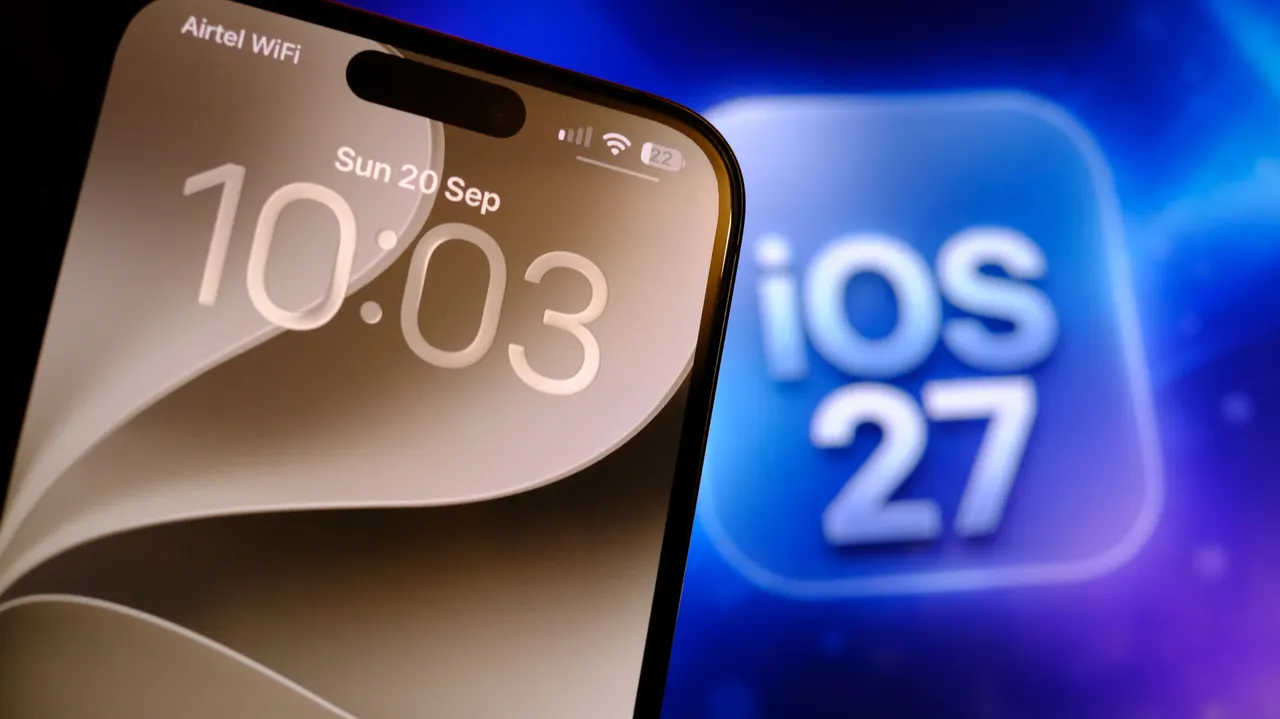
iOS 27: Automatische Untertitel auf dem iPhone ausschalten
iOS 27 blendet Untertitel in iPhone-Videos ein, sobald das Gerät stummgeschaltet ist oder du zurückspulst. Drei Schalter in den Einstellungen beenden das.
 SUMO· das Zahlenrätsel
 Dialo· Sprachen lernen durch Sprechen
 ediviewer· EDI-Dateien wie Dokumente lesen
 giftdetect· das passende Geschenk in Minuten
iOS 27 schaltet Untertitel in Videos von selbst ein, und wer sie nie wollte, wird davon schnell genervt sein. Auf dem iPhone 15 Pro und neueren Modellen erscheint im Videoplayer von Apple unter bestimmten Bedingungen Text am unteren Rand. Das passiert bei stummgeschaltetem Gerät, beim Zurückspulen oder wenn die Sprache des Videos nicht zur bevorzugten Sprache des iPhones passt.
Mit den Closed Captions, die manche Videos mitbringen, hat das nichts zu tun. Die waren schon immer optional. Neu ist, dass das Telefon die Entscheidung übernimmt. Besonders seltsam wirkt das bei privaten Videos oder Clips, die Freunde und Verwandte schicken.
Automatische Untertitel bei einem Video ausschalten
- Tippe auf das Video, damit die Wiedergabesteuerung erscheint.
- Öffne More Controls.
- Wähle Subtitles.
- Tippe auf Off.
Der Haken: Beim nächsten Video können die Untertitel wieder da sein.
iOS-27-Untertitel dauerhaft ausschalten
Die Menünamen stehen hier so, wie sie in der englischen Oberfläche heißen.
- Öffne die Einstellungen-App.
- Gehe zu Accessibility > Subtitles & Captioning > Automatic Subtitles.
- Schalte When Languages Don't Match aus, wenn keine Untertitel erscheinen sollen, sobald das iPhone eine andere als die bevorzugte Sprache erkennt.
- Schalte Show When Muted aus, wenn bei stummgeschaltetem Gerät nichts eingeblendet werden soll.
- Schalte Show on Skip Back aus, wenn beim Zurückspulen keine Untertitel auftauchen sollen.
Bleibt einer der drei Schalter an, erscheinen Untertitel weiterhin unter genau dieser Bedingung. Die Einstellungen gelten für Videos in unterstützten Apps und im Apple-Player. Text, der fest im Video eingebettet ist, bleibt unberührt, und Apps mit eigenen Untertitel-Optionen zeigen ihre Untertitel weiterhin an. Nach einem Update lohnt sich ein erneuter Blick auf die drei Schalter, falls einer wieder aktiviert wurde.
Was tun, wenn die Untertitel nicht verschwinden?
Prüfe zuerst die Untertitel-Einstellungen der jeweiligen App. Du kannst die App auch schließen und neu öffnen, damit die Einstellungen greifen. Apps ohne Unterstützung für diese Optionen verlangen eventuell, dass du Untertitel direkt dort abschaltest. Viele Streaming-Apps und Websites erzeugen eigene Untertitel und haben dafür eine eigene CC- oder Untertitel-Taste.
Du musst nicht alles abschalten. Wer oft dort schaut, wo der Ton leise bleiben muss, lässt einfach nur Show When Muted an. Bei aufgedrehter Lautstärke löst das keine Untertitel aus.
Apps, die sich lohnen
SUMO: das ZahlenrätselTippe die richtigen Felder, addiere, triff das Ziel. Leicht zu lernen, schwer zu meistern. Kostenlos, für jedes Alter.
Dialo: Sprachen lernen durch SprechenSprich mit einem KI-Gesprächspartner; jeder Satz kommt korrigiert und in deiner Sprache erklärt zurück. 9 Sprachen, A1 bis C2.
ediviewer: EDI-Dateien wie Dokumente lesenEDIFACT- und X12-Nachrichten öffnen, jedes Segment verständlich erklärt, in JSON/XML umwandeln, als PDF und Excel exportieren. Läuft lokal, kein Upload.
giftdetect: das passende Geschenk in MinutenWähle, für wen es ist, den Anlass und die Persönlichkeit. Die Suchmaschine liest Produktbeschreibungen lokaler Shops und sortiert, was passt. Kostenlos, ohne Anmeldung.
Mehr von diesem Tag
Alle anzeigen →
MacBook Globus-Taste: Was sie neben Emoji und Fenstern kann

Alkoholtücher auf dem Laptop-Display: Was Hersteller sagen

Samsung SmartTag3: 60 Meter Reichweite, danach helfen 900 Mio. Handys