MacBook Globus-Taste: Was sie neben Emoji und Fenstern kann
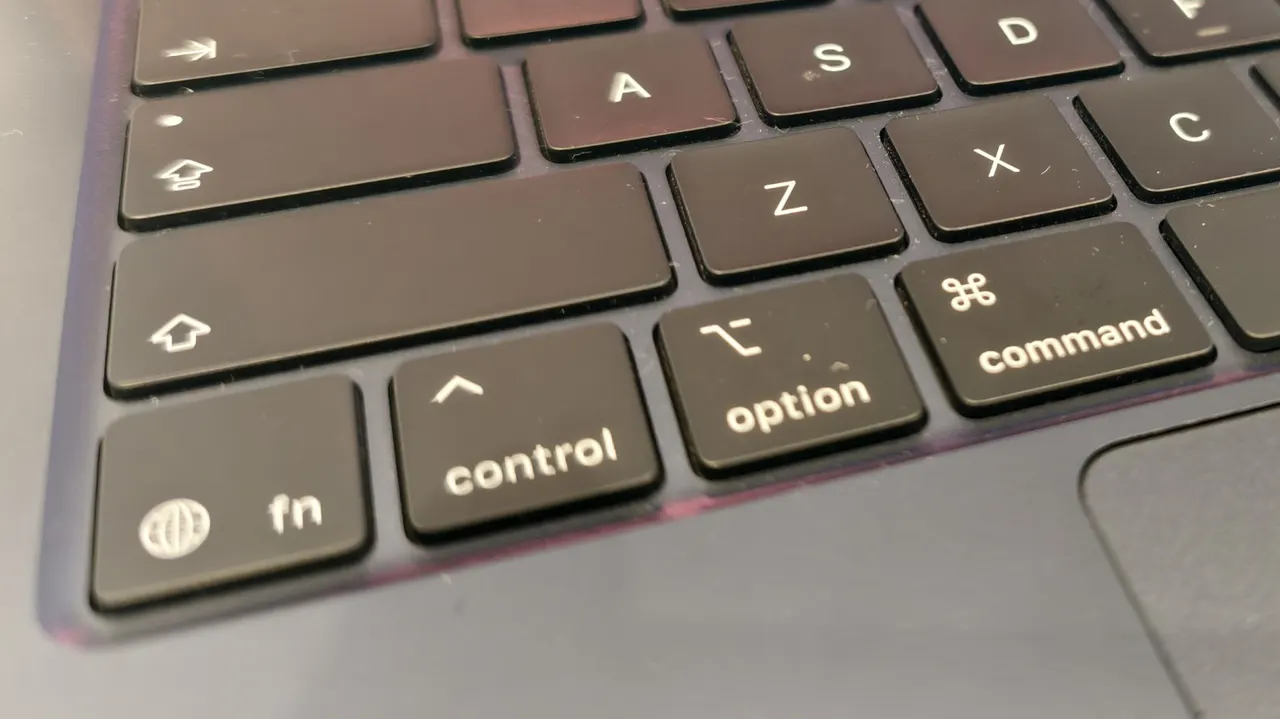
Das kleine Globus-Symbol auf der MacBook-Tastatur ist zugleich die Fn-Taste. Sie öffnet Emojis, startet Diktat und ordnet Fenster an.
 SUMO· das Zahlenrätsel
 Dialo· Sprachen lernen durch Sprechen
 ediviewer· EDI-Dateien wie Dokumente lesen
 giftdetect· das passende Geschenk in Minuten
Die Globus-Taste auf der MacBook-Tastatur kann deutlich mehr, als die meisten ihr zutrauen. Sie ist zugleich die Funktionstaste (Fn), deshalb trägt sie ein Globus-Symbol und die Buchstaben „Fn“. Auf den meisten Tastaturen von Drittanbietern fehlt sie, bei MacBooks und anderen Apple-Tastaturen gehört sie dazu.
Was macht die Globus-Taste am MacBook?
- Halte Globus/Fn gedrückt und tippe eine F-Taste in der obersten Reihe. Damit überschreibst du deren Standardfunktion, etwa Helligkeit, Lautstärke oder die Spotlight-Suche.
- Wer ständig mit F-Tasten arbeitet, öffnet Einstellungen > Tastatur und aktiviert F1, F2 usw. als Standardfunktionstasten verwenden. Danach brauchst du Globus/Fn für Helligkeit und Lautstärke.
- Mit einem Buchstaben kombiniert: Fn + E öffnet die Ansicht „Emoji & Symbole“, Fn + D startet oder beendet das Diktieren, Fn + A setzt den Tastaturfokus auf das Dock.
- Zum Blättern: Globus + Löschen entfernt das Zeichen rechts vom Cursor, Globus + Pfeil nach oben oder unten scrollt eine ganze Seite, Globus + Pfeil nach links oder rechts springt an den Anfang oder ans Ende eines Dokuments.
- Was ein einzelner Tipp bewirkt, legst du unter Einstellungen > Tastatur > „Drücken der Globus-Taste“ fest. Zur Wahl stehen Eingabequelle wechseln, Emoji & Symbole einblenden, Diktat starten oder Nichts tun. Wer mehrere Sprachen eingerichtet hat, wechselt so zwischen den Tastaturen.
- Soll sie wie eine andere Taste funktionieren? Unter Systemeinstellungen > Tastatur > Tastaturkurzbefehle > Sondertasten lässt sie sich wie Control, Option, Befehl oder Esc belegen, oder auf „Keine Aktion“ stellen.
Wie ordnet man Fenster mit der Globus-Taste an?
Hier zeigt die Taste ihre Stärke, besonders auf kleinen Displays mit mehreren offenen Apps.
- Globus + Control + Pfeiltasten: aktives Fenster oben, links, unten oder rechts andocken.
- Globus + Control + Umschalt + Pfeiltasten: aktives Fenster auf eine Bildschirmhälfte setzen, das zuletzt zuvor genutzte Fenster kommt automatisch auf die andere Hälfte.
- Globus + Control + Option + Umschalt + Pfeiltaste: drei Fenster anordnen, eines belegt die halbe Fläche.
- Globus + Control + F: Fenster füllt den Schreibtisch, ohne in den Vollbildmodus zu wechseln.
- Globus + Control + C: Fenster zentrieren. Mit R statt C stellst du die vorherige Größe wieder her.
Dazu kommen Kürzel für den Schreibtisch. Globus + F schaltet den Vollbildmodus ein oder aus, Globus + H schiebt offene Fenster beiseite, Globus + M setzt den Fokus auf die Menüleiste, sodass du per Pfeiltasten durch die Menüs navigierst. Globus + Control + F8 fokussiert die Statussymbole rechts in der Menüleiste, und Globus + Umschalt + A öffnet oder schließt den App-Browser.
Apps, die sich lohnen
SUMO: das ZahlenrätselTippe die richtigen Felder, addiere, triff das Ziel. Leicht zu lernen, schwer zu meistern. Kostenlos, für jedes Alter.
Dialo: Sprachen lernen durch SprechenSprich mit einem KI-Gesprächspartner; jeder Satz kommt korrigiert und in deiner Sprache erklärt zurück. 9 Sprachen, A1 bis C2.
ediviewer: EDI-Dateien wie Dokumente lesenEDIFACT- und X12-Nachrichten öffnen, jedes Segment verständlich erklärt, in JSON/XML umwandeln, als PDF und Excel exportieren. Läuft lokal, kein Upload.
giftdetect: das passende Geschenk in MinutenWähle, für wen es ist, den Anlass und die Persönlichkeit. Die Suchmaschine liest Produktbeschreibungen lokaler Shops und sortiert, was passt. Kostenlos, ohne Anmeldung.
Mehr von diesem Tag
Alle anzeigen →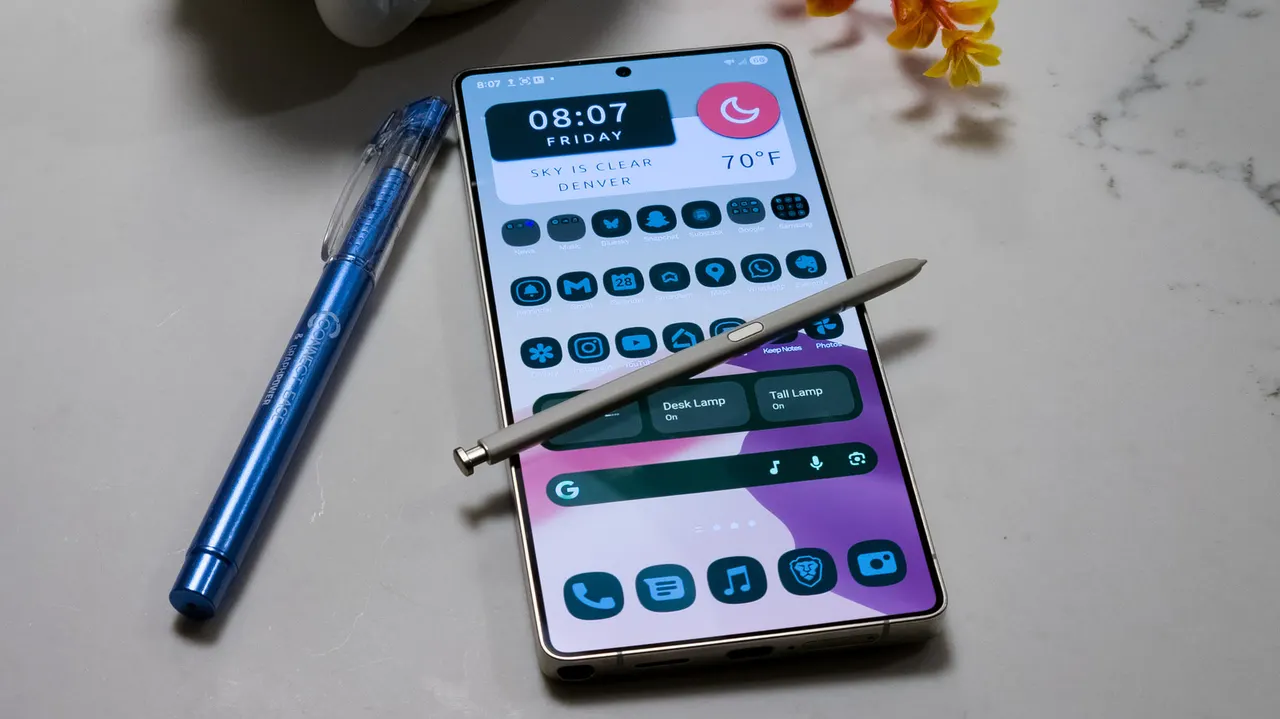
Samsung Galaxy Display-Einstellungen: 120 Hz und volle Auflösung
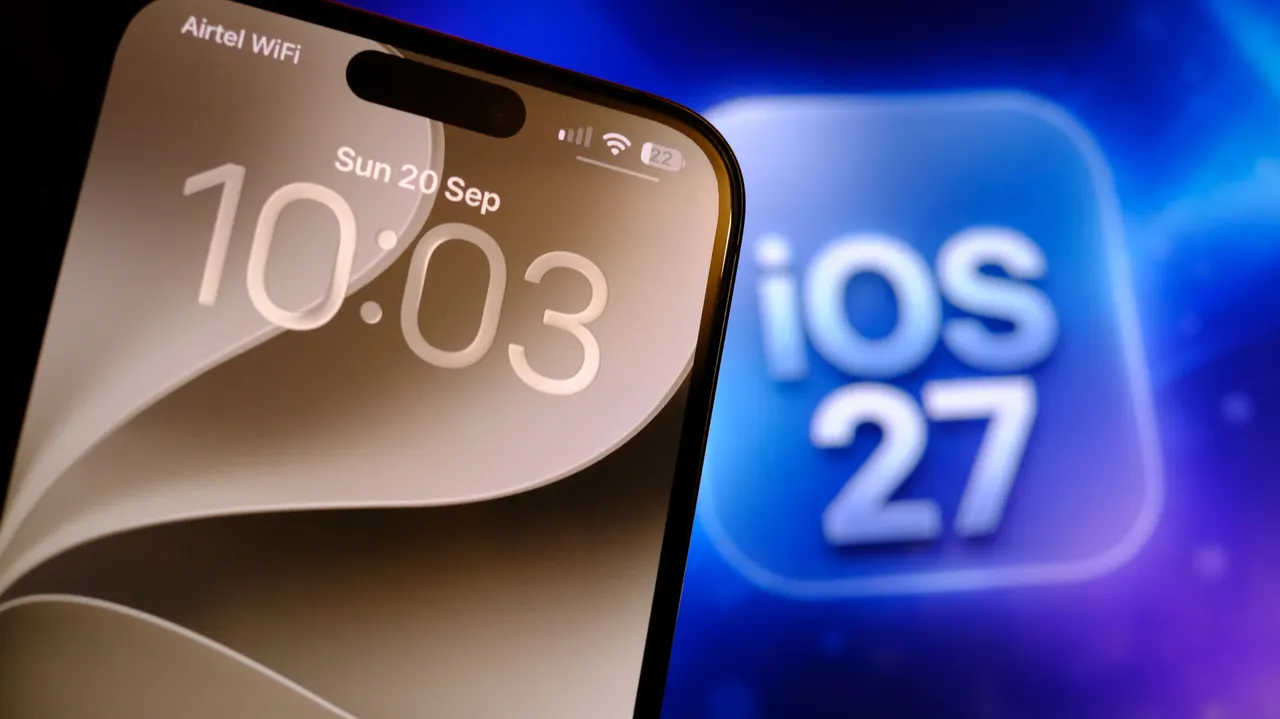
iOS 27: Automatische Untertitel auf dem iPhone ausschalten
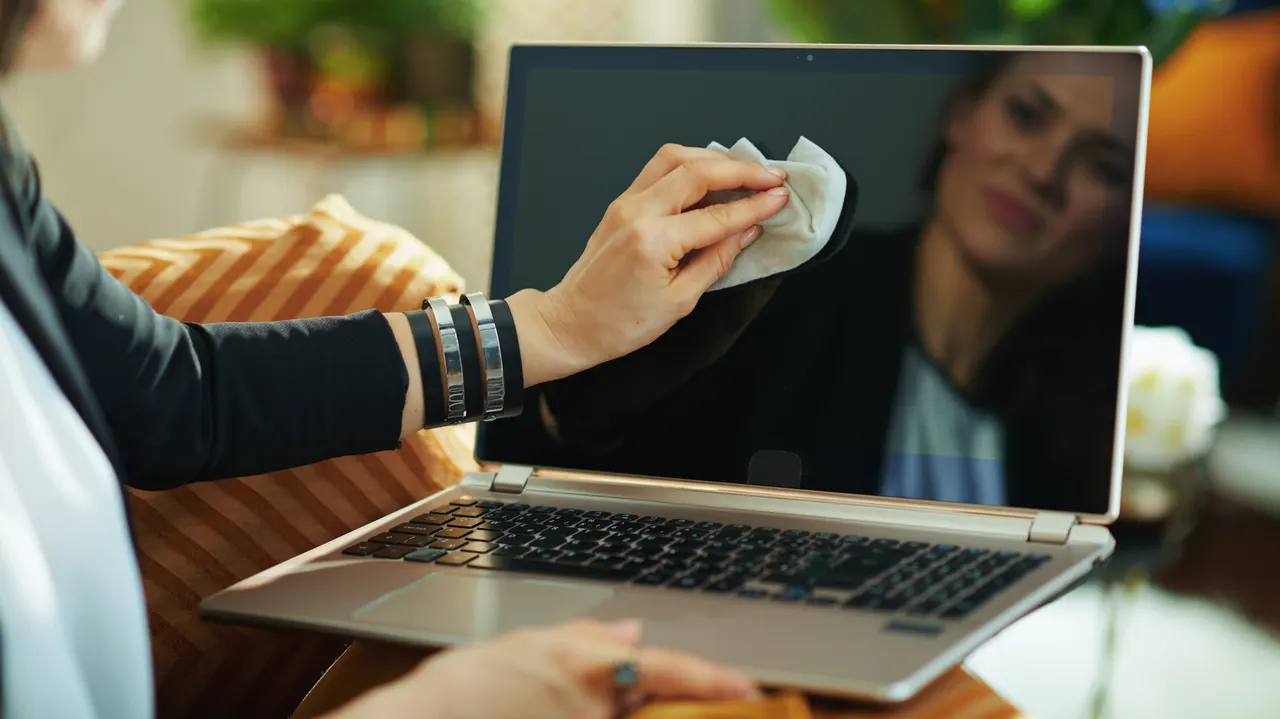
Alkoholtücher auf dem Laptop-Display: Was Hersteller sagen
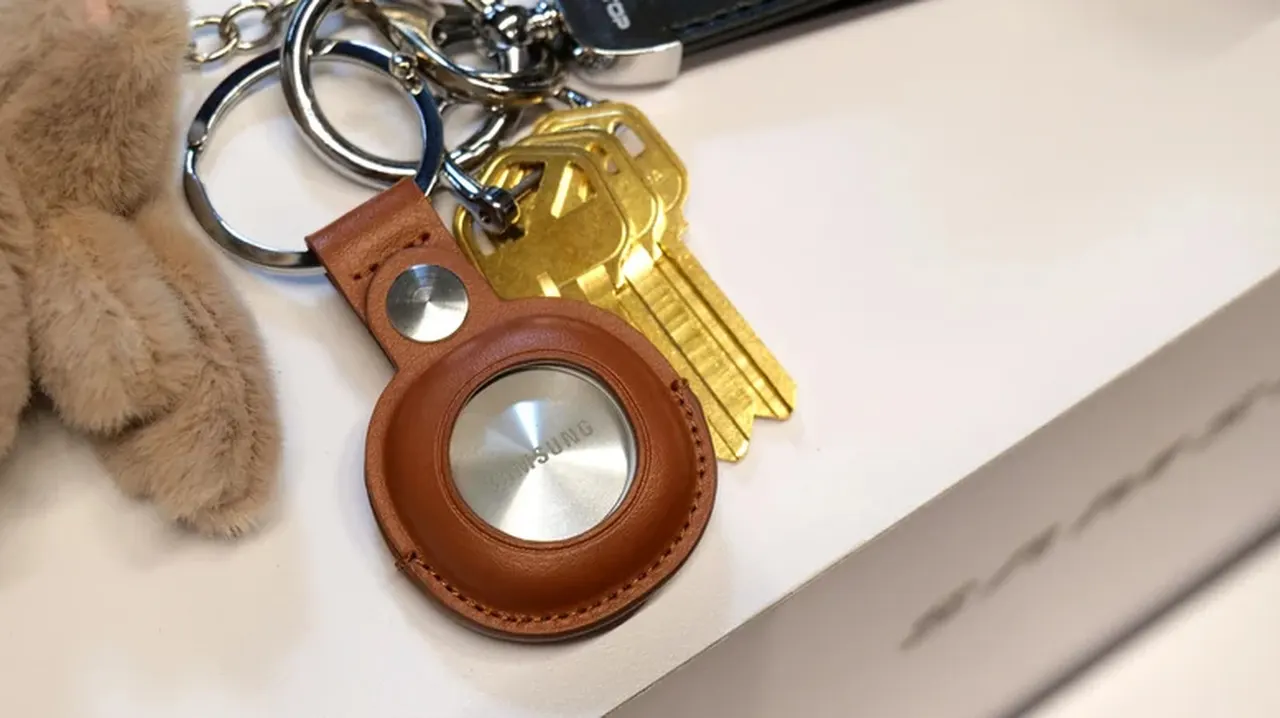
Samsung SmartTag3: 60 Meter Reichweite, danach helfen 900 Mio. Handys
Mehr aus: Software
Alle anzeigen →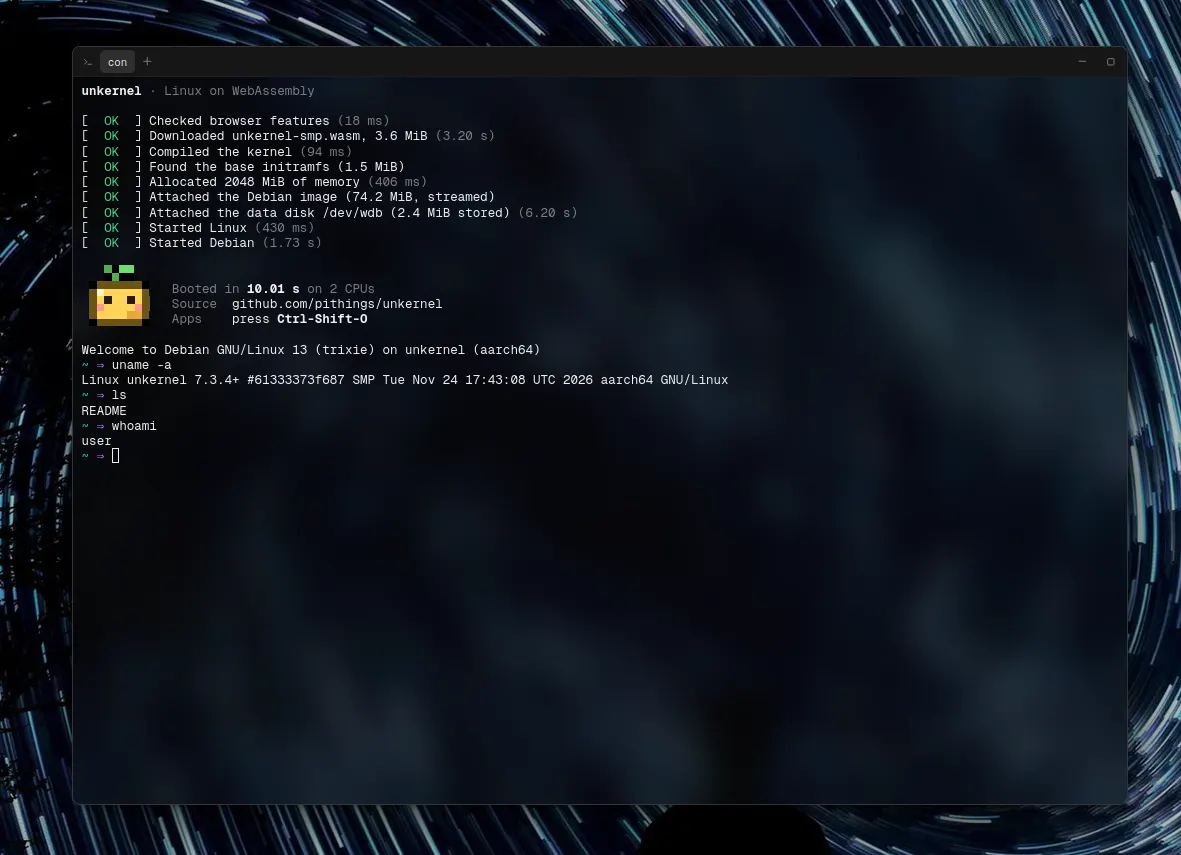
unkernel: Echter Linux-Kernel 7.3 läuft direkt im Browser
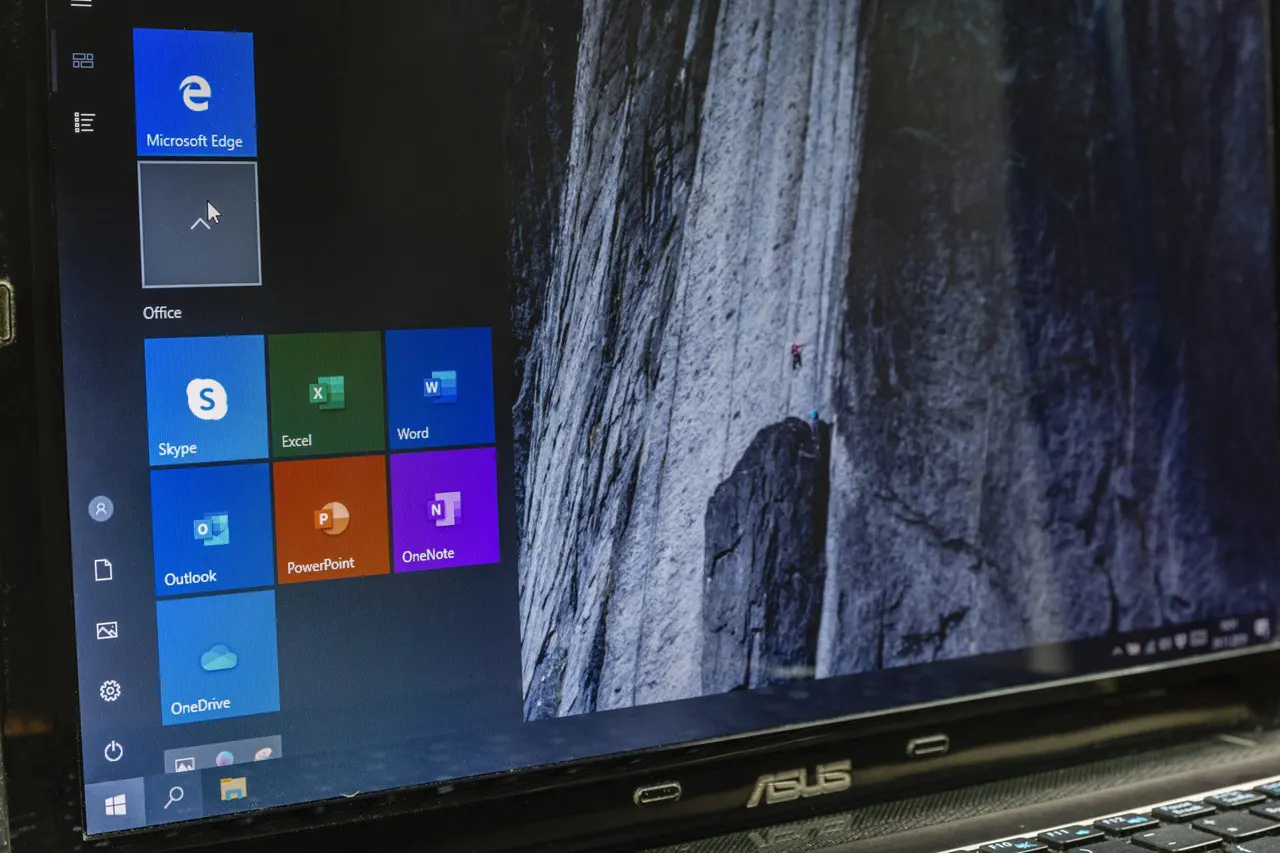
Kostenlose Microsoft-App räumt Windows 11 auf und kaum jemand kennt sie
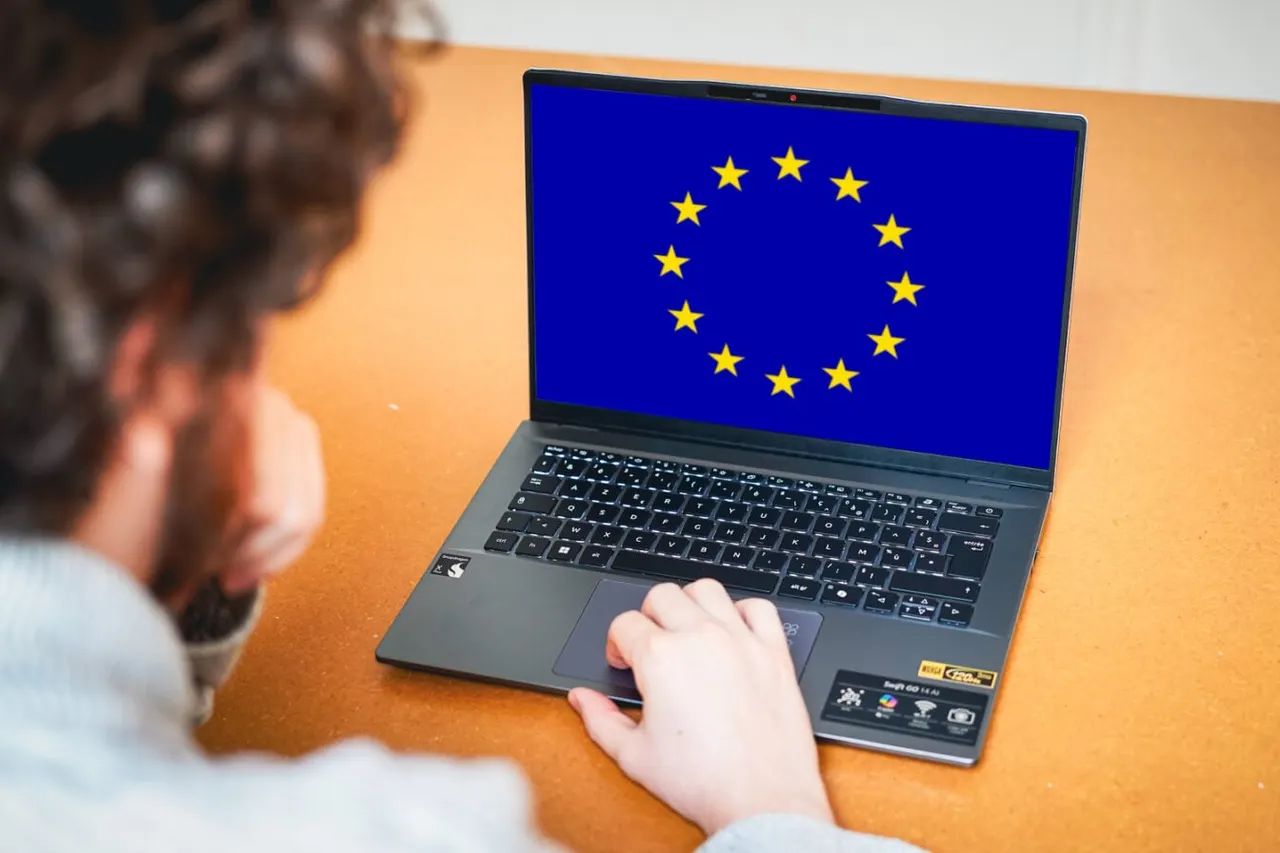
PC ohne Google und Microsoft: Geht das mit europäischer Software?