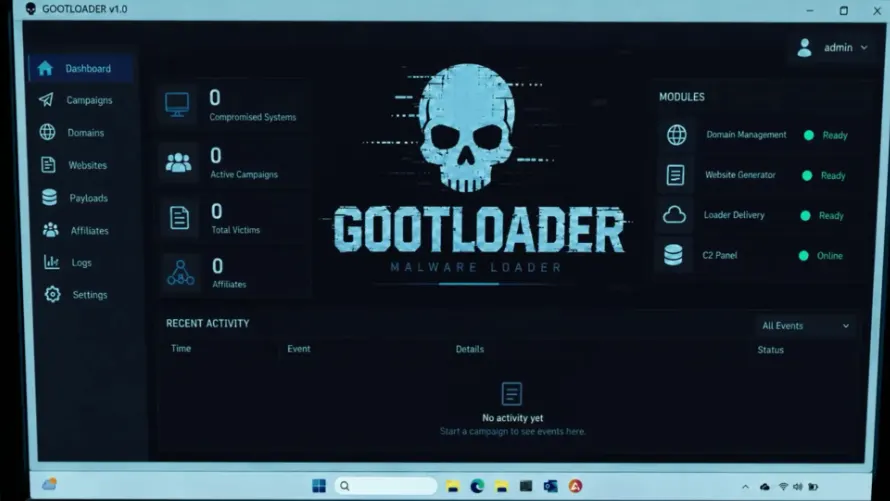
Edge Lockdown Mode sperrt WebGL und WebGPU gegen Angriffe
Microsoft testet in Edge Canary den Lockdown Mode. Websites verlieren den Zugriff auf die Grafikkarte, was laut Microsoft bis zu 60 Prozent der Rechteausweitungen stoppt.
 SUMO· das Zahlenrätsel
 Dialo· Sprachen lernen durch Sprechen
 ediviewer· EDI-Dateien wie Dokumente lesen
 giftdetect· das passende Geschenk in Minuten
Der Lockdown Mode in Microsoft Edge setzt auf einen einfachen Trick: Websites dürfen die Grafikkarte nicht mehr anfassen. Getestet wird die Funktion bisher in Edge Canary, der experimentellen Version des Browsers, und für jeden ist sie nicht gedacht.
Microsoft zielt auf Menschen mit hohem Risiko: Führungskräfte, Sicherheitsforscher, Journalisten und Rechner in stark abgeschotteten Netzwerken. Für alle anderen dürfte der Preis hoch sein. Wer Browserfunktionen abschaltet, bekommt Kompatibilitätsprobleme, und manche Seiten werden falsch dargestellt.
Was blockiert der Lockdown Mode in Edge?
Edge hatte bereits einen verschärften Sicherheitsmodus, der bisher nur die Just-in-Time-Kompilierung abschaltete. Dabei übersetzt der Browser Code während der Laufzeit, um schneller zu sein. Der Lockdown Mode geht weiter und nimmt sich die GPU vor. Websites verlieren den Zugriff auf WebGL, WebGL2 und WebGPU, also die Techniken, mit denen Seiten die Grafikhardware nutzen.
Dahinter steckt der Gedanke an Angriffsketten. Angreifer verbinden oft mehrere Schwachstellen, und laut Microsoft setzen sie inzwischen auch KI ein, um Lücken massenhaft aufzuspüren. Fällt ein Glied weg, scheitert die ganze Kette. Weil der GPU-Prozess und der Weg in den Betriebssystemkern wegfallen, könnte allein diese Einschränkung laut Microsoft bis zu 60 Prozent der seit Februar 2022 beobachteten Angriffe mit Rechteausweitung stoppen.
So testen Sie den Lockdown Mode in Edge Canary
Die Funktion muss von Hand aktiviert werden. Rufen Sie edge://flags/#edge-sdsm-plus auf, stellen Sie die Option auf Enabled und starten Sie den Browser neu. Öffnen Sie dann die Edge-Einstellungen, gehen Sie zu Datenschutz, Suche und Dienste und weiter ins Menü Sicherheit.
Schalten Sie die Option zur Verbesserung der Websicherheit ein und wählen Sie den strengen Modus. Die Optionen zum Blockieren von WebGL- und WebGPU-Grafiken sollten sich automatisch aktivieren. In der Adressleiste erscheint dann der Hinweis „Verriegelung aktiviert“, sobald Sie eine Seite besuchen.
Wann der Modus aus Canary in die normale Edge-Version kommt, hat Microsoft nicht gesagt.
Apps, die sich lohnen
SUMO: das ZahlenrätselTippe die richtigen Felder, addiere, triff das Ziel. Leicht zu lernen, schwer zu meistern. Kostenlos, für jedes Alter.
Dialo: Sprachen lernen durch SprechenSprich mit einem KI-Gesprächspartner; jeder Satz kommt korrigiert und in deiner Sprache erklärt zurück. 9 Sprachen, A1 bis C2.
ediviewer: EDI-Dateien wie Dokumente lesenEDIFACT- und X12-Nachrichten öffnen, jedes Segment verständlich erklärt, in JSON/XML umwandeln, als PDF und Excel exportieren. Läuft lokal, kein Upload.
giftdetect: das passende Geschenk in MinutenWähle, für wen es ist, den Anlass und die Persönlichkeit. Die Suchmaschine liest Produktbeschreibungen lokaler Shops und sortiert, was passt. Kostenlos, ohne Anmeldung.
Mehr von diesem Tag
Alle anzeigen →
One UI 9.5: Samsung baut neue Funktion gegen Betrüger ein

Mailchimp geht für 3,68 Mrd. Dollar an Bending Spoons

Aptera Solarauto: erstes Kundenfahrzeug fertig, in mattem Schwarz
Mondstaub als Lego-Steine: 3D-Druck ganz ohne Kleber und Zement
Mehr aus: Sicherheit
Alle anzeigen →
Digital Agency Japan: GSS-Dateiaustausch seit Juli von Unbefugten genutzt
PHP-Sicherheitslücke: Uma Musume und eplus wieder offline

FAA-Flugverbot: Router-Tausch in Arkansas legte USA lahm