Samsung Galaxy ekran ayarları: 120Hz ve tam çözünürlük
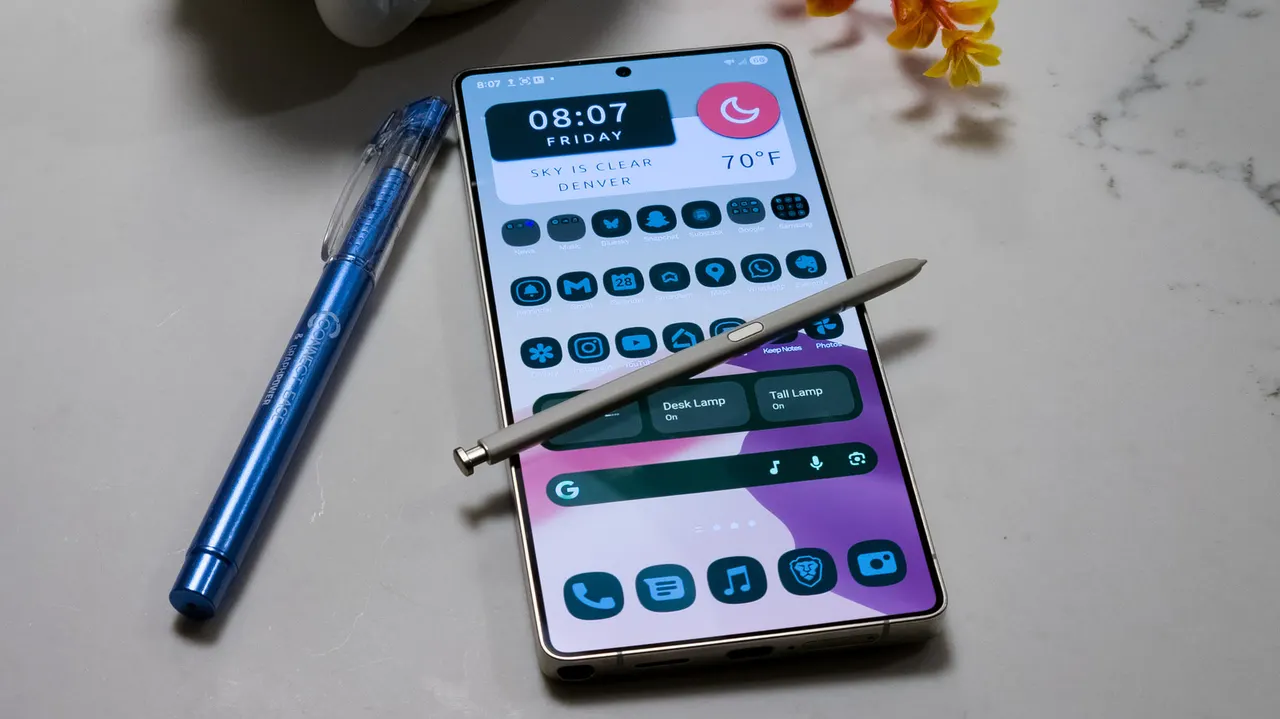
Galaxy amiral gemisi büyük ihtimalle 1080p ve yarı yenileme hızında çalışıyor. One UI'daki birkaç ayar bunu düzeltiyor, ekstra parlaklık ve Screen Curtain ekliyor.
 SUMO· sayı bulmacası
 Dialo· konuşarak dil öğrenin
 ediviewer· EDI dosyalarını belge gibi okuyun
 giftdetect· doğru hediye dakikalar içinde
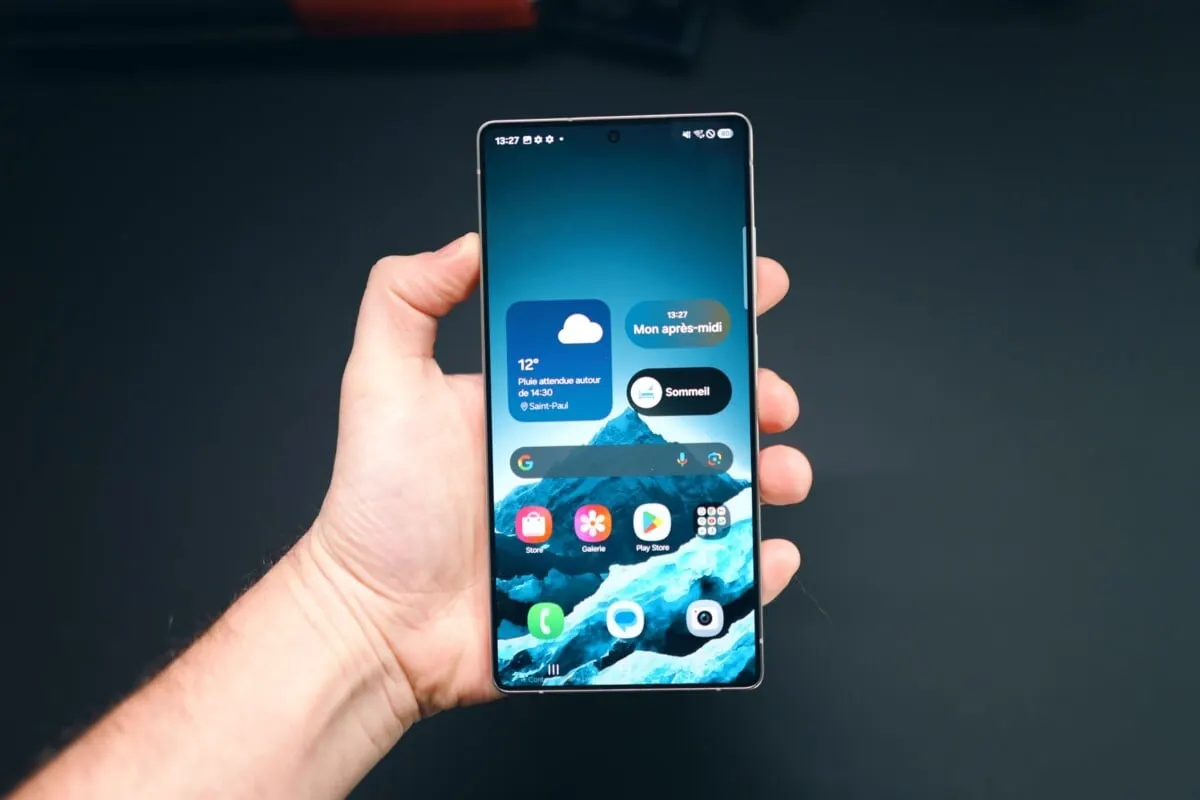
Pahalı bir Galaxy aldınız ama ekran teknik özelliklerde vaat edilenden daha az keskin mi görünüyor? Sorun sizde değil. Samsung çözünürlüğü ve yenileme hızını fabrikada sınırlıyor. Samsung Galaxy ekran ayarları bunu birkaç dokunuşla değiştirmenize izin veriyor.
Galaxy S26+, S26 Ultra ve Fold Z 8 gibi üst seviye modeller 1080p çözünürlükle çıkıyor, oysa çok daha fazlasını verebiliyor. Yenileme hızı 120Hz'e kadar çıkabiliyor, ama fabrika ayarı bunun yarısı. Ekranın sağ üst köşesinden aşağı kaydırıp dişli simgesine dokunun, Ekran'a girin, Hareket yumuşaklığı'nı Uyarlanabilir yapıp uygulayın. Sonra Ekran çözünürlüğü'ne girin, en sağdaki en yüksek seçeneği seçin ve yine uygulayın. İkisi de pili daha hızlı tüketir, bu yüzden takası baştan düşünün.
Ekran modu da bakmaya değer. Varsayılan Canlı mod keskinliği ve doygunluğu artırır, ama renk doğruluğundan ödün verir. Gerçeğe daha yakın görüntü için Doğal'ı seçin. Canlı modda yeni cihazlarda beyaz dengesi kaydırıcısı çıkar. Gelişmiş ayarlarda ayrı kırmızı, yeşil, mavi kaydırıcıları ve canlılık kaydırıcısı bulunur.
Ekstra parlaklık ve ekstra karartma nasıl açılır?
Doğrudan güneş altında telefon normal azami parlaklığı kendiliğinden aşar, ama bu modu elle de açabilirsiniz. Hızlı Panel'i aşağı çekin, parlaklık çubuğuna basılı tutun ve Uyarlanabilir parlaklık'ı kapatın. Ekstra parlaklık anahtarı belirir.
Ekranı daha karanlık istiyorsanız Ayarlar'da Erişilebilirlik, Görme iyileştirmeleri yolunu izleyip Ekstra karartma'yı açın. Kısayol seçeneğiyle Hızlı Panel'e düğme ekleyebilirsiniz, yatakta okurken işe yarar.
Screen Curtain ve ekranı açık tutma
Bu iki özellik için Galaxy Store veya Google Play'den Good Lock'u indirip içine Display Assistant modülünü kurmanız gerekiyor. Ardından Hızlı Panel'e iki düğme gelir. Keep screen on ekranı yarım saat açık tutar, süre dolunca uzatmak isteyip istemediğinizi sorar. Screen Curtain ekranı kapatır ama telefon çalışmaya devam eder. Uzun bir 4K video dışa aktarırken ekran pil harcamasın diye ideal.
Özellikler One UI 9 çalışan Galaxy S23 Ultra, S25 Ultra ve S26 Ultra ile Tab S9 ve Tab S10 Ultra tabletlerde denendi. Super HDR S24 serisiyle geldiği ve donanım düzeyinde çalıştığı için S23 Ultra'da yok.
Göz atmaya değer uygulamalar
SUMO: sayı bulmacasıDoğru kareleri seçin, toplayın, hedefe ulaşın. Öğrenmesi kolay, ustalaşması zor. Ücretsiz, her yaşa uygun.
Dialo: konuşarak dil öğreninYapay zekâ sohbet partneriyle konuşun; her cümleniz düzeltilip kendi dilinizde açıklanarak geri gelsin. 9 dil, A1'den C2'ye.
ediviewer: EDI dosyalarını belge gibi okuyunEDIFACT ve X12 mesajlarını açın, her segment açıklansın, JSON/XML'e çevirin, PDF ve Excel'e aktarın. Yerelde çalışır, yükleme yok.
giftdetect: doğru hediye dakikalar içindeKime, hangi özel gün için ve nasıl bir karakter olduğunu seçin. Arama motoru yerel mağazaların ürün açıklamalarını okuyup uygun olanları sıralar. Ücretsiz, kayıt yok.
Aynı günden diğer haberler
Tümünü gör →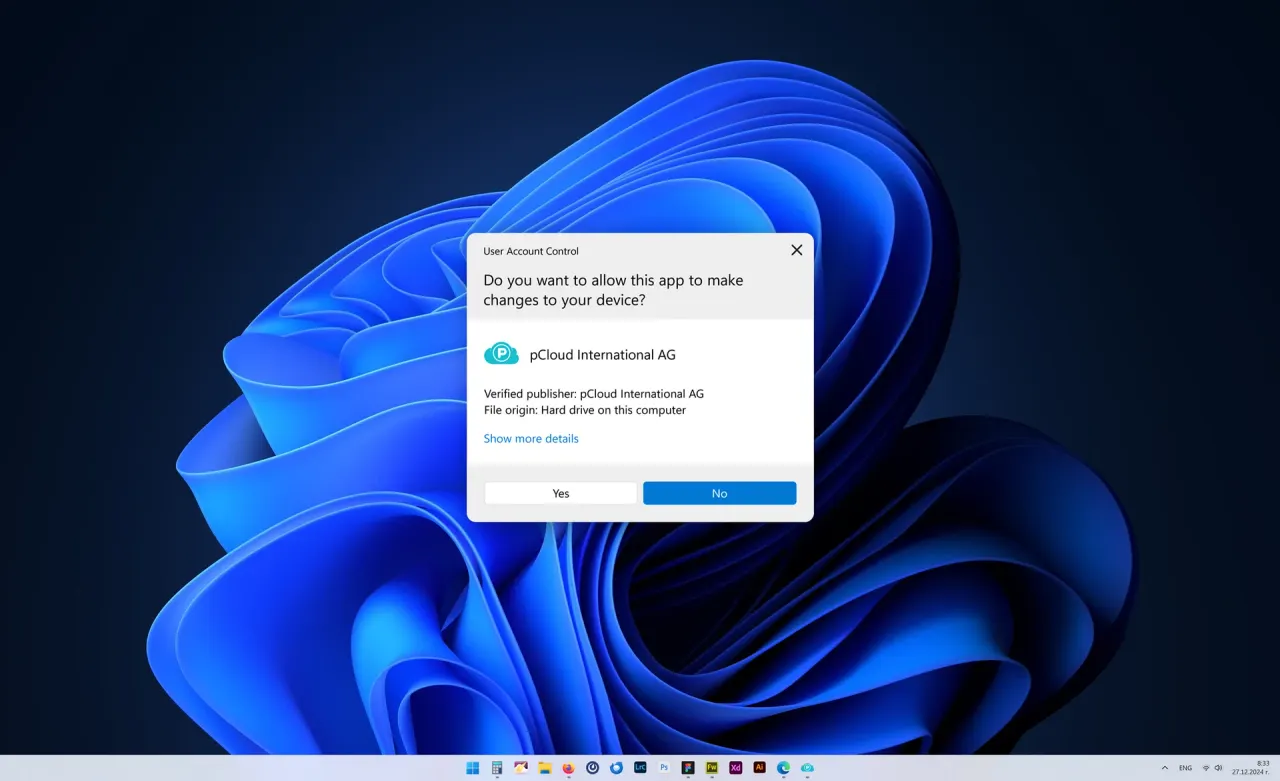
pCloud Pass saldırıya uğradı: Lüksemburg'dan garip giriş uyarıları
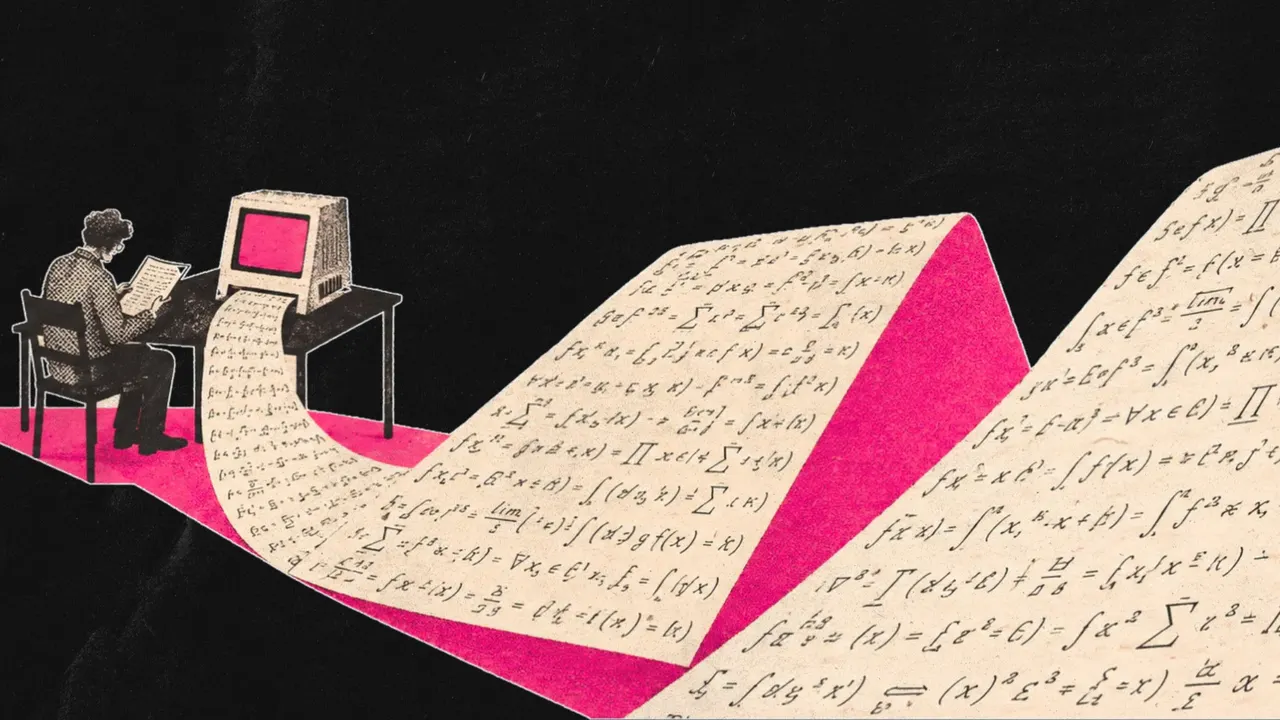
Jack Clark'ın 2033 öyküsü: Yapay zeka kanıtları matematikçilerden hızlı yazıyor
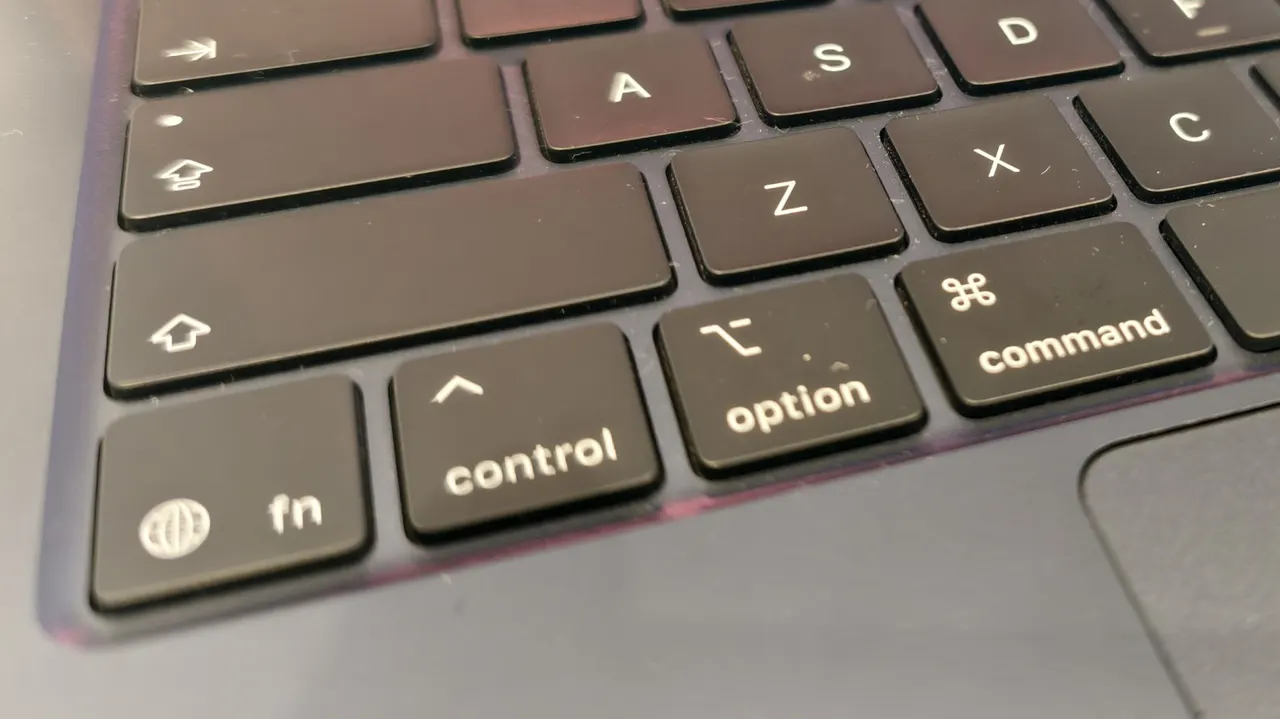
MacBook Globe tuşu ne işe yarar? Emoji ve pencere düzeninin ötesi