MacBook Globe tuşu ne işe yarar? Emoji ve pencere düzeninin ötesi
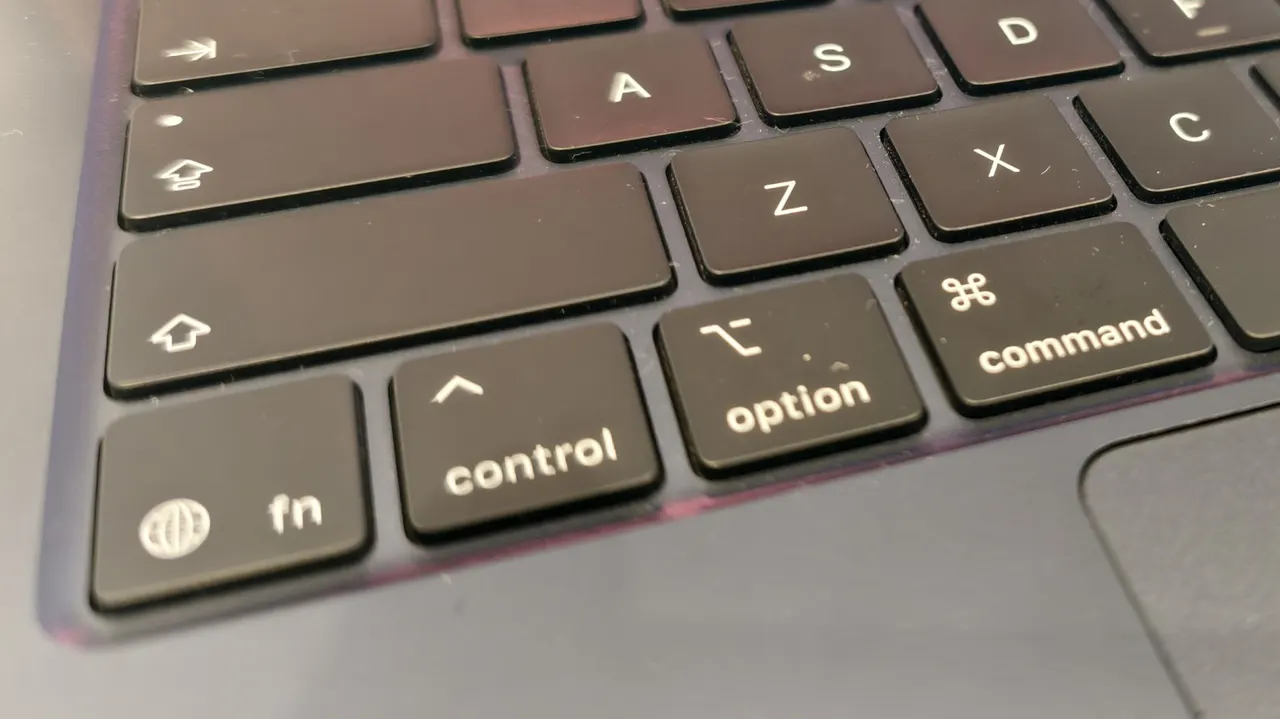
MacBook klavyesindeki küçük dünya simgesi aslında Fn tuşu. Emoji panelini açıyor, dikteyi başlatıyor ve pencereleri ekrana yerleştiriyor.
 SUMO· sayı bulmacası
 Dialo· konuşarak dil öğrenin
 ediviewer· EDI dosyalarını belge gibi okuyun
 giftdetect· doğru hediye dakikalar içinde
MacBook klavyesindeki küçük dünya simgesi süs gibi durabilir ama iş görüyor. Bu, aynı zamanda Fn tuşu olan Globe tuşu. Üzerinde hem dünya simgesi hem de “Fn” yazması bundan. Tek dokunuş emoji panelini açıyor, başka tuşlarla birlikte pencereleri ekrana diziyor.
MacBook Globe tuşu ne işe yarar?
Fn olarak eskisi gibi çalışıyor. Basılı tutup üst sıradaki bir F tuşuna bastığınızda, parlaklık, ses ya da Spotlight gibi varsayılan işlev yerine tuşun kendi eylemi çalışır. F tuşlarını çok kullanıyorsanız (programcılar ve oyuncular, sizi görüyoruz) Settings > Keyboard bölümünde “Use F1, F2, etc. keys as standard function keys” seçeneğini açın. Bundan sonra parlaklık ve ses için Globe/Fn tuşuna basmanız gerekir.
Harflerle birlikte kullanımı şöyle:
- Fn + E: Emoji ve Semboller panelini açar.
- Fn + D: Sesle yazdırmayı başlatır veya durdurur.
- Fn + A: Odağı Dock’a taşır.
Globe + Backspace/Delete imlecin sağındaki karakteri siler. Globe ile yukarı veya aşağı ok bir sayfa kaydırır, sol veya sağ ok ise belgenin başına ya da sonuna atlatır.
Globe tuşunun işlevi nasıl değiştirilir?
Tek dokunuşun ne yapacağını Settings > Keyboard > “Press Globe key to” altından seçebilirsiniz: Change Input Source (birden fazla dil klavyesi kullananlar için geçiş), Show Emoji & Symbols, Start Dictation veya Do Nothing. System Settings > Keyboard > Keyboard Shortcuts > Modifier Keys bölümünde ise tek dokunuşu Control, Option, Command ya da Escape gibi çalıştırabilir veya hiçbir şey yapmamasını sağlayabilirsiniz.
Globe ile pencere düzenleme
En çok küçük ekranlarda, birkaç uygulamayı aynı anda kullanırken işe yarıyor.
- Globe + Control + ok tuşları: Etkin pencereyi ekranın üstüne, soluna, altına veya sağına yaslar.
- Globe + Control + Shift + ok tuşları: Etkin pencereyi ekranın yarısına yerleştirir, en son kullanılan ikinci pencereyi karşı yarıya koyar.
- Globe + Control + Option + Shift + ok: Üç pencereyi dizer, biri alanın yarısını kaplar.
- Globe + Control + F: Pencereyi tam ekran moduna girmeden masaüstünü dolduracak şekilde büyütür.
- Globe + Control + C: Pencereyi ortalar, C yerine R ise önceki boyuta döndürür.
Masaüstünde gezinmek için de kısayollar var. Globe + F tam ekranı açıp kapatır, Globe + H açık pencereleri kenara çeker, Globe + M odağı üstteki menü çubuğuna taşır, Globe + Control + F8 sağdaki durum simgelerine odaklanır, Globe + Shift + A ise App Browser’ı açar veya kapatır.
Göz atmaya değer uygulamalar
SUMO: sayı bulmacasıDoğru kareleri seçin, toplayın, hedefe ulaşın. Öğrenmesi kolay, ustalaşması zor. Ücretsiz, her yaşa uygun.
Dialo: konuşarak dil öğreninYapay zekâ sohbet partneriyle konuşun; her cümleniz düzeltilip kendi dilinizde açıklanarak geri gelsin. 9 dil, A1'den C2'ye.
ediviewer: EDI dosyalarını belge gibi okuyunEDIFACT ve X12 mesajlarını açın, her segment açıklansın, JSON/XML'e çevirin, PDF ve Excel'e aktarın. Yerelde çalışır, yükleme yok.
giftdetect: doğru hediye dakikalar içindeKime, hangi özel gün için ve nasıl bir karakter olduğunu seçin. Arama motoru yerel mağazaların ürün açıklamalarını okuyup uygun olanları sıralar. Ücretsiz, kayıt yok.
Aynı günden diğer haberler
Tümünü gör →

Daha fazla: Yazılım
Tümünü gör →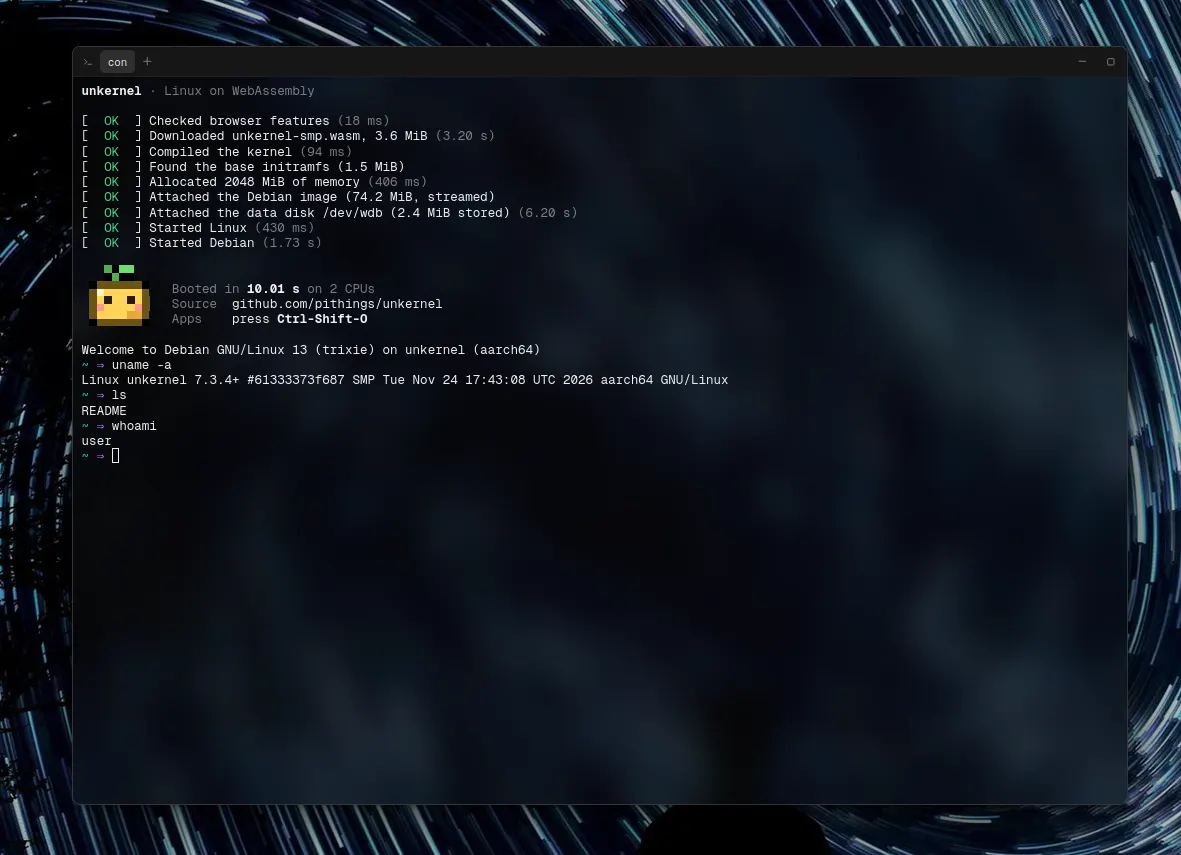
unkernel: Gerçek Linux 7.3 çekirdeği tarayıcı sekmesinde çalışıyor
Microsoft'un Windows 11'i toparlayan ücretsiz uygulaması az biliniyor

Google ve Microsoft'suz yaşam: PC Avrupa yazılımlarıyla çalışır mı?