Sterownik NVIDIA 621.14 może zużywać SSD nawet w spoczynku
Użytkownicy twierdzą, że sterownik GeForce 621.14 bez przerwy nadpisuje plik dziennika i zapisuje na SSD ok. 3 GB na godzinę, także gdy komputer nic nie robi.
 SUMO· łamigłówka liczbowa
 Dialo· ucz się języków, mówiąc
 ediviewer· czytaj pliki EDI jak dokumenty
 giftdetect· trafiony prezent w kilka minut
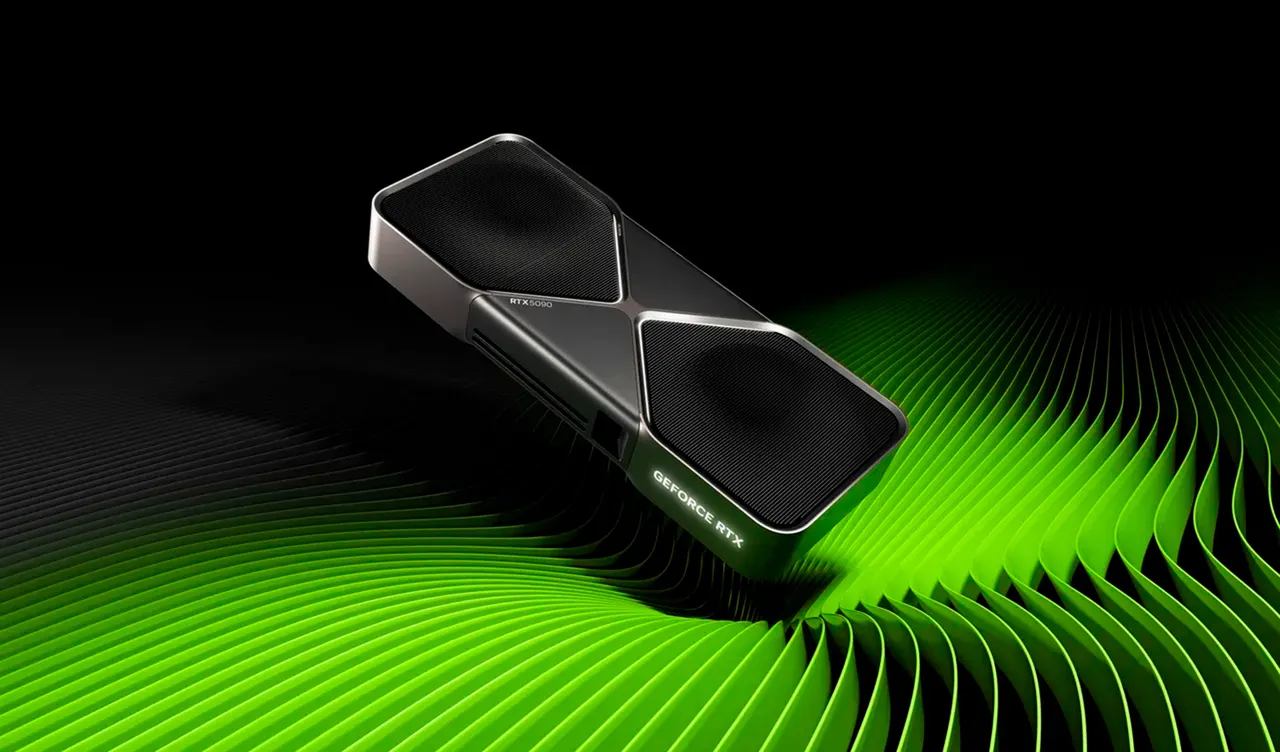
Jeśli masz kartę NVIDIA i Windowsa, warto zajrzeć do Menedżera zasobów. Według zgłoszeń z forów NVIDIA i Dell sterownik GeForce 621.14 potrafi cały czas zapisywać dane na dysku, choć na komputerze nic się nie dzieje. To może skracać życie SSD.
Co robi sterownik NVIDIA 621.14
Chodzi o plik nvlog.nvlgstg, z którego korzystają komponenty odpowiedzialne za rejestrowanie zdarzeń i telemetrię. Według zgłoszeń proces NVDisplay.Container.exe nadpisuje go w kółko. Jeden z użytkowników napisał na forum wsparcia, że sterownik GRD 621.14 zapisał 512 MB w pięć minut. Wersja 621.01 tego nie robiła.
Monitor zasobów pokazywał zapis rzędu 4,6–5,2 MB/s do pliku C:\ProgramData\NVIDIA Corporation\nvtopps\nct\nvlog.nvlgstg, i to bez uruchomionej gry. Po usunięciu pliku ma on rosnąć jeszcze szybciej. Licznik SMART dysku zgadzał się z danymi Windowsa. Wychodzi około 3 GB na godzinę w spoczynku.
Inni piszą o przycięciach w grach i podczas odtwarzania wideo, a czasem o chaotycznie skaczącym kursorze, gdy zapis przybiera na sile. Podobny, ale znacznie łagodniejszy przypadek opisano dwa lata temu przy sterowniku 566.36 na Dellu XPS 9570: zapis co 30 sekund i 15 MB po ośmiu godzinach. Alarm wszedł w ruch po podobnej sprawie ze sterownikami AMD.
Jak naprawić zapisy na SSD
Oficjalnej poprawki dla 621.14 na razie nie ma. Część użytkowników zmniejszyła zapis, zatrzymując usługę NVIDIA Display Container LS, kasując plik nvlog.nvlgstg i uruchamiając usługę ponownie. Najskuteczniejszy sposób to powrót do starszego sterownika, np. 621.01.
Zalecana jest czysta instalacja z DDU (Display Driver Uninstaller). Pobierz sterownik GeForce 621.01 ze strony NVIDIA oraz najnowsze DDU ze strony Guru3D. Rozpakuj narzędzie i uruchom komputer w trybie awaryjnym, aby je odpalić. Po odinstalowaniu wadliwego sterownika uruchom system normalnie i zainstaluj starszą wersję.
Aplikacje warte uwagi
SUMO: łamigłówka liczbowaWybierz właściwe pola, dodaj je i trafiaj w cel. Łatwa do nauczenia, trudna do opanowania. Za darmo, dla każdego wieku.
Dialo: ucz się języków, mówiącRozmawiaj z partnerem AI; każde zdanie wraca poprawione i wyjaśnione w Twoim języku. 9 języków, od A1 do C2.
ediviewer: czytaj pliki EDI jak dokumentyOtwieraj komunikaty EDIFACT i X12, każdy segment objaśniony, konwersja do JSON/XML, eksport PDF i Excel. Działa lokalnie, bez wysyłania.
giftdetect: trafiony prezent w kilka minutWybierz dla kogo, okazję i osobowość. Wyszukiwarka czyta opisy produktów lokalnych sklepów i układa to, co pasuje. Za darmo, bez rejestracji.
Więcej z tego dnia
Zobacz wszystkie →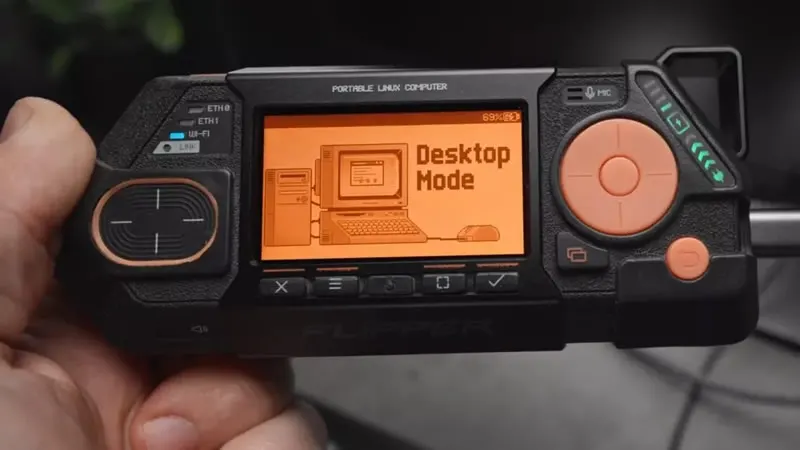
Flipper One zebrał na Kickstarterze 11,7 mln dolarów w dobę

Samsung One UI 9.5 może pokazać IMEI na ekranie blokady

Kalshi znów przegrywa: kolejny sąd apelacyjny w USA przeciw