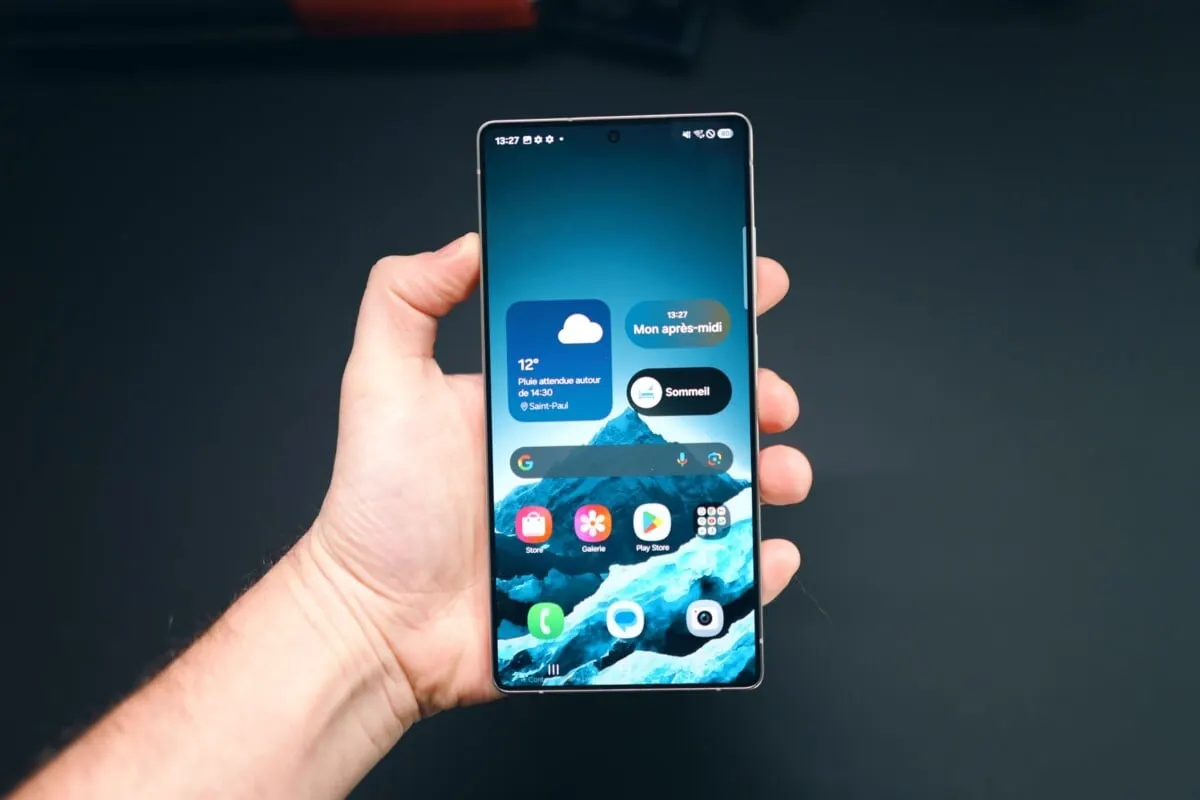
갤럭시 디스플레이 설정, 120Hz와 최고 해상도 켜는 법
갤럭시 플래그십은 기본값이 1080p에 절반의 주사율로 제한돼 있습니다. One UI 설정을 바꾸면 풀리고, 추가 밝기와 Screen Curtain도 쓸 수 있습니다.
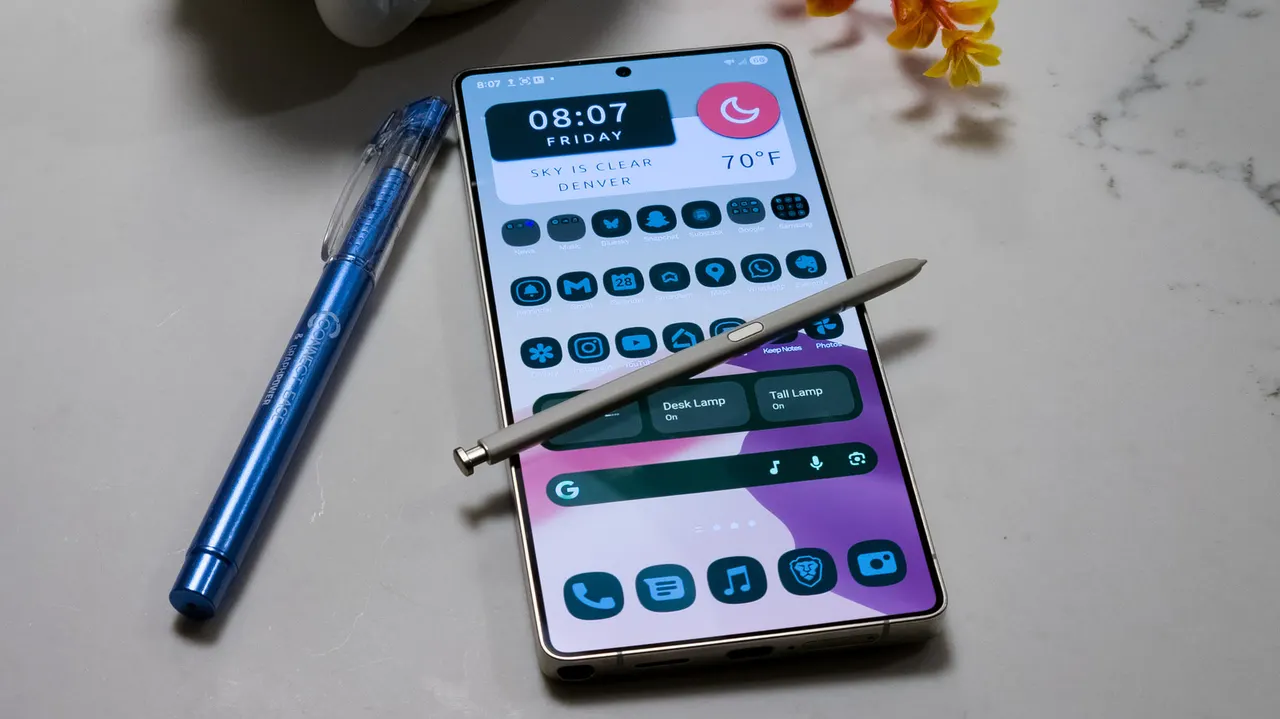
비싼 갤럭시 플래그십을 샀는데 화면이 사양표만큼 선명하지 않다고 느낀 적이 있나요? 삼성은 출고 때 해상도와 주사율을 모두 제한해 둡니다. 갤럭시 디스플레이 설정을 몇 가지 바꾸면 이 제한을 풀 수 있습니다.
테스트는 One UI 9를 쓰는 갤럭시 S23 Ultra, S25 Ultra, S26 Ultra와 One UI 8.5의 갤럭시 탭 S9, 탭 S10 Ultra에서 진행됐습니다. Super HDR만은 S24 시리즈에서 하드웨어 수준으로 추가돼 S23 Ultra에서는 쓸 수 없습니다.
갤럭시 120Hz와 최고 해상도 설정 방법
갤럭시 S26+, S26 Ultra, Fold Z 8 같은 상위 모델은 기본 해상도가 1080p입니다. 주사율도 최대 120Hz까지 가능하지만 출고 상태는 그 절반입니다. 화면 오른쪽 위에서 아래로 쓸어내리고 톱니바퀴 아이콘을 눌러 설정을 엽니다. 디스플레이의 '모션 부드러움'을 적응형으로 바꾸고 적용을 누릅니다. 다시 디스플레이로 돌아가 '화면 해상도'에서 가장 오른쪽, 즉 가장 높은 항목을 선택하고 적용합니다. 두 설정 모두 배터리를 더 씁니다.
'화면 모드' 기본값은 Vivid로, 선명하고 채도가 높지만 정확도는 떨어집니다. 실제에 가까운 색을 원하면 Natural을 고르면 됩니다. Vivid에서는 최신 갤럭시에서 화이트 밸런스 슬라이더, 빨강·초록·파랑 개별 슬라이더, Vividness 슬라이더도 쓸 수 있습니다.
추가 밝기와 더 어두운 화면
직사광선에서는 갤럭시가 평소 최대 밝기를 넘기지만, 수동으로도 켤 수 있습니다. 빠른 설정 패널에서 밝기 슬라이더를 길게 눌러 적응형 밝기를 끄면 Extra brightness 토글이 나타납니다. 더 어둡게 쓰려면 설정의 접근성에서 시각 향상을 열고 Extra dim을 켭니다. 바로가기를 켜 두면 빠른 설정에 토글이 추가됩니다.
화면을 계속 켜거나 화면만 끄는 방법
Galaxy Store나 Google Play에서 Good Lock을 설치하고 Display Assistant 모듈을 추가해야 합니다. 그러면 빠른 설정에 토글 두 개가 생깁니다. Keep screen on은 화면을 30분간 켜 두고 이후 연장 여부를 묻습니다. Screen Curtain은 화면은 끄지만 폰은 켜진 것처럼 계속 작동합니다. 긴 4K 영상을 내보낼 때 배터리를 아끼는 데 유용합니다.
주목할 만한 앱
 SUMO: 숫자 퍼즐
올바른 칸을 고르고 더해 목표 숫자를 맞추세요. 배우긴 쉽고 마스터하긴 어렵습니다. 무료, 전 연령.
 Dialo: 말하면서 배우는 언어 앱
AI 대화 파트너와 대화하세요. 모든 문장이 교정되어 내 언어로 설명과 함께 돌아옵니다. 9개 언어, A1부터 C2까지.
 ediviewer: EDI 파일을 문서처럼 읽기
EDIFACT와 X12 메시지를 열어 각 세그먼트 설명을 보고, JSON/XML로 변환하고, PDF와 Excel로 내보내세요. 로컬에서 실행, 업로드 없음.
 giftdetect: 몇 분 만에 딱 맞는 선물
받는 사람, 기념일, 성격을 고르세요. 검색 엔진이 현지 상점의 상품 설명을 읽고 어울리는 것을 추려 줍니다. 무료, 가입 없음.
같은 날의 다른 뉴스
전체 보기 →

관련 카테고리: 모바일
전체 보기 →
WhatsApp 여행용 eSIM, 앱 안에서 바로 구매한다
Rebel Phone for Kids, TikTok 설치가 안 되는 TCL 어린이폰