iOS 27 자동 자막 끄는 법, 아이폰 설정 3가지
iOS 27은 아이폰을 무음으로 두거나 영상을 되감으면 자막을 알아서 띄웁니다. 손쉬운 사용의 스위치 3개로 완전히 끌 수 있습니다.
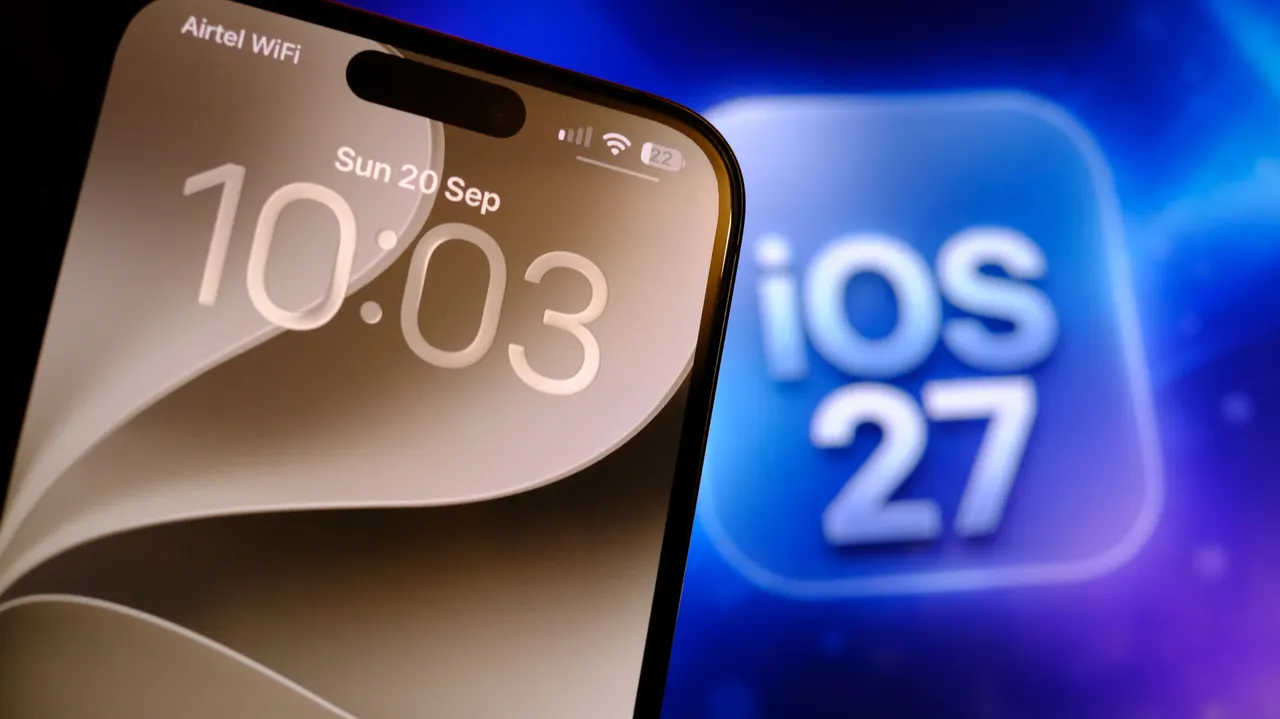
iOS 27로 업데이트한 뒤 영상 아래에 자막이 저절로 뜬다면 오류가 아닙니다. iOS 27의 '자동 자막' 기능 때문이고, 끄는 방법은 간단합니다.
이 기능은 아이폰 15 Pro 이후 모델에서 애플 비디오 플레이어를 쓰는 콘텐츠에 적용됩니다. 자막이 뜨는 경우는 세 가지입니다. 아이폰이 무음일 때, 영상을 되감을 때, 영상 언어가 아이폰의 기본 언어와 다를 때입니다.
자막은 필요한 사람에게는 꼭 있어야 할 기능입니다. 문제는 사용자에게 묻지 않고 iOS가 먼저 켠다는 점입니다. 친구나 가족이 보낸 개인 영상에서 특히 어색합니다. 영상에 원래 들어 있는 클로즈드 캡션과는 별개이며, 그쪽은 늘 선택 사항이었습니다.
영상 하나에서 자막 끄는 법
영상을 탭해 재생 컨트롤을 띄운 뒤 '더 많은 컨트롤'에서 '자막'을 고르고 '끔'을 탭합니다. 다만 다음 영상에서 자막이 다시 나올 수 있습니다.
iOS 27 자동 자막을 완전히 끄는 법
설정 앱에서 '손쉬운 사용' > '자막 및 캡션' > '자동 자막'으로 들어가면 스위치가 세 개 있습니다.
- 언어가 일치하지 않을 때: 언어가 달라도 자막을 원하지 않으면 끕니다.
- 무음일 때 표시: 무음 상태에서 자막이 뜨는 게 싫으면 끕니다.
- 되감기 시 표시: 되감을 때 자막이 나오는 게 불필요하면 끕니다.
하나라도 켜 두면 그 조건에서 자막이 나타납니다. 설정은 지원 앱과 애플 비디오 플레이어의 영상에 적용됩니다. 영상에 박힌 글자는 그대로이고, 자체 자막 설정이 있는 앱은 자기 자막을 계속 보여 줄 수 있습니다. 업데이트 후에는 설정이 다시 켜졌거나 비슷한 기능이 추가되지 않았는지 한 번 더 확인하세요.
설정을 바꿨는데도 자막이 나온다면
먼저 해당 앱의 자막 설정을 확인합니다. 앱을 완전히 종료했다가 다시 열면 설정이 적용되기도 합니다. 스트리밍 앱과 웹사이트 중에는 자체 자막을 만들고 CC나 자막 버튼을 따로 두는 곳이 많습니다.
상황에 따라 자막을 남겨 둘 수도 있습니다. 소리를 키우기 어려운 곳에서 영상을 자주 본다면 '무음일 때 표시'만 켜 두세요. 볼륨을 켜 둔 상태에서는 자막이 나오지 않습니다.
주목할 만한 앱
 SUMO: 숫자 퍼즐
올바른 칸을 고르고 더해 목표 숫자를 맞추세요. 배우긴 쉽고 마스터하긴 어렵습니다. 무료, 전 연령.
 Dialo: 말하면서 배우는 언어 앱
AI 대화 파트너와 대화하세요. 모든 문장이 교정되어 내 언어로 설명과 함께 돌아옵니다. 9개 언어, A1부터 C2까지.
 ediviewer: EDI 파일을 문서처럼 읽기
EDIFACT와 X12 메시지를 열어 각 세그먼트 설명을 보고, JSON/XML로 변환하고, PDF와 Excel로 내보내세요. 로컬에서 실행, 업로드 없음.
 giftdetect: 몇 분 만에 딱 맞는 선물
받는 사람, 기념일, 성격을 고르세요. 검색 엔진이 현지 상점의 상품 설명을 읽고 어울리는 것을 추려 줍니다. 무료, 가입 없음.
같은 날의 다른 뉴스
전체 보기 →



관련 카테고리: 모바일
전체 보기 →
WhatsApp 여행용 eSIM, 앱 안에서 바로 구매한다
Rebel Phone for Kids, TikTok 설치가 안 되는 TCL 어린이폰
갤럭시 S25 울트라 미국 수입 금지 위기, 맥셀 특허 침해 판정