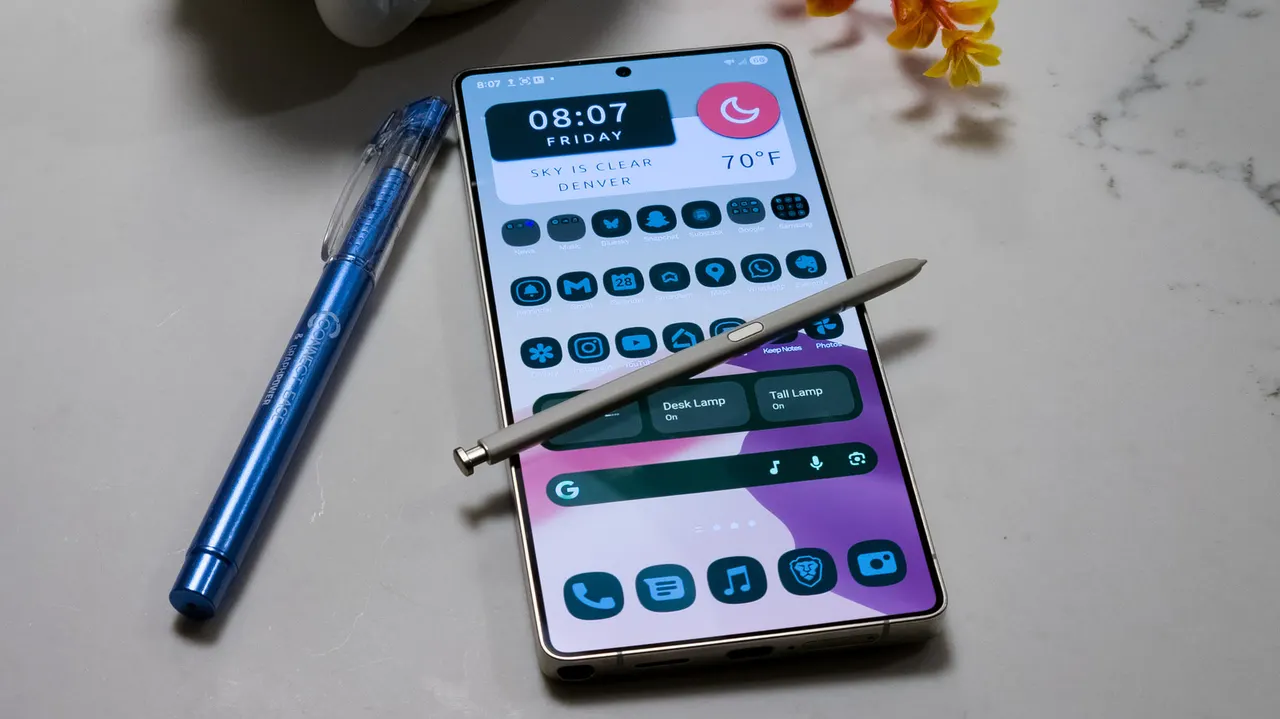
안드로이드 개인정보 대시보드로 카메라·마이크 앱 확인
안드로이드에는 어떤 앱이 언제 카메라와 마이크를 썼는지 남는 기록이 있습니다. 사용 중에는 화면에 초록 점도 뜹니다.
휴대전화 개인정보 보호는 사진, 메시지, 비밀번호를 지키는 데서 끝나지 않습니다. 일부 앱에 카메라와 마이크 접근 권한을 주면 주변 상황까지 들여다보는 것 아니냐는 의문이 생길 수 있습니다. 안드로이드에는 이를 확인할 수 있는 **개인정보 대시보드(Privacy Dashboard)**가 기본 기능으로 들어 있습니다.
이 기능에서는 어떤 앱이 카메라나 마이크를 사용했는지, 언제 접근했는지 볼 수 있습니다. 표시되는 내용은 시스템이 기록하는 기간 안의 사용 내역입니다. 필요하지 않은 권한을 가진 앱을 찾는 데도 도움이 됩니다.
카메라와 마이크를 쓴 앱은 어떻게 확인하나요?
- 휴대전화 설정을 엽니다.
- 보안 및 개인정보 보호로 들어갑니다.
- 개인정보 대시보드를 선택합니다.
- 카메라 또는 마이크를 누릅니다.
그러면 해당 권한을 사용한 앱 목록과 접근 시각이 나타납니다.
앱의 카메라·마이크 접근은 어떻게 막나요?
확인한 뒤에는 권한 관리자에서 설정을 바꿀 수 있습니다.
- 카메라를 눌러 접근이 허용된 앱을 확인합니다.
- 필요 없는 앱의 권한을 해제합니다.
마이크도 같은 방식으로 점검하면 됩니다.
화면의 초록 점은 무슨 뜻인가요?
최신 안드로이드 휴대전화에는 카메라나 마이크가 켜지면 화면 상단에 보통 초록 점으로 나타나는 개인정보 표시등이 있습니다. 이 표시를 누르면 바로 그 순간 카메라나 마이크를 쓰는 앱을 알 수 있습니다. 예상 밖의 앱이 보이면 바로 알아챌 수 있습니다.
권한이 있다고 해서 앱이 사용자를 엿보고 있다는 뜻은 아닙니다. 다만 그 권한이 앱에 정말 필요한 목적으로만 쓰이는지 확인할 필요는 있습니다. 앱 권한을 주기적으로 점검하는 습관이 좋습니다.
주목할 만한 앱
 SUMO: 숫자 퍼즐
올바른 칸을 고르고 더해 목표 숫자를 맞추세요. 배우긴 쉽고 마스터하긴 어렵습니다. 무료, 전 연령.
 Dialo: 말하면서 배우는 언어 앱
AI 대화 파트너와 대화하세요. 모든 문장이 교정되어 내 언어로 설명과 함께 돌아옵니다. 9개 언어, A1부터 C2까지.
 ediviewer: EDI 파일을 문서처럼 읽기
EDIFACT와 X12 메시지를 열어 각 세그먼트 설명을 보고, JSON/XML로 변환하고, PDF와 Excel로 내보내세요. 로컬에서 실행, 업로드 없음.
 giftdetect: 몇 분 만에 딱 맞는 선물
받는 사람, 기념일, 성격을 고르세요. 검색 엔진이 현지 상점의 상품 설명을 읽고 어울리는 것을 추려 줍니다. 무료, 가입 없음.
같은 날의 다른 뉴스
전체 보기 →



관련 카테고리: 모바일
전체 보기 →
네이버 씽스북, 좋아요 없이 10개월 만에 100만 다운로드
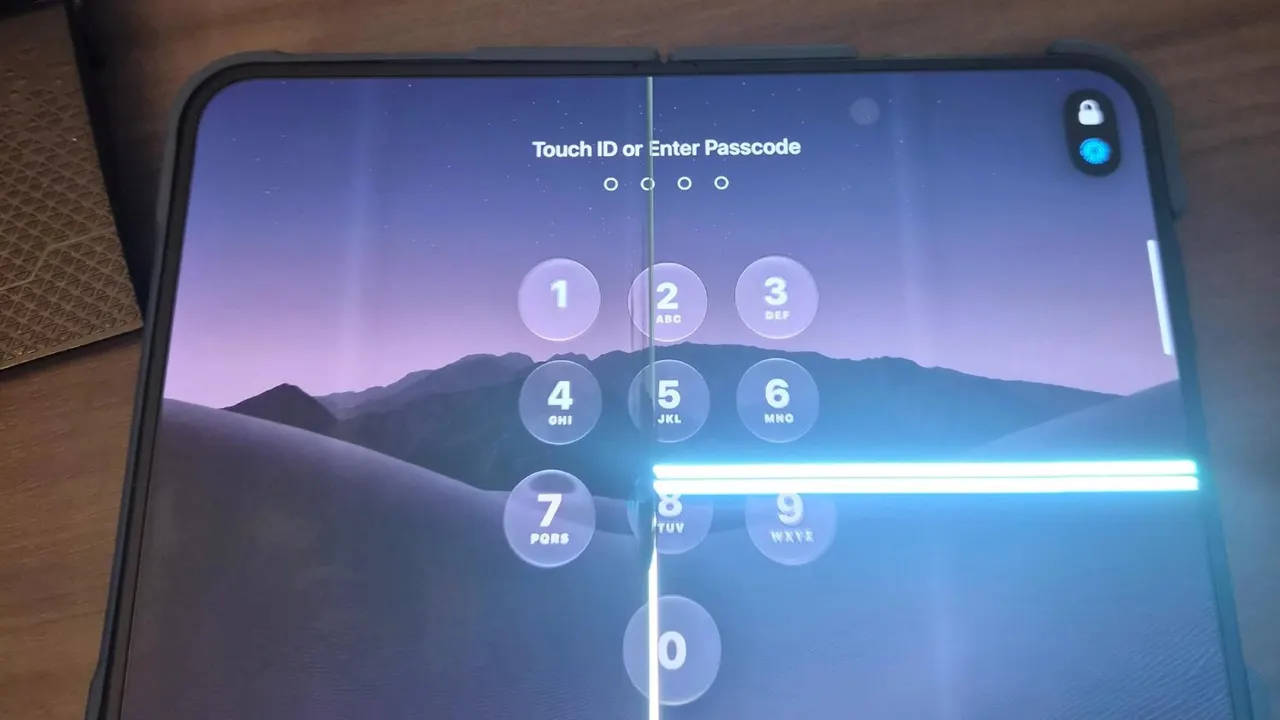
iPhone Duo 내부 화면 파손, Apple은 교체 대신 수리

아이폰 WhatsApp, 아이콘 아래 글자 없앤 하단 바 테스트