スマホでバーコードを読み取る方法 AndroidとiPhone
スマホのカメラでバーコードを読み取れば、食品の中身や商品の価格がすぐ分かります。Androidのほうが手軽ですが、iPhoneでも可能です。
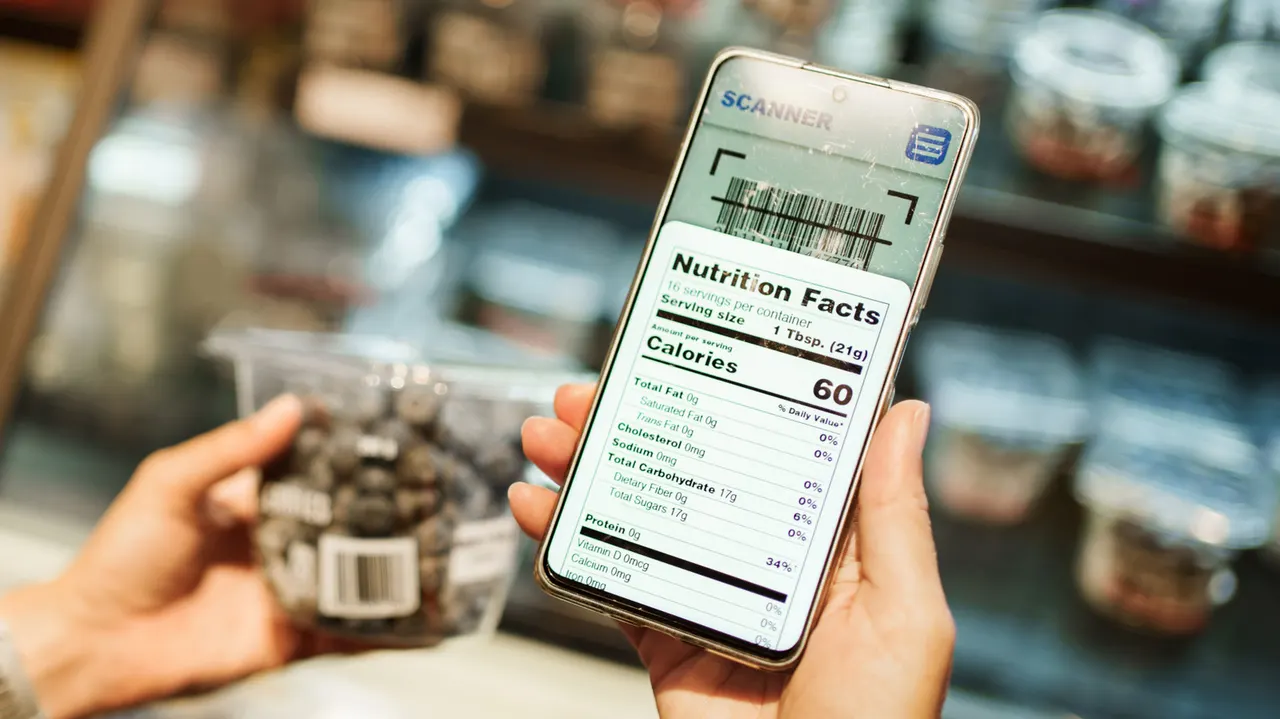
スマホでバーコードを読み取るだけで、食品の中身や商品の価格といった情報が手早く手に入ります。バーコードはデータベースにひも付いているため、得られる情報も信頼しやすいのが利点です。
食品なら、アレルゲンを避けたり、糖質やトランス脂肪酸を減らしたりする助けになります。ホームセンターで商品の詳細を確かめれば、住宅の改装中に迷ったり、少し余計に払ったりするのを避けられるかもしれません。
AndroidとiPhoneでバーコードを読み取る方法
Androidが有利なのは、Google Lensのおかげです。多くのAndroid端末に最初から入っていて、バーコード読み取りもその主要機能です。iPhoneではGoogleアプリ経由で使えますが、App Storeからの入手が必要です。
AndroidでもiPhoneでも、Google検索のカメラアイコンからLensを起動できます。バーコードが枠に入るとポップアップが出ることがあります。出なければシャッターボタンを押すと、価格など、Googleが関連すると判断した情報が表示されます。
Apple Intelligence対応のiPhone(iPhone 15 Pro以降)では、Visual Intelligenceでも似た結果が得られる場合があります。ただしAppleはバーコード読み取りを明示していません。商品パッケージの絵柄など、ほかの手がかりから情報を引き出している可能性もあります。
栄養管理ならアプリを使う
栄養が目的なら、CronometerやMacroFactorのようなカロリー管理アプリが向いています。一般的なデータベースを使い、カロリーに加えてタンパク質、炭水化物、脂質、ビタミン、ミネラルも記録できます。ただし、サブスクリプションが必要なものや、機能を制限して加入を促すものもあります。
App StoreやGoogle Playには無料の汎用バーコードアプリも多数あります。入れる前にレビューを確認してください。広告が多かったり、データが売られたりする恐れがあります。
バーコードとQRコードは別物
QRコードならGoogle検索は不要です。iPhoneもAndroidも標準のカメラアプリが自動で検出し、リンクをタップして開けます。
バーコードもQRコードもない商品では、Google LensやVisual Intelligenceが代わりを務められます。ただしGoogle GeminiやApple Intelligenceを使うため、事実と違う内容を出す「ハルシネーション」の恐れがあり、結果は話半分に見てください。ChatGPTなど他の生成AIアプリも同様です。
バーコードはデータベースに基づく分かりやすい情報源です。取り付け方法のように、追加で調べる必要が出ることもありますが、AIに似た別の商品と取り違えられるよりはましです。
注目のアプリ
 SUMO:数字パズル
正しいマスを選んで足し算、目標の数に。覚えるのは簡単、極めるのは難しい。無料、全年齢向け。
 Dialo:話して学ぶ語学アプリ
AIの会話パートナーと話すだけ。一文ごとに添削され、あなたの言語で解説が返ってきます。9言語、A1からC2まで。
 ediviewer:EDIファイルを文書のように読む
EDIFACTやX12メッセージを開き、各セグメントの意味を表示。JSON/XML変換、PDF・Excel出力。ローカルで動作、アップロード不要。
 giftdetect:数分でぴったりの贈り物
相手、シーン、性格を選ぶだけ。検索エンジンが地元ショップの商品説明を読み、合うものを並べます。無料、登録不要。
同じ日のニュース
すべて見る →

関連カテゴリ: モバイル
すべて見る →Androidのプライバシーダッシュボードでカメラとマイクの使用を確認
ネイバー「Thingsbook」、いいね無しで100万DL突破