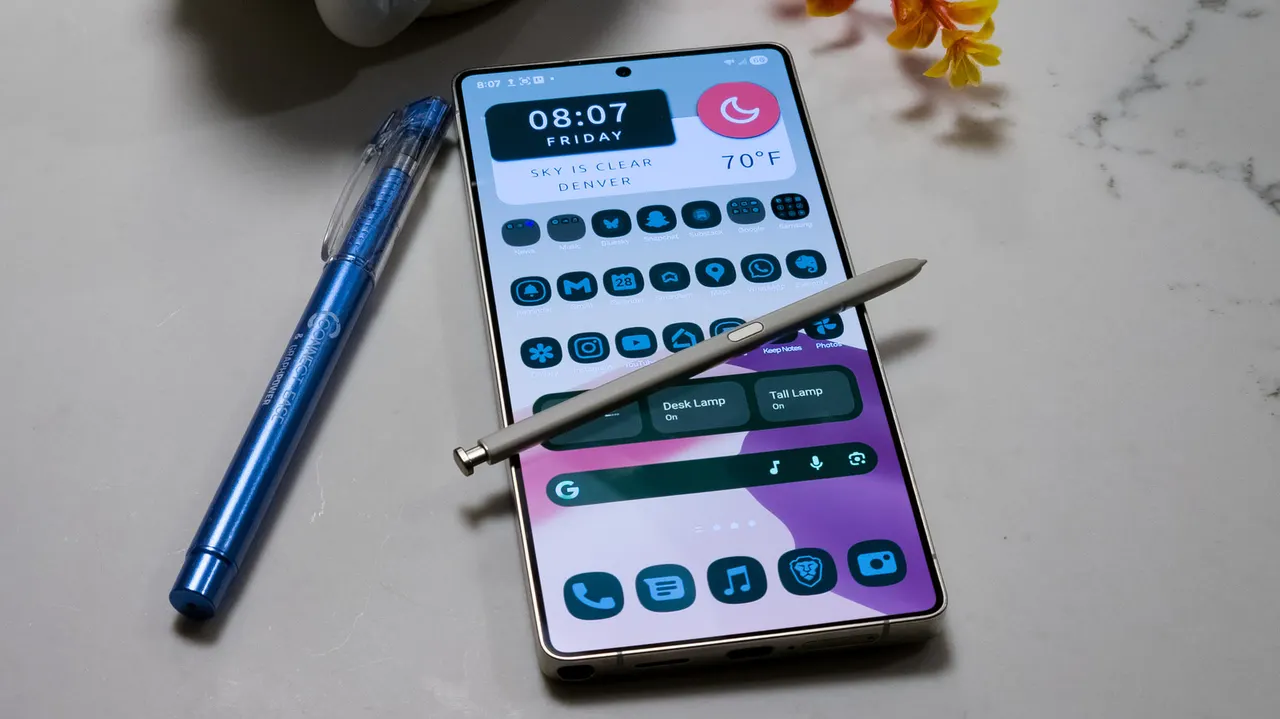
Androidのプライバシーダッシュボードでカメラとマイクの使用を確認
Androidには、どのアプリがいつカメラやマイクを使ったか残る記録があります。使用中は画面に緑の点も出ます。
スマホのプライバシー対策は、写真やメッセージ、パスワードを守るだけでは足りません。アプリにカメラやマイクへのアクセスを許可していると、周囲の様子が見えているのではと気になる人もいるでしょう。Androidには、使用状況を確認できる「プライバシーダッシュボード(Privacy Dashboard)」が標準で備わっています。
ここでは、どのアプリがカメラやマイクを使ったのか、いつアクセスしたのかを一覧で見られます。表示されるのは、システムが記録している期間の分です。不要な権限を持つアプリを見つける手がかりにもなります。
Androidでカメラとマイクを使ったアプリを確認する方法
- スマホの設定を開く
- 「セキュリティとプライバシー」に進む
- 「プライバシーダッシュボード」を選ぶ
- 「カメラ」または「マイク」をタップする
すると、その権限を使ったアプリの一覧と、アクセスした時刻が表示されます。
アプリのカメラ・マイクへのアクセスを止めるには
確認したあとは、権限マネージャー(許可マネージャー)から設定を変えられます。
- 「カメラ」をタップし、アクセスを許可されているアプリを確認する
- 必要のないアプリの権限を取り消す
マイクも同じ要領で見直せます。
画面上の緑の点は何を意味する?
最近のAndroid端末には、カメラやマイクの使用中に画面上部へ緑の点を出すプライバシーインジケーターがあります。この点をタップすると、その瞬間に使っているアプリが分かります。思いがけないアプリが出てきたら、すぐ気づけます。
権限を与えているからといって、そのアプリが盗み見や盗聴をしているとは限りません。大事なのは、本来必要な目的のためだけに使われているかどうかです。アプリの権限は、定期的に見直しておくと安心です。
注目のアプリ
 SUMO:数字パズル
正しいマスを選んで足し算、目標の数に。覚えるのは簡単、極めるのは難しい。無料、全年齢向け。
 Dialo:話して学ぶ語学アプリ
AIの会話パートナーと話すだけ。一文ごとに添削され、あなたの言語で解説が返ってきます。9言語、A1からC2まで。
 ediviewer:EDIファイルを文書のように読む
EDIFACTやX12メッセージを開き、各セグメントの意味を表示。JSON/XML変換、PDF・Excel出力。ローカルで動作、アップロード不要。
 giftdetect:数分でぴったりの贈り物
相手、シーン、性格を選ぶだけ。検索エンジンが地元ショップの商品説明を読み、合うものを並べます。無料、登録不要。
同じ日のニュース
すべて見る →



関連カテゴリ: モバイル
すべて見る →
ネイバー「Thingsbook」、いいね無しで100万DL突破
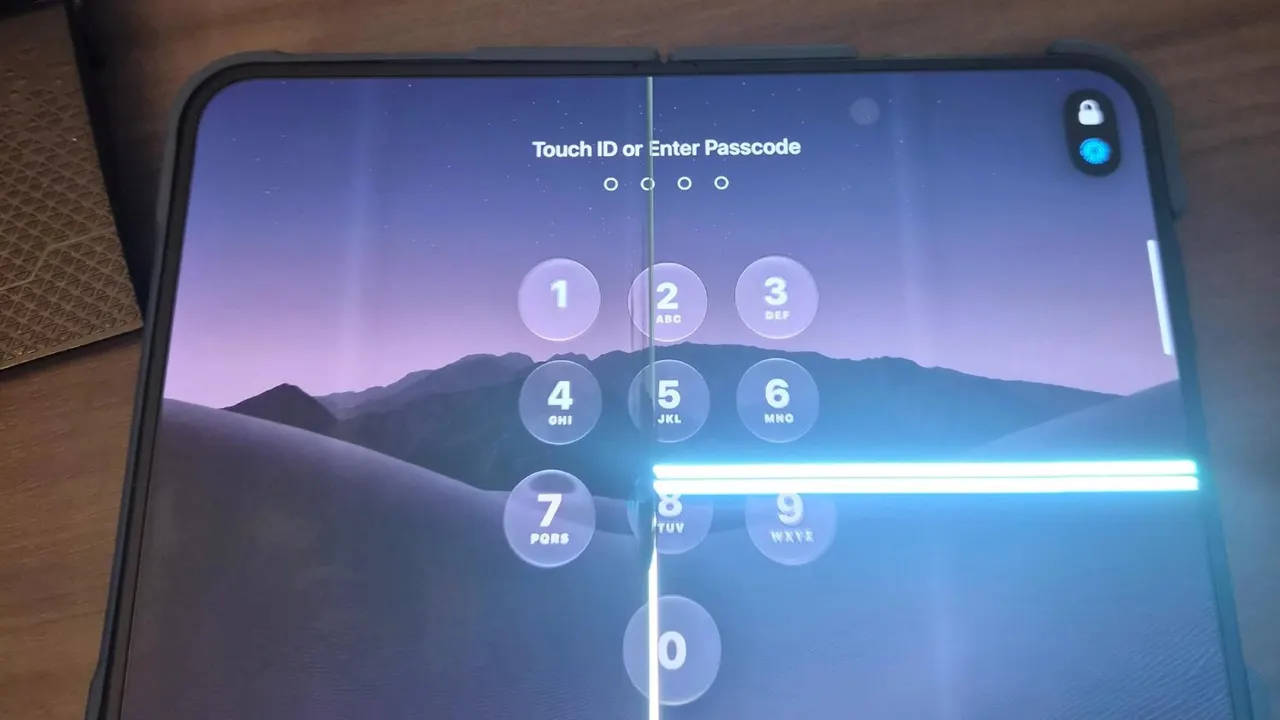
iPhone Duoの内側画面割れ、Appleは交換でなく修理へ

iPhone版WhatsApp、アイコン下の文字を消すナビバーをテスト中