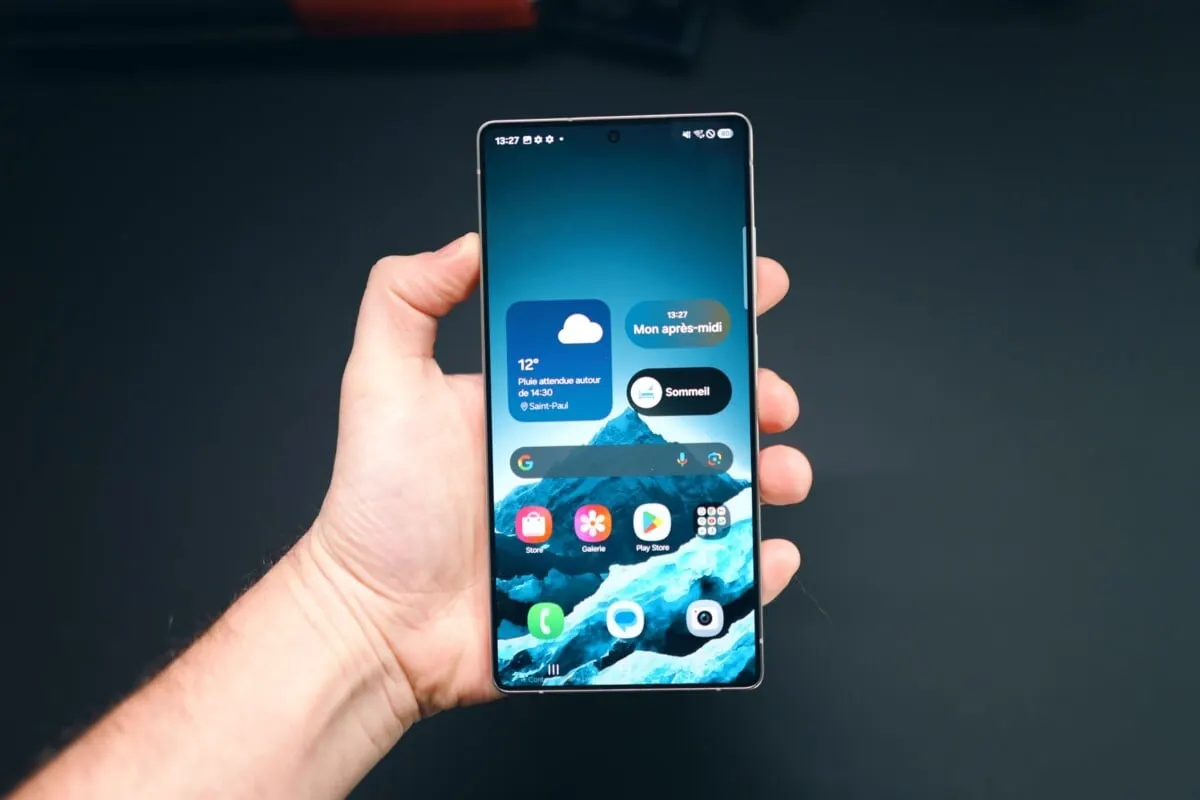
Galaxyの画面設定、120Hzと最高解像度を有効にする方法
Galaxyの上位モデルは初期状態で解像度もリフレッシュレートも抑えられています。One UIの設定変更で解除でき、超高輝度やScreen Curtainも使えます。
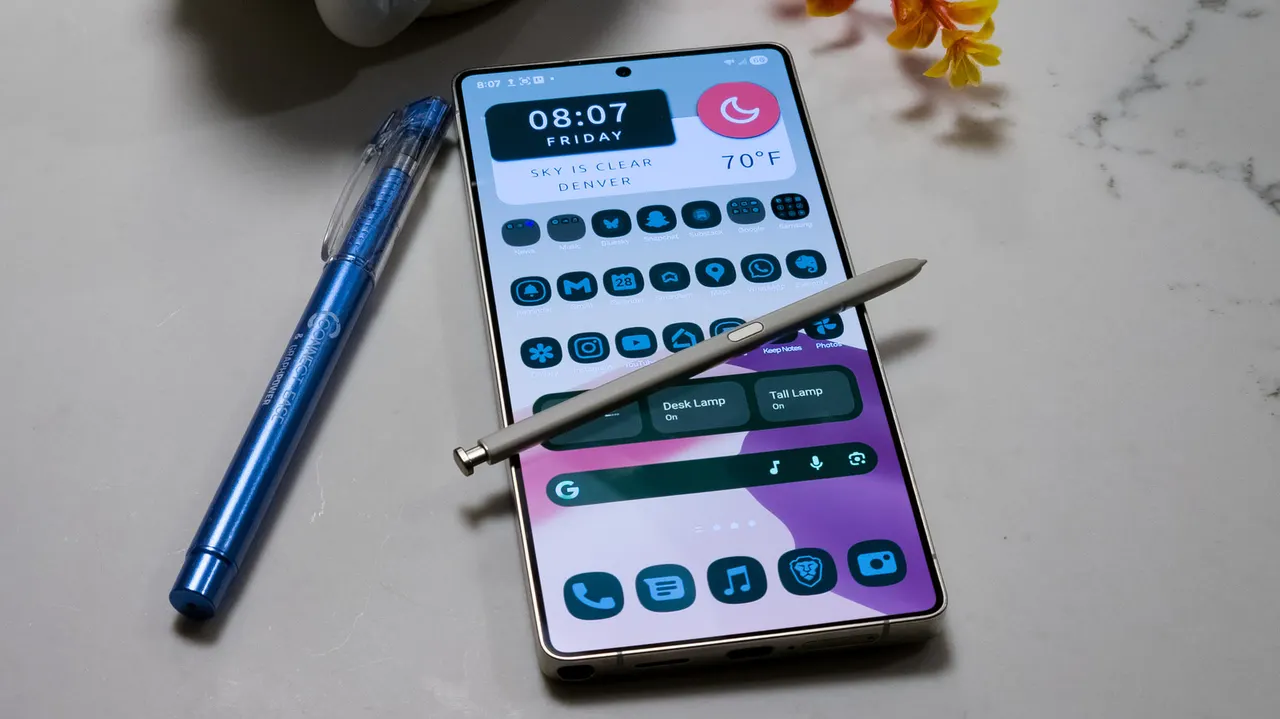
高価なGalaxyのフラッグシップを買ったのに、画面がスペック表ほど細かくない。そんな印象を持ったことはないでしょうか。実はSamsungは出荷時に解像度とリフレッシュレートの両方に上限をかけています。Galaxyの画面設定を変えれば、これは解除できます。
検証にはGalaxy S23 Ultra、S25 Ultra、S26 UltraのOne UI 9と、Galaxy Tab S9およびTab S10 UltraのOne UI 8.5が使われました。Super HDRだけは、S24シリーズでハードウェアとして追加されたため、S23 Ultraでは使えません。
Galaxyで120Hzと最高解像度にする方法
Galaxy S26+やS26 Ultra、Fold Z 8などは、初期設定が1080pです。リフレッシュレートも最大120Hzですが、出荷時はその半分です。画面右上から下にスワイプして歯車アイコンをタップし、「ディスプレイ」から「動きの滑らかさ」を「アダプティブ」にして適用します。次に「画面の解像度」で一番右の最も高い項目を選び、適用します。どちらもバッテリー消費は増えます。
「画面モード」の初期値はVividで、色が鮮やかになる反面、正確さは落ちます。実際の色に近づけたいならNaturalを選びます。Vividでは、新しいGalaxyなら色温度スライダーや、赤・緑・青の個別調整、Vividnessスライダーも使えます。
超高輝度とエクストラダークの設定
強い日差しの下では通常の最大輝度を超えますが、手動でも有効にできます。クイックパネルで明るさスライダーを長押しし、「アダプティブ brightness」をオフにすると、Extra brightnessが現れます。逆に暗くしたいときは、設定の「アクセシビリティ」から「視認性の向上」を開き、Extra dimをオンにします。ショートカットを有効にすればクイックパネルから切り替えられます。
画面をつけっぱなしにする、画面だけ消す
Galaxy StoreかGoogle PlayでGood Lockを入れ、Display Assistantモジュールを追加します。するとクイックパネルに2つのトグルが加わります。Keep screen onは30分間画面をつけたままにし、その後に延長を尋ねます。Screen Curtainは画面を消しつつ、端末は動作を続けます。長い4K動画の書き出しなどで電力を節約できます。
注目のアプリ
 SUMO:数字パズル
正しいマスを選んで足し算、目標の数に。覚えるのは簡単、極めるのは難しい。無料、全年齢向け。
 Dialo:話して学ぶ語学アプリ
AIの会話パートナーと話すだけ。一文ごとに添削され、あなたの言語で解説が返ってきます。9言語、A1からC2まで。
 ediviewer:EDIファイルを文書のように読む
EDIFACTやX12メッセージを開き、各セグメントの意味を表示。JSON/XML変換、PDF・Excel出力。ローカルで動作、アップロード不要。
 giftdetect:数分でぴったりの贈り物
相手、シーン、性格を選ぶだけ。検索エンジンが地元ショップの商品説明を読み、合うものを並べます。無料、登録不要。
同じ日のニュース
すべて見る →
関連カテゴリ: モバイル
すべて見る →
WhatsApp、旅行用eSIMをアプリ内で購入可能に
Rebel Phone for Kids、TikTokを入れられない子ども向けスマホ