Windows 11 Remote Lock: चोरी का लैपटॉप लॉक, फ़ाइलें सुरक्षित
Microsoft Windows 11 में Remote Lock टेस्ट कर रही है। IT एडमिन खोया या चोरी हुआ लैपटॉप दूर से लॉक कर सकते हैं और मालिक की फ़ाइलें जस की तस रहती हैं।
 SUMO· नंबर पज़ल
 Dialo· बोलकर भाषाएँ सीखें
 ediviewer· EDI फ़ाइलें दस्तावेज़ की तरह पढ़ें
 giftdetect· मिनटों में सही तोहफ़ा
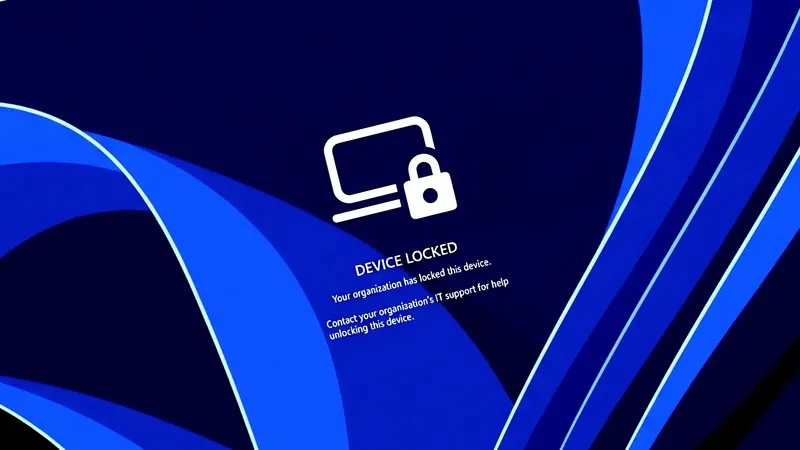
चोरी हुआ लैपटॉप अब बिना डेटा मिटाए दूर से बेकार किया जा सकता है। Microsoft ने Windows 11 के लिए Remote Lock नाम का फ़ीचर टेस्ट करना शुरू किया है। इससे कंपनी के IT एडमिन खोए या चोरी हुए Windows डिवाइस को लॉक कर सकते हैं, और उसकी कोई फ़ाइल डिलीट नहीं होती।
फ़िलहाल यह फ़ीचर Windows 11 Insider Preview के Beta चैनल (बिल्ड 26320.10003) और Experimental चैनल (बिल्ड 26340.10013) में मिल रहा है। यह Windows Enterprise, Education और Pro एडिशन में काम करता है। एडमिन इसे Microsoft Intune के कस्टम कॉन्फ़िगरेशन प्रोफ़ाइल से चलाते हैं। यह Microsoft Entra या हाइब्रिड डोमेन से जुड़े डिवाइस पर और MDM (मोबाइल डिवाइस मैनेजमेंट) में रजिस्टर्ड डिवाइस पर लागू होता है।
Windows 11 Remote Lock कैसे काम करता है?
Microsoft के Stephen Lines (Windows Insider कम्युनिकेशन्स) के मुताबिक Windows सभी सक्रिय सेशन बंद कर देता है, साइन-इन के सारे विकल्प छिपा देता है और लॉक स्क्रीन दिखाता है। डिवाइस मैनेजमेंट में रजिस्टर्ड रहता है, BitLocker चालू रहता है और यूज़र की फ़ाइलें वहीं रहती हैं। रीस्टार्ट करने या नेटवर्क न होने पर भी लॉक नहीं हटता।
खुलवाने के लिए PIN, पासवर्ड, लोकल एडमिन अकाउंट या वेब लॉगिन काम नहीं करते। सिर्फ़ एडमिन Intune से इसे हटा सकता है, और फिर यूज़र वहीं से काम शुरू कर सकता है जहाँ छोड़ा था। यूज़र के क्रेडेंशियल वैध रहते हैं, इसलिए वह किसी दूसरे, बिना लॉक वाले डिवाइस पर साइन इन कर सकता है।
एडमिन इसे कैसे चालू करते हैं?
Intune एडमिन सेंटर में Devices → Windows → Configuration → Create → New policy खोलें। "Windows 10 and later" चुनकर Templates → Custom में जाएँ। प्रोफ़ाइल का नाम रखें (जैसे "Remote Lock - ON") और LockState = 1 सेट करें। इसे लॉक वाले ग्रुप को असाइन करें और डिवाइस को उस ग्रुप में जोड़ें। अगली बार सर्वर से संपर्क होते ही लॉक लग जाता है। खोलने के लिए LockState = 0 वाला दूसरा प्रोफ़ाइल बनाएँ और डिवाइस को अनलॉक ग्रुप में ले जाएँ।
सीमाएँ क्या हैं?
Remote Lock डिवाइस को कंपनी नेटवर्क से अलग नहीं करता और डेटा भी नहीं मिटाता। इसके लिए Intune के आइसोलेशन और वाइप फ़ीचर इस्तेमाल करने होंगे। Windows Recovery Environment, Safe Mode और USB से बूट अब भी उपलब्ध रहते हैं, इसलिए रीइमेजिंग या डिस्क निकालने की स्थिति में डेटा बचाने के लिए BitLocker चालू रखना ज़रूरी है।
देखने लायक ऐप्स
SUMO: नंबर पज़लसही खाने चुनें, जोड़ें, लक्ष्य तक पहुँचें। सीखना आसान, महारत मुश्किल। मुफ़्त, हर उम्र के लिए।
Dialo: बोलकर भाषाएँ सीखेंAI बातचीत साथी से बात करें; हर वाक्य सुधरकर आपकी भाषा में समझाया हुआ लौटता है। 9 भाषाएँ, A1 से C2 तक।
ediviewer: EDI फ़ाइलें दस्तावेज़ की तरह पढ़ेंEDIFACT और X12 संदेश खोलें, हर सेगमेंट की व्याख्या देखें, JSON/XML में बदलें, PDF और Excel में निर्यात करें। स्थानीय रूप से चलता है, कोई अपलोड नहीं।
giftdetect: मिनटों में सही तोहफ़ाचुनें किसके लिए, किस मौके पर और कैसा स्वभाव। सर्च इंजन स्थानीय दुकानों के उत्पाद विवरण पढ़कर सबसे उपयुक्त विकल्प ऊपर रखता है। मुफ़्त, बिना साइन-अप।
इसी दिन की और ख़बरें
सभी देखें →
सोलर LEGO: TU/e के रंगीन ब्लॉक, जो रोशनी से बिजली बनाते हैं
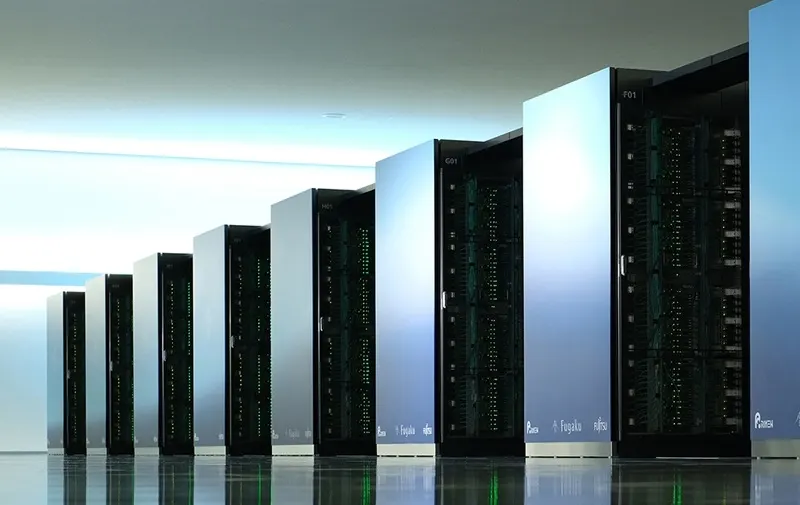
Fugaku सुपरकंप्यूटर हैक: 4,000 से ज़्यादा शोधकर्ताओं का डेटा खतरे में
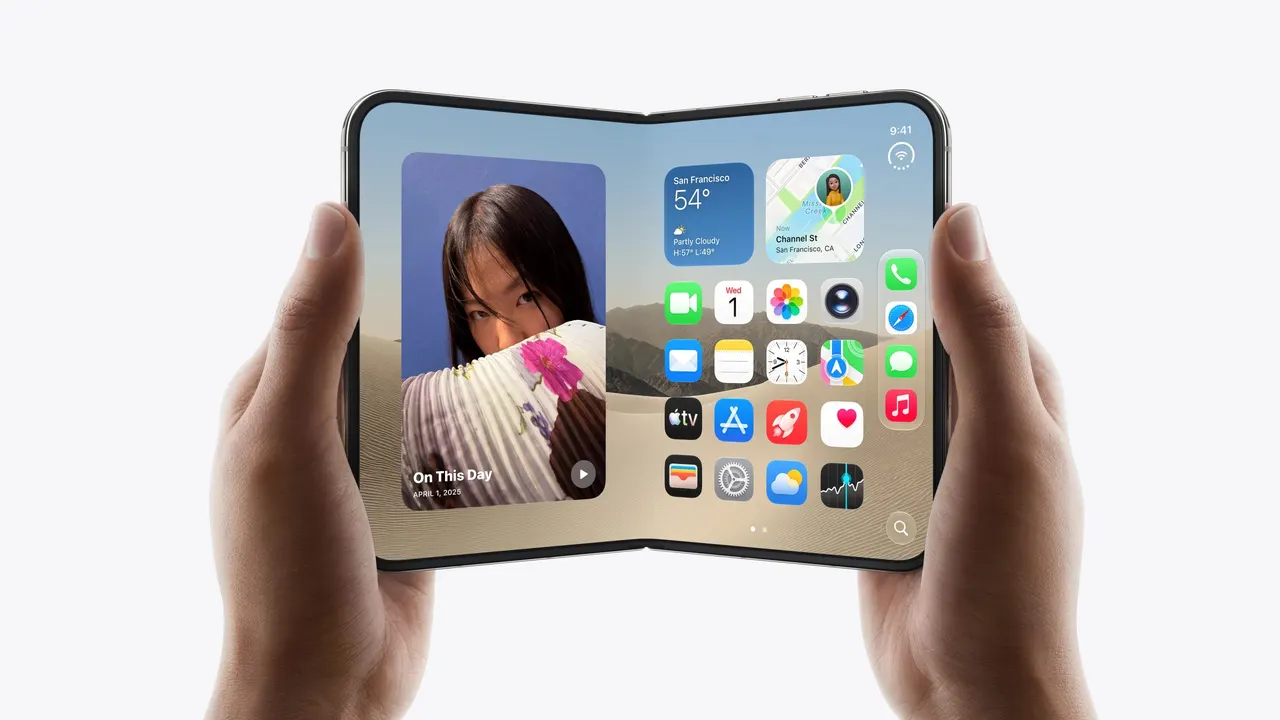
iPhone Duo में फेस अनलॉक आया, पर यह Face ID नहीं है
WhatsApp Cloud Storage: चैट बैकअप के लिए 2 GB मुफ्त स्पेस
और पढ़ें:: सॉफ़्टवेयर
सभी देखें →
Instagram content protection: कॉपी हुई Reels पर अब क्रिएटर्स को अलर्ट
Windows 11 टेलीमेट्री: cmd.exe का नाम codex.exe करते ही Codex दर्ज
Apple Intelligence और Siri AI पर 27.3 से रोज़ाना सीमा लागू होगी