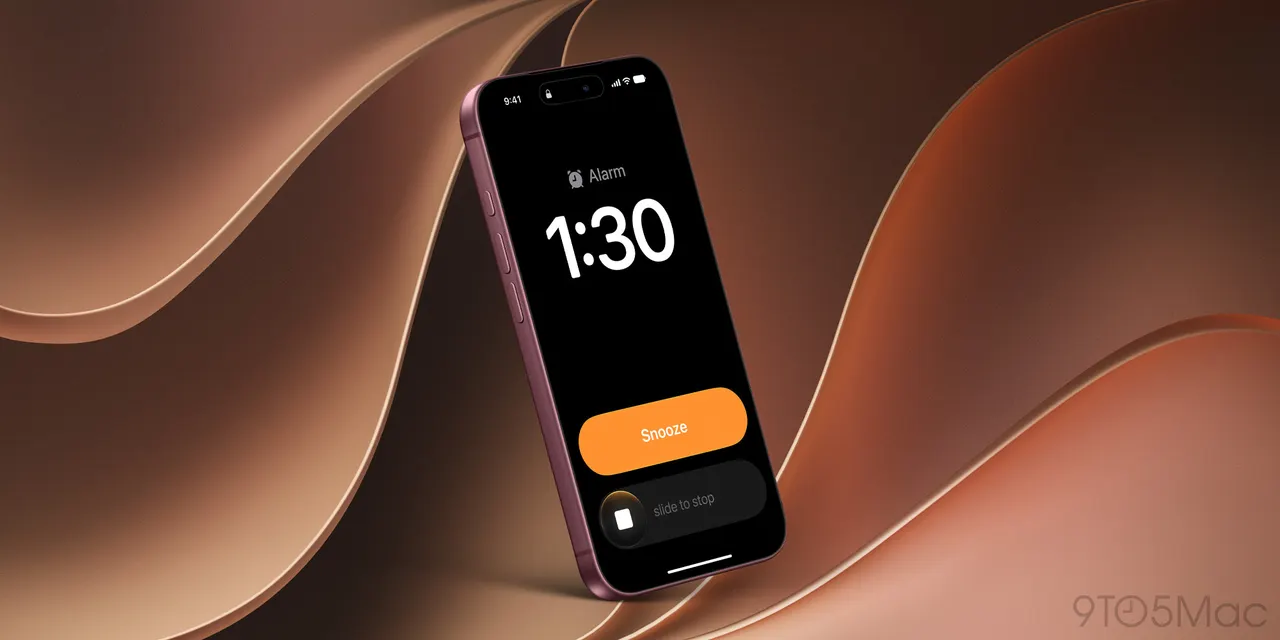
iOS 27 : activer Impersonation Risk Detection contre les arnaques
Avec iOS 27, l'iPhone peut signaler à votre application bancaire un risque d'arnaque. La fonction est désactivée par défaut et il faut l'activer soi-même.
 SUMO · le puzzle de nombres
 Dialo · apprenez les langues en parlant
 ediviewer · lisez les fichiers EDI comme des documents
 giftdetect · le bon cadeau en quelques minutes
Quelqu'un vous appelle en se faisant passer pour votre banque, et votre iPhone prévient l'application bancaire. C'est l'idée de Impersonation Risk Detection, une nouvelle fonction d'iOS 27 contre les escrocs qui se font passer pour des employés de banque, des agents de l'administration ou des proches.
Le principe : l'iPhone évalue le risque directement sur l'appareil, puis transmet cette évaluation aux applications participantes, comme celles des banques. Elles peuvent alors réagir avant que le mal ne soit fait.
Comment Impersonation Risk Detection protège-t-elle des arnaques ?
Beaucoup d'arnaques suivent le même schéma. Le fraudeur se fait passer pour un conseiller bancaire, un fonctionnaire ou une connaissance, puis convainc la victime d'un problème urgent : virer de l'argent ou donner ses identifiants.
Quand une application reçoit le niveau de risque, elle peut demander des vérifications d'identité supplémentaires, retarder un gros virement ou afficher un avertissement.
Il existe trois niveaux : Inconnu, quand l'iPhone ne voit aucun signe net ; Moyen, quand il repère quelques indices d'activité suspecte ; Élevé, quand les indices sont forts. Seul le niveau est partagé. Les données qui ont servi à l'établir restent sur l'appareil, ce qui vise à préserver la vie privée.
Comment activer Impersonation Risk Detection sur iOS 27
La fonction est désactivée par défaut. Apple a semble-t-il voulu éviter les fausses alertes, qui pourraient bloquer des services ou ajouter des étapes inutiles dans les applications. Pour l'activer :
- Ouvrez Réglages (Settings).
- Allez dans Confidentialité et sécurité (Privacy & Security).
- Choisissez Impersonation Risk Detection.
- Activez Share with App Developers.
Il peut falloir jusqu'à 24 heures avant que la fonction travaille normalement.
Un bémol : elle n'est utile que si vos applications la prennent en charge. Si votre banque ne l'a pas intégrée, l'activer changera peu de chose.
Des apps à découvrir
SUMO : le puzzle de nombresTouche les bonnes cases, additionne, atteins l'objectif. Facile à apprendre, difficile à maîtriser. Gratuit, pour tous les âges.
Dialo : apprenez les langues en parlantDiscutez avec un partenaire IA ; chaque phrase revient corrigée et expliquée dans votre langue. 9 langues, de A1 à C2.
ediviewer : lisez les fichiers EDI comme des documentsOuvrez des messages EDIFACT et X12, chaque segment expliqué, conversion JSON/XML, export PDF et Excel. Fonctionne en local, sans envoi.
giftdetect : le bon cadeau en quelques minutesChoisissez pour qui, l'occasion et la personnalité. Le moteur lit les descriptions de produits de boutiques locales et classe ce qui convient. Gratuit, sans inscription.
Plus d'actus de ce jour
Tout voir →
Capteurs de sommeil : 11 appareils testés, 58 contre 16 min d'éveil

The Binding of Isaac: Repentance Plus retire une musique IA de sa parodie GTA

Planète X2 : un monde caché au-delà de Neptune pourrait expliquer des orbites étranges

Amber Wallin dans GTA 6 : deux ans de secret, même pour son mari
Plus dans: Mobile
Tout voir →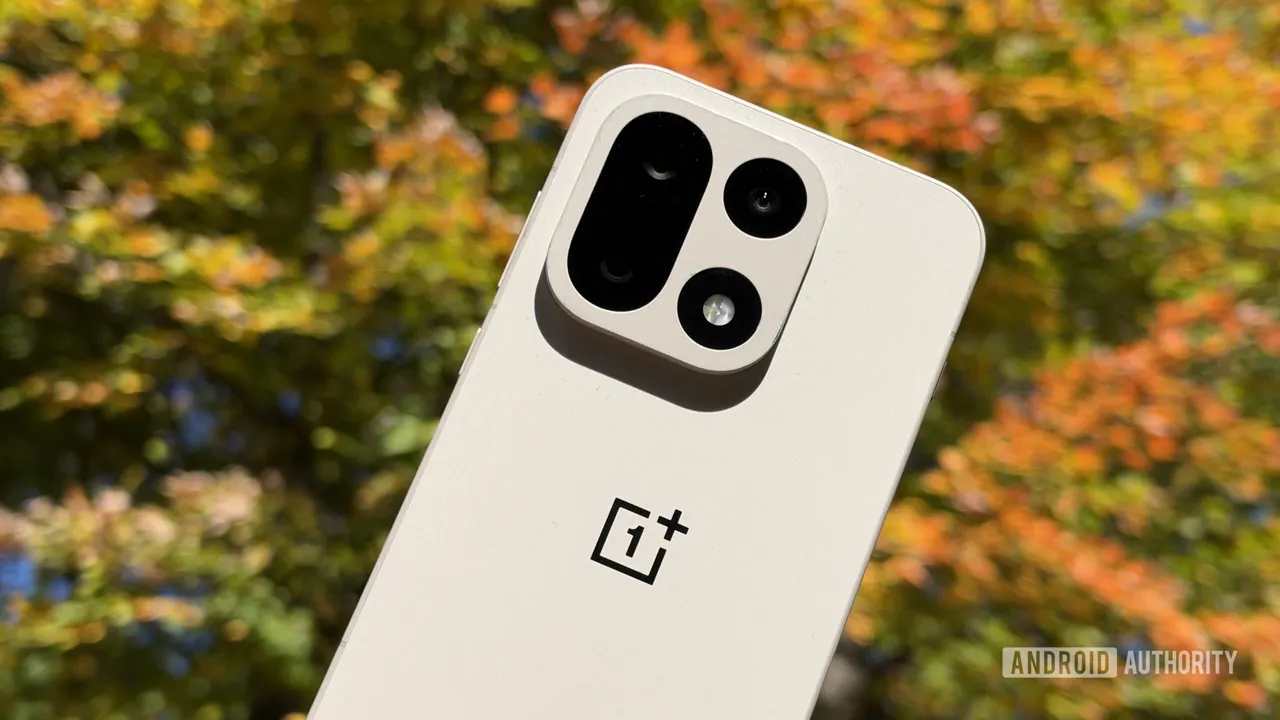
Site américain de OnePlus vidé : plus aucun produit en vente
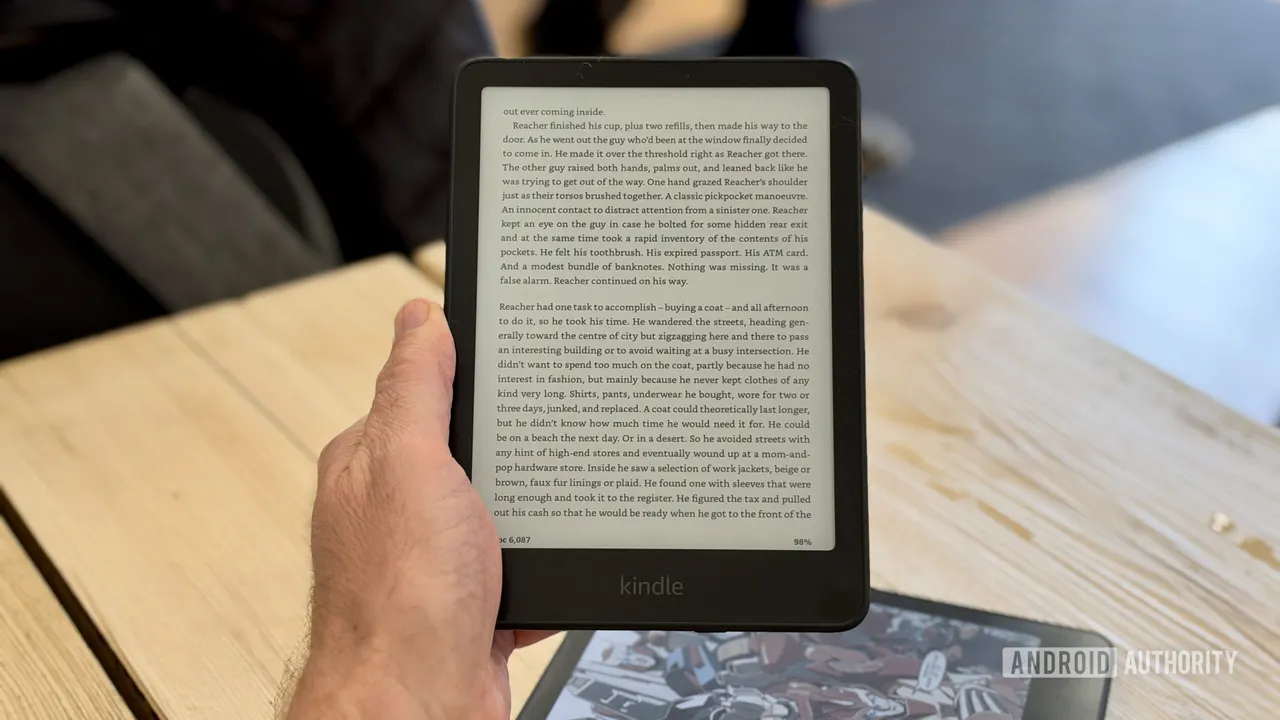
Kindle de 10e génération et Paperwhite : Amazon arrête les mises à jour
iPhone Duo : une colonne de widgets cachée sur l’écran verrouillé