HomePod Sound Glow : comment activer le nouveau jeu de lumière
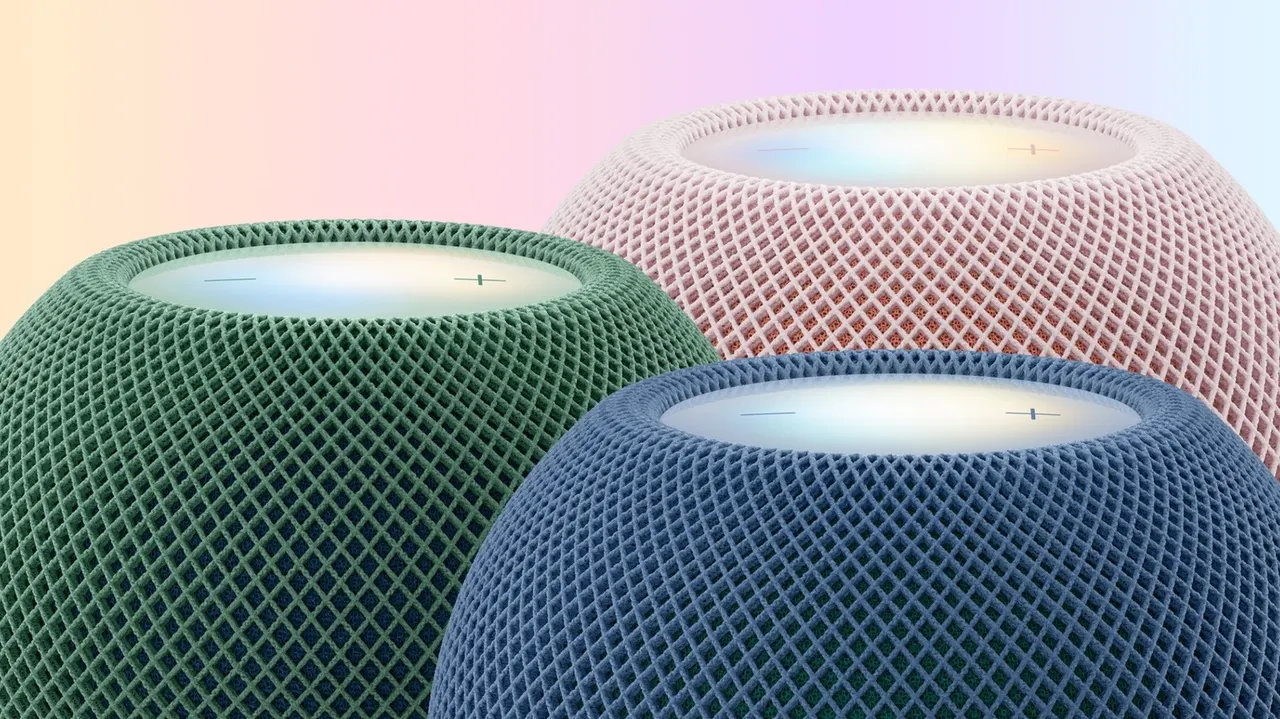
Sound Glow fait briller le dessus du HomePod aux couleurs de la pochette d'album, au rythme de la musique. Voici les modèles compatibles et où trouver l'option.
 SUMO · le puzzle de nombres
 Dialo · apprenez les langues en parlant
 ediviewer · lisez les fichiers EDI comme des documents
 giftdetect · le bon cadeau en quelques minutes
Le voyant du HomePod n'a jamais été très passionnant. Il s'allume quand Siri écoute ou qu'un contenu est en lecture, et c'est tout. Sound Glow change la donne : l'enceinte puise désormais des couleurs dans la pochette de l'album et les fait pulser au rythme du morceau. Apple l'a ajouté avec HomePod Software 27.2, peu après le lancement du HomePod mini 2.
Les couleurs suivent la musique. The Life of a Showgirl de Taylor Swift donne surtout du vert et de l'orange, Endless Summer Vacation de Miley Cyrus du bleu. Selon Apple, l'animation réagit en temps réel aux basses et aux aigus : deux titres d'un même album ne brillent donc pas pareil. Les podcasts et les sons d'ambiance d'Apple sont aussi pris en charge. L'ambiance Pluie, par exemple, affiche un léger effet de gouttes.
Quels HomePod sont compatibles avec Sound Glow ?
Le HomePod mini d'origine, le HomePod mini 2 et le HomePod 2, plus grand, y ont droit. Pas le HomePod de 2018, même s'il peut installer la dernière version logicielle. Il faut aussi un appareil compatible Apple Intelligence associé à vos enceintes : un iPhone 15 Pro ou plus récent, un Mac M1 ou plus récent, ou l'un des derniers iPad. Une Apple TV sous tvOS 27 convient également.
Comment activer Sound Glow sur un HomePod ?
- Commencez par tout mettre à jour. Dans l'app Maison d'un autre appareil Apple, touchez les trois points, choisissez Réglages de la maison, puis Mise à jour logicielle. Il faut HomePod Software 27.2 ou ultérieur, et iOS 27.2 sur l'iPhone ou l'iPad. Un HomePod mini 2 tout neuf peut être livré avec une version plus ancienne.
- Revenez à l'écran principal de l'app Maison et touchez votre HomePod.
- Ouvrez les réglages et faites défiler jusqu'à l'interrupteur Sound Glow.
- Activez-le. Il faut le faire séparément pour chaque HomePod.
- Demandez à Siri de lancer un morceau, ou utilisez AirPlay depuis l'iPhone, pour vérifier.
Pour le désactiver, suivez les mêmes étapes et remettez l'interrupteur sur off.
Inutile d'espérer éclairer le salon. Les LED ne sont assez lumineuses que dans une pièce totalement plongée dans le noir. Les morceaux sans pochette et les vidéos reviennent à la lumière blanche habituelle.
Des apps à découvrir
SUMO : le puzzle de nombresTouche les bonnes cases, additionne, atteins l'objectif. Facile à apprendre, difficile à maîtriser. Gratuit, pour tous les âges.
Dialo : apprenez les langues en parlantDiscutez avec un partenaire IA ; chaque phrase revient corrigée et expliquée dans votre langue. 9 langues, de A1 à C2.
ediviewer : lisez les fichiers EDI comme des documentsOuvrez des messages EDIFACT et X12, chaque segment expliqué, conversion JSON/XML, export PDF et Excel. Fonctionne en local, sans envoi.
giftdetect : le bon cadeau en quelques minutesChoisissez pour qui, l'occasion et la personnalité. Le moteur lit les descriptions de produits de boutiques locales et classe ce qui convient. Gratuit, sans inscription.
Plus d'actus de ce jour
Tout voir →
Mars : des roches « chips » et des pierres fantômes repérées par la NASA

Perseverance et Mars Odyssey en pause après deux pannes distinctes
Pixel Weather permet de signaler une météo locale erronée
GrapheneOS : une appli RCS sans Google Messages, mais…
Plus dans: Matériel
Tout voir →