Gemini et vie privée : les réglages à modifier sans attendre
Ce que vous tapez dans Gemini peut servir à entraîner l'IA de Google et être relu par des humains. Quelques réglages limitent cela, en une minute chacun.

 SUMO · le puzzle de nombres
 Dialo · apprenez les langues en parlant
 ediviewer · lisez les fichiers EDI comme des documents
 giftdetect · le bon cadeau en quelques minutes
Si vous utilisez Android, la recherche Google ou Google Docs, vous parlez sans doute déjà à Gemini. Les réglages de confidentialité de Gemini méritent un coup d'œil : ce que vous saisissez peut servir à entraîner l'IA de Google et être examiné par des humains.
Impossible d'utiliser les services de Google sans exposer un peu de données à Gemini. Mais vous pouvez réduire ce qu'il sait de vous. Première règle : évitez de confier des informations sensibles au chatbot, ou n'activez pas Gemini quand vous rédigez dans Google Docs. Quelques réglages du compte font le reste.
Comment empêcher Gemini d'utiliser vos conversations
Ouvrez les paramètres d'historique de Gemini dans un navigateur connecté à Google. Décochez « Chat content including text & attachments » et « Audio and Gemini Live videos & screenshares ». Le partage de contenu est alors coupé.
Vous pouvez aussi désactiver l'historique des conversations sur cette page. Contrepartie : impossible de reprendre une ancienne discussion. Avantage : Google conserve l'historique en interne environ deux mois, contre trois mois ou plus. Attention, supprimer une conversation ne supprime pas un lien public vers celle-ci, ni les échanges envoyés par SMS.
Vérifiez aussi les applications connectées. Sur le site de Gemini, déployez la barre latérale, cliquez sur Customize puis Connectors. Les trois points à côté d'un connecteur permettent de le déconnecter.
Gemini peut-il voir par la caméra ou écouter ?
Gemini peut utiliser la webcam, la caméra du téléphone ou les caméras de maison connectée, mais seulement si vous l'autorisez. Gemini Live ou Google Nest en dépendent, et certaines fonctions risquent de ne plus marcher.
Sous Android : Paramètres > Applications > Gemini (ou Google) > Autorisations > Caméra, puis « Ne pas autoriser ». Sur iPhone et iPad : Réglages > Confidentialité et sécurité > Appareil photo, et désactivez Gemini ou l'app Google. Dans Chrome sur PC ou Mac, ouvrez gemini.google.com, cliquez sur les curseurs à gauche de l'adresse, choisissez Paramètres du site et bloquez la caméra.
Pour le micro, Gemini n'écoute pas en cachette, mais l'appareil analyse le son pour repérer « Hey Google ». Si la formule est prononcée par hasard, Gemini se met à écouter. Pour l'éviter, suivez les mêmes chemins en choisissant Microphone à la place de Caméra.
Des apps à découvrir
SUMO : le puzzle de nombresTouche les bonnes cases, additionne, atteins l'objectif. Facile à apprendre, difficile à maîtriser. Gratuit, pour tous les âges.
Dialo : apprenez les langues en parlantDiscutez avec un partenaire IA ; chaque phrase revient corrigée et expliquée dans votre langue. 9 langues, de A1 à C2.
ediviewer : lisez les fichiers EDI comme des documentsOuvrez des messages EDIFACT et X12, chaque segment expliqué, conversion JSON/XML, export PDF et Excel. Fonctionne en local, sans envoi.
giftdetect : le bon cadeau en quelques minutesChoisissez pour qui, l'occasion et la personnalité. Le moteur lit les descriptions de produits de boutiques locales et classe ce qui convient. Gratuit, sans inscription.
Plus d'actus de ce jour
Tout voir →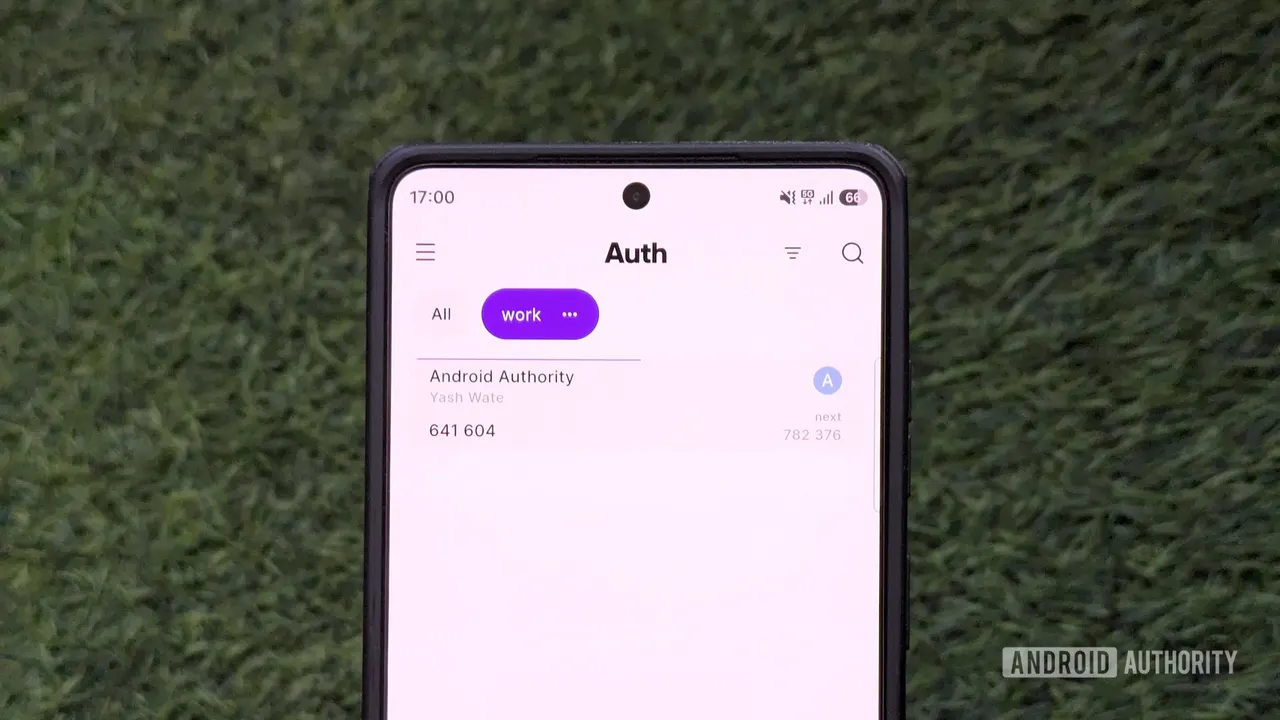
Ente Auth ou Google Authenticator : pourquoi il a changé
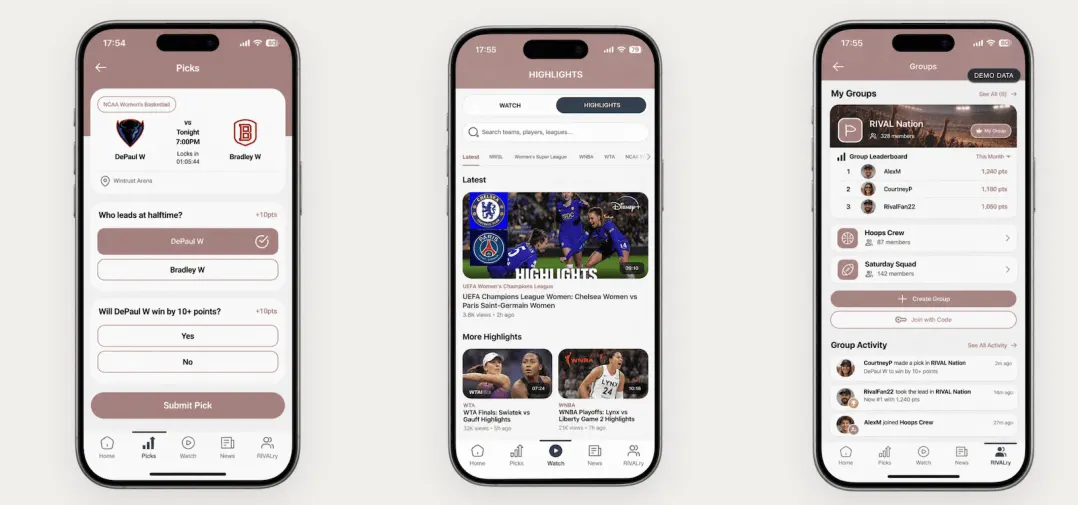
Rival, l'appli du sport féminin avec pronostics, sans paris
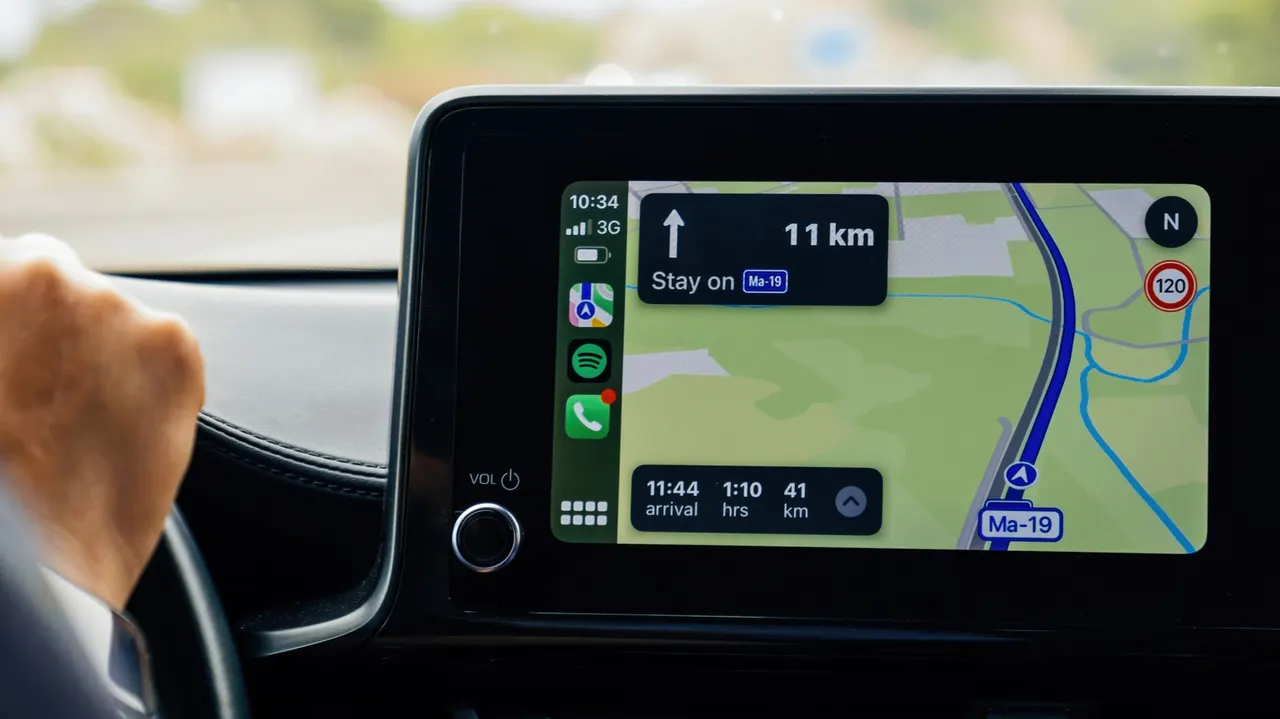
Bug CarPlay sous iOS 27 : Google Maps et Waze masqués par des bandeaux

Messages de rétention Apple : les applis réagissent à la résiliation
Plus dans: Sécurité
Tout voir →
DWP : le Royaume-Uni coupe ses services de retraites après une cyberattaque
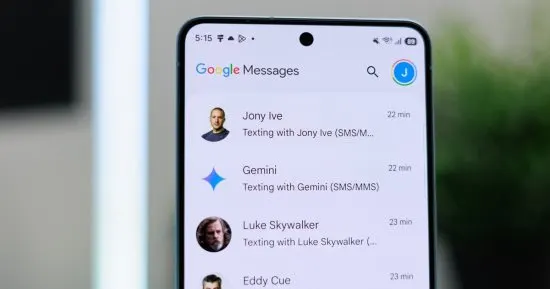
Appareil inconnu sur votre compte Google ? 5 étapes à suivre

Skimming de cartes bancaires via WebRTC détecté chez des e-commerçants