Gemini Notebook : créer une présentation et l'exporter en PowerPoint
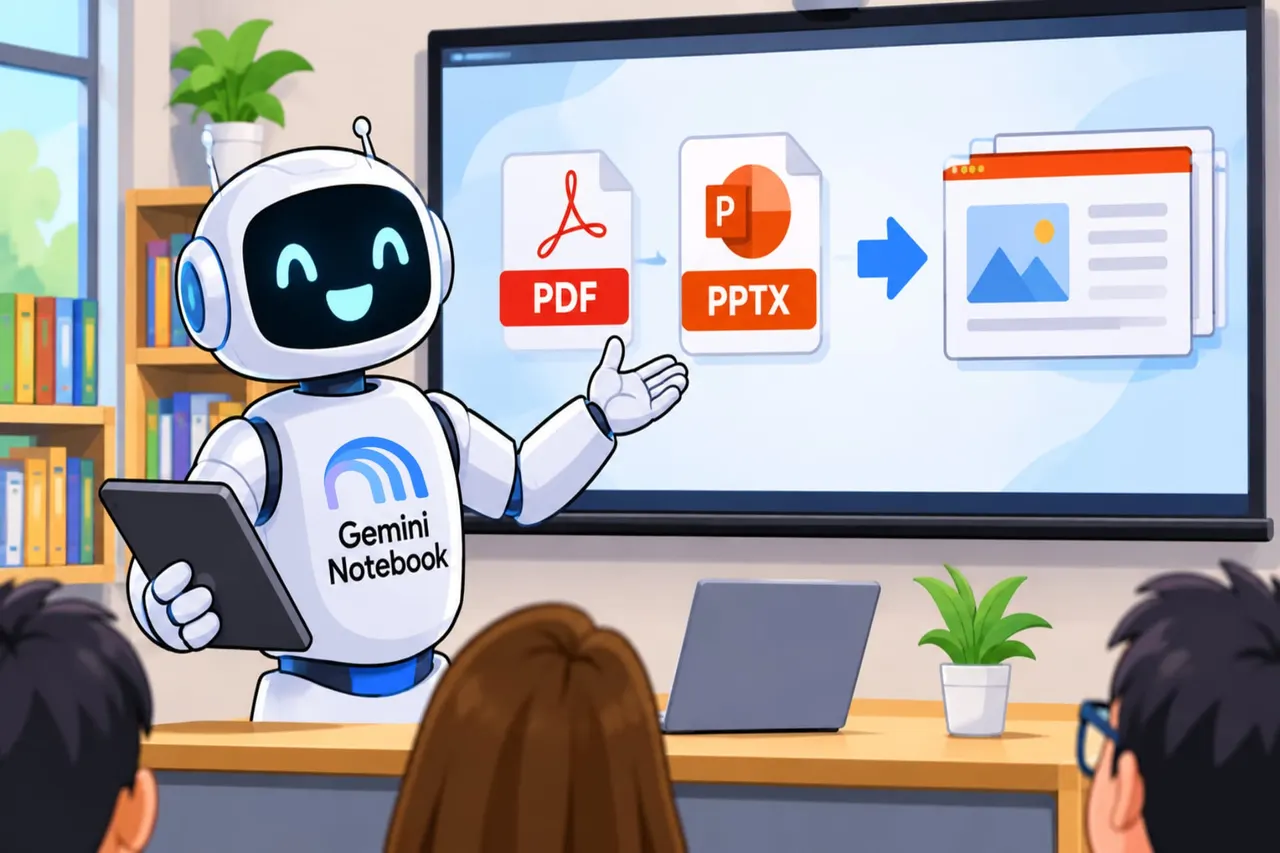
Gemini Notebook, ex-NotebookLM, transforme vos sources en diaporama à partir d'une seule phrase, exportable en PDF ou en PowerPoint.
 SUMO · le puzzle de nombres
 Dialo · apprenez les langues en parlant
 ediviewer · lisez les fichiers EDI comme des documents
 giftdetect · le bon cadeau en quelques minutes
Il suffit d'une phrase pour créer une présentation avec Gemini Notebook, l'ancien NotebookLM. Le résultat s'exporte ensuite en PDF ou en PowerPoint (PPTX).
L'outil travaille à partir des sources que vous lui donnez : notes, photos, images numérisées, voire livres au format PDF ou ePub. Sans source, l'IA de Google en propose selon votre sujet. Elle peut ensuite produire un podcast, une vidéo, un rapport, une carte mentale, une infographie, des fiches ou une présentation.
Comment créer une présentation avec Gemini Notebook ?
La voie rapide : ouvrez ou créez un carnet, allez dans Studio et cliquez sur Présentation. Un menu propose une version détaillée qui résume vos sources, ou des « diapositives du présentateur » destinées à accompagner un exposé. Vous choisissez aussi la langue, une durée courte ou par défaut, et les sources à utiliser. Cliquez sur « Générer maintenant » et patientez quelques minutes.
Pour garder la main, décrivez votre idée dans le champ « Décrivez la présentation que vous souhaitez créer ». Plus vous êtes précis, moins vous aurez de retouches. Cochez aussi « Réviser le plan des diapositives » : vous verrez la structure avant que l'IA ne crée les diapositives. Pour l'instant, cette étape n'existe que dans la version web.
Une méthode plus récente passe par le chat. Un assistant vous guide sur l'angle et le style visuel, puis vous laisse relire le plan avant le PowerPoint final. Un nouveau bouton dans Studio le lance, ou demandez-le directement dans la conversation.
Peut-on modifier les diapositives ensuite ?
Oui. Les présentations générées apparaissent en bas de Studio. Choisissez-en une, cliquez sur Réviser, puis demandez des changements de texte, de mise en page ou d'aspect. Chaque demande s'affiche en « modifications en attente ». Pour supprimer une diapositive, utilisez le menu Plus au-dessus d'elle ; pour les réorganiser, faites-les glisser.
Cliquez enfin sur « Générer l'ensemble révisé ». C'est plus rapide que la première génération, et Google conseille de regrouper plusieurs changements dans une même session.
Le menu déroulant permet de télécharger le fichier en PDF ou PPTX, de l'ouvrir dans un nouvel onglet ou de lancer la présentation à l'écran.
Des apps à découvrir
SUMO : le puzzle de nombresTouche les bonnes cases, additionne, atteins l'objectif. Facile à apprendre, difficile à maîtriser. Gratuit, pour tous les âges.
Dialo : apprenez les langues en parlantDiscutez avec un partenaire IA ; chaque phrase revient corrigée et expliquée dans votre langue. 9 langues, de A1 à C2.
ediviewer : lisez les fichiers EDI comme des documentsOuvrez des messages EDIFACT et X12, chaque segment expliqué, conversion JSON/XML, export PDF et Excel. Fonctionne en local, sans envoi.
giftdetect : le bon cadeau en quelques minutesChoisissez pour qui, l'occasion et la personnalité. Le moteur lit les descriptions de produits de boutiques locales et classe ce qui convient. Gratuit, sans inscription.
Plus d'actus de ce jour
Tout voir →
Radar incendié à Séville : un homme cagoulé s'attaque à la A-92

Panne Microsoft : l'alerte chlore d'une piscine allemande perdue

Comète 220P/McNaught : pourquoi elle est devenue 1 000 fois plus brillante