Carlink transforme un vieux Android en écran CarPlay
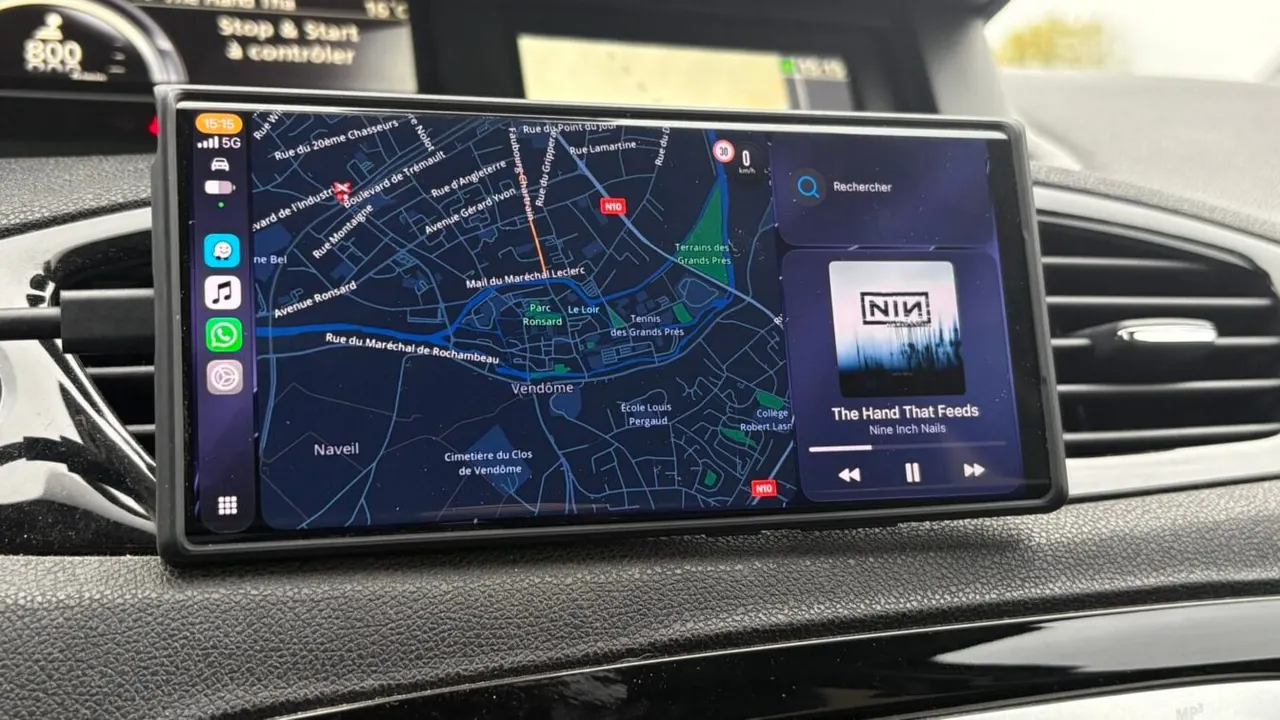
L'appli gratuite Carlink permet de recycler un smartphone ou une tablette Android en écran CarPlay ou Android Auto, utile pour une voiture de plus de dix ans.
 SUMO · le puzzle de nombres
 Dialo · apprenez les langues en parlant
 ediviewer · lisez les fichiers EDI comme des documents
 giftdetect · le bon cadeau en quelques minutes
Le vieux smartphone Android oublié dans un tiroir peut devenir l'écran de bord qui manquait à votre voiture. Carlink, une application gratuite, transforme un smartphone ou une tablette Android inutilisés en récepteur CarPlay ou Android Auto sans fil.
Qu'est-ce que Carlink ?
Carlink a été créée par Ayush Soni, développeur indépendant, apparemment aidé par Claude. Elle se télécharge sous forme de fichier APK et regroupe deux projets open source : DiPlay pour CarPlay et DiAuto pour Android Auto.
L'appareil recyclé doit tourner sous Android 7.1 ou plus récent, avec une architecture ARM. Par défaut, il se connecte en Wi-Fi Direct à votre smartphone habituel, l'identifie et lance seul CarPlay ou Android Auto.
L'intérêt ? Dans une voiture de plus de dix ans, ces interfaces sont rarement présentes. On pose donc son téléphone sur un support, et passer d'une appli à l'autre devient pénible. Des écrans déportés existent, mais sauf budget confortable, l'interface manque souvent de fluidité.
Comment installer Carlink ?
Installez l'APK sur l'appareil recyclé. Google Play Protect risque de bloquer l'opération. Dans ce cas, ouvrez le Play Store, touchez votre avatar, accédez à Play Protect, ouvrez les paramètres et désactivez « Analyser les applications avec Play Protect », puis choisissez Suspendre. La protection se réactive automatiquement le lendemain.
Appairez d'abord votre iPhone ou votre smartphone Android à l'appareil recyclé via Bluetooth. Ouvrez ensuite Carlink, appuyez sur Start puis sur Allow all pour accorder les autorisations : Bluetooth, position, micro, affichage par-dessus les autres applis, accès USB pour le mode filaire et exécution en arrière-plan. Choisir la marque de la voiture est facultatif. Autorisez la visibilité Bluetooth pendant 300 secondes, puis sélectionnez Connect à côté de votre smartphone.
Passez le smartphone en mode paysage avant la connexion pour arriver directement sur la bonne interface. Un bouton flottant ramène à Carlink Home. Dans les Paramètres, activez Show advanced pour accéder au menu Display, dont certains réglages améliorent la fluidité.
Peut-on compter sur Carlink ?
Pas totalement. Pour CarPlay, le développeur précise que Carlink n'est pas certifiée par Apple et utilise un identifiant d'accessoire expérimental. Une future mise à jour d'iOS pourrait donc la faire cesser de fonctionner, sans garantie.
Des apps à découvrir
SUMO : le puzzle de nombresTouche les bonnes cases, additionne, atteins l'objectif. Facile à apprendre, difficile à maîtriser. Gratuit, pour tous les âges.
Dialo : apprenez les langues en parlantDiscutez avec un partenaire IA ; chaque phrase revient corrigée et expliquée dans votre langue. 9 langues, de A1 à C2.
ediviewer : lisez les fichiers EDI comme des documentsOuvrez des messages EDIFACT et X12, chaque segment expliqué, conversion JSON/XML, export PDF et Excel. Fonctionne en local, sans envoi.
giftdetect : le bon cadeau en quelques minutesChoisissez pour qui, l'occasion et la personnalité. Le moteur lit les descriptions de produits de boutiques locales et classe ce qui convient. Gratuit, sans inscription.
Plus d'actus de ce jour
Tout voir →
Radar incendié à Séville : un homme cagoulé s'attaque à la A-92

Panne Microsoft : l'alerte chlore d'une piscine allemande perdue

Comète 220P/McNaught : pourquoi elle est devenue 1 000 fois plus brillante

Coral Hart a écrit 370 livres avec l'IA en 20 mois
Plus dans: Logiciels
Tout voir →
Siri AI : Apple teste des limites quotidiennes via iCloud+
Toque pour Monsieur Cuisine Connect : le robot Lidl retrouve sa fluidité
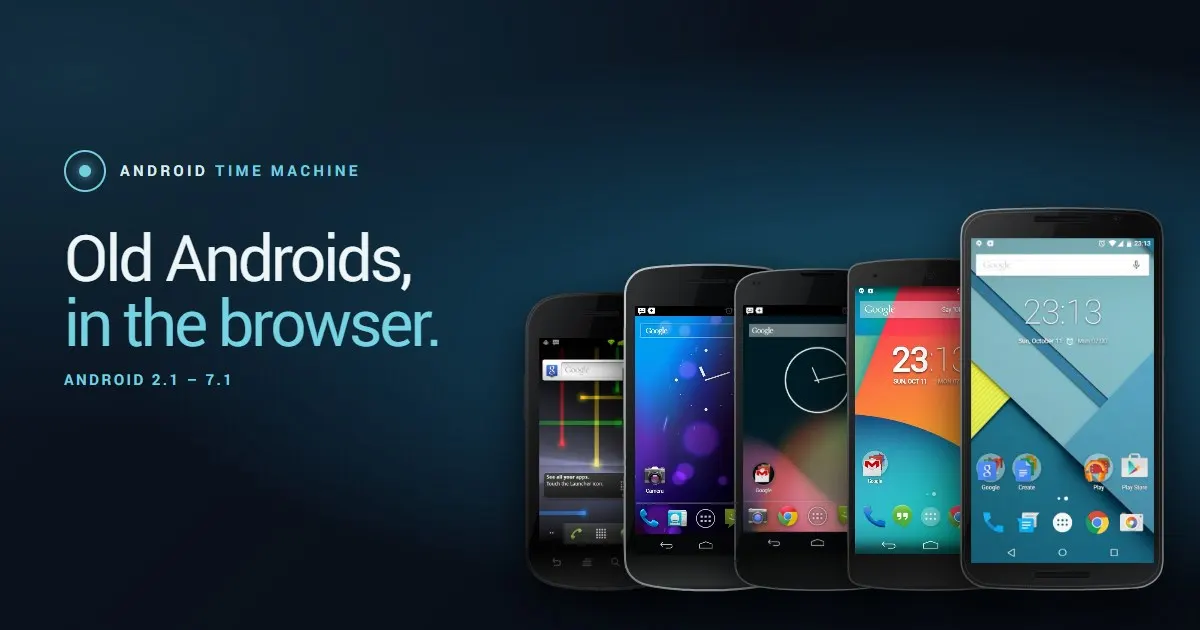
Android Time Machine : Android 2.1 à 7.1 dans votre navigateur