Android : le menu caché « Services en cours » montre l'usage de la RAM
Android cache un gestionnaire de tâches qui liste les processus d'arrière-plan et la RAM qu'ils occupent. Il faut d'abord activer les options pour les développeurs.
 SUMO · le puzzle de nombres
 Dialo · apprenez les langues en parlant
 ediviewer · lisez les fichiers EDI comme des documents
 giftdetect · le bon cadeau en quelques minutes
Votre téléphone Android cache un gestionnaire de tâches, un peu comme celui d'un PC. Son nom : Running Services (« Services en cours »). Il montre quels processus tournent en arrière-plan et combien de mémoire vive (RAM) chacun occupe. Il se trouve dans les options pour les développeurs, un menu qu'Android masque par défaut.
Comment voir ce qui consomme la RAM sur Android ?
Les intitulés peuvent varier un peu selon la marque :
- Ouvrez les Paramètres du téléphone.
- Allez dans « À propos du téléphone ».
- Repérez le « Numéro de build ». Sur certains modèles, il se trouve dans les informations logicielles.
- Appuyez plusieurs fois de suite sur le numéro de build jusqu'à l'apparition d'un message indiquant que le mode développeur est activé.
- Revenez aux Paramètres principaux, puis ouvrez « Options pour les développeurs ». Parfois, elles sont dans la section Système.
- Choisissez « Services en cours » (Running Services) pour voir les processus actifs et leur usage de la mémoire.
Cet écran peut aussi afficher les processus en cache. Touchez les trois points en haut de l'écran et choisissez l'affichage des processus en cache. Ce sont des services récemment suspendus qui gardent pourtant de la mémoire.
Faut-il arrêter des processus depuis cette liste ?
Plutôt non. L'écran ressemble au gestionnaire de tâches d'un PC, mais couper des processus au hasard est une mauvaise idée. Certains services font fonctionner des bases comme le Bluetooth, le clavier ou la localisation. Les arrêter peut ralentir l'appareil ou désactiver des fonctions. La liste sert à surveiller la mémoire et à diagnostiquer un souci, pas à tout fermer.
Android propose des réglages plus doux. Dans les options pour les développeurs, section Applications, « Limiter les processus en arrière-plan » fixe le nombre de processus autorisés. Trop bas, le multitâche en souffre et les applications mettent plus de temps à se rouvrir.
On peut aussi traiter les applications une par une : Paramètres, Applications, l'application voulue, puis Batterie, et « Restreinte » à la place d'« Optimisée » pour réduire son activité en arrière-plan.
Ces réglages aident surtout les vieux téléphones ou ceux qui manquent de mémoire. Ne modifiez pas les options développeur sans en connaître l'effet, au risque de fragiliser le système et les applications.
Des apps à découvrir
SUMO : le puzzle de nombresTouche les bonnes cases, additionne, atteins l'objectif. Facile à apprendre, difficile à maîtriser. Gratuit, pour tous les âges.
Dialo : apprenez les langues en parlantDiscutez avec un partenaire IA ; chaque phrase revient corrigée et expliquée dans votre langue. 9 langues, de A1 à C2.
ediviewer : lisez les fichiers EDI comme des documentsOuvrez des messages EDIFACT et X12, chaque segment expliqué, conversion JSON/XML, export PDF et Excel. Fonctionne en local, sans envoi.
giftdetect : le bon cadeau en quelques minutesChoisissez pour qui, l'occasion et la personnalité. Le moteur lit les descriptions de produits de boutiques locales et classe ce qui convient. Gratuit, sans inscription.
Plus d'actus de ce jour
Tout voir →
Radar incendié à Séville : un homme cagoulé s'attaque à la A-92

Panne Microsoft : l'alerte chlore d'une piscine allemande perdue

Comète 220P/McNaught : pourquoi elle est devenue 1 000 fois plus brillante

Coral Hart a écrit 370 livres avec l'IA en 20 mois
Plus dans: Mobile
Tout voir →
WhatsApp Zaps : des photos et vidéos éphémères pour tous les chats

Windows 11 sur iPhone Duo : un cadre de Google en fait un mini-PC
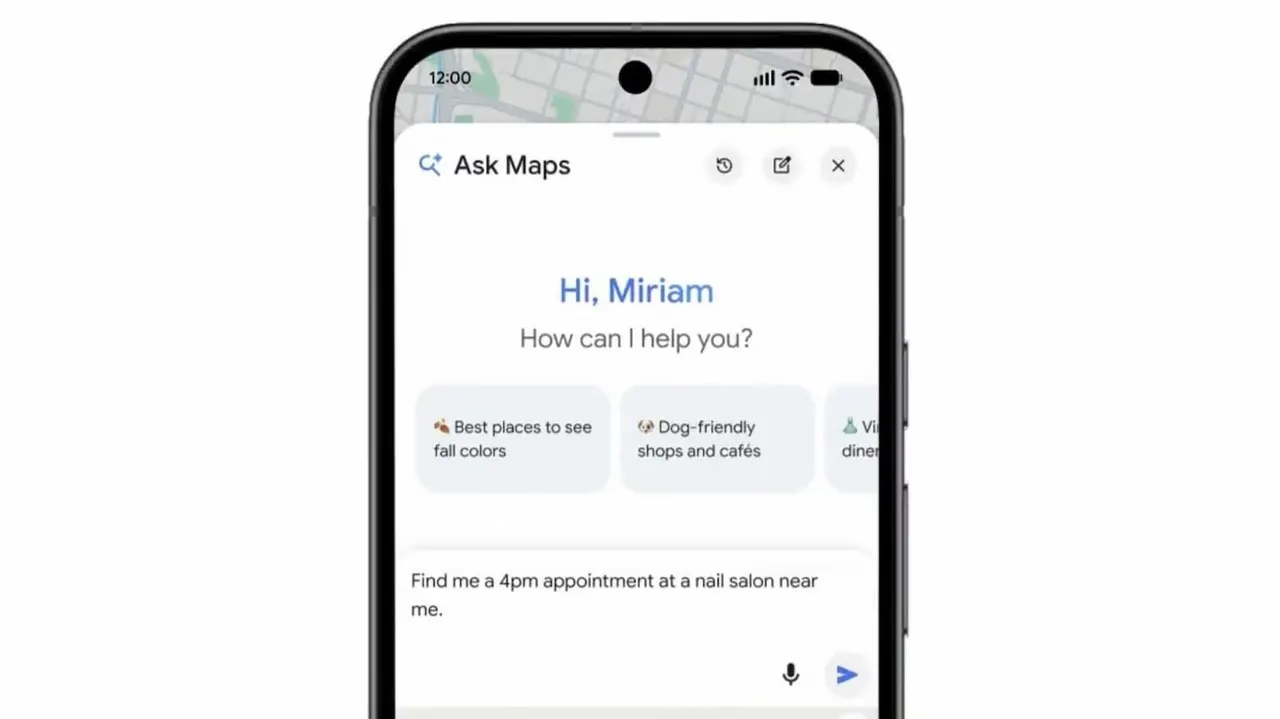
Ask Maps de Google Maps peut appeler un commerce pour réserver