Windows 11 Remote Lock bloquea portátiles robados sin borrar archivos
Microsoft prueba Remote Lock en Windows 11: los administradores pueden bloquear a distancia un portátil perdido o robado y los archivos siguen intactos.
 SUMO· el puzle de números
 Dialo· aprende idiomas hablando
 ediviewer· lee archivos EDI como documentos
 giftdetect· el regalo adecuado en minutos
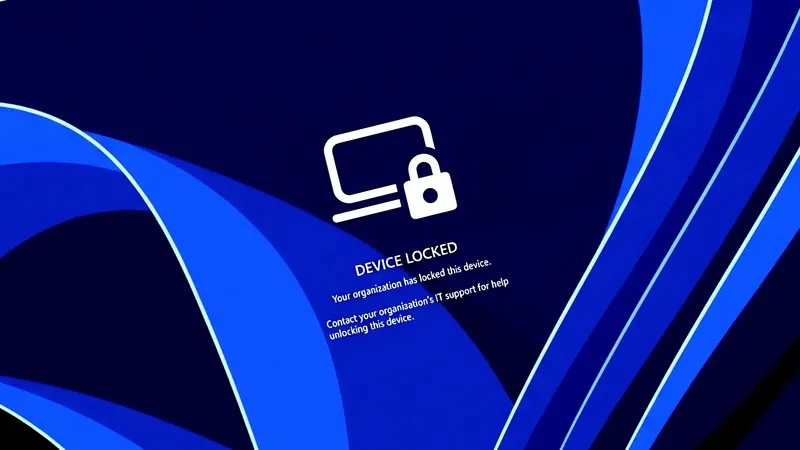
Un portátil de empresa robado da dos quebraderos de cabeza: lo tiene otra persona y tus archivos están dentro. Microsoft está probando en Windows 11 una función llamada Remote Lock que resuelve lo primero sin empeorar lo segundo. Los administradores bloquean el equipo a distancia y no se borra nada.
Remote Lock ya aparece en las versiones Windows 11 Insider Preview: la compilación 26320.10003 del canal Beta y la 26340.10013 del canal Experimental. Funciona en las ediciones Enterprise, Education y Pro. Los administradores usan un perfil de configuración personalizado en Microsoft Intune, la herramienta de gestión de dispositivos de la compañía, para bloquear equipos unidos a Microsoft Entra (o a un dominio híbrido) o inscritos en la gestión de dispositivos móviles (MDM).
¿Qué pasa cuando se bloquea un portátil con Windows a distancia?
Stephen Lines, responsable de comunicación del programa Windows Insider, lo explica así: Windows cierra todas las sesiones activas, oculta todas las opciones de inicio de sesión y muestra la pantalla de bloqueo. El dispositivo sigue inscrito en la gestión, BitLocker (el cifrado de disco de Windows) sigue funcionando y los archivos del usuario permanecen donde estaban. El bloqueo sobrevive a un reinicio y funciona sin conexión a la red.
Solo un administrador puede quitarlo, desde Intune. Ni el PIN, ni la contraseña, ni las cuentas de administrador local, ni el inicio de sesión web sirven. Las credenciales del usuario siguen siendo válidas en otros dispositivos. Tras el desbloqueo, el usuario continúa donde lo dejó.
¿Cómo bloquean los administradores un equipo en Intune?
En el centro de administración de Intune: Dispositivos, Windows, Configuración y nueva directiva para «Windows 10 y posterior» con la plantilla «Personalizado». Se le pone nombre, por ejemplo «Remote Lock – ON», y se establece LockState = 1. Se asigna a un grupo de dispositivos bloqueados; el bloqueo se aplica en la siguiente conexión del equipo con el servidor. Para desbloquear, se crea otro perfil con LockState = 0 y se mueve el equipo a su grupo.
¿Queda el portátil totalmente protegido?
No. Remote Lock no aísla el equipo de la red corporativa ni borra datos; para eso hay que usar las funciones de aislamiento y borrado de Intune. El entorno de recuperación de Windows, el modo seguro y el arranque desde USB siguen disponibles, así que conviene mantener BitLocker activado por si alguien reinstala el sistema o extrae el disco.
Apps que merecen la pena
SUMO: el puzle de númerosToca las casillas correctas, suma y alcanza el objetivo. Fácil de aprender, difícil de dominar. Gratis, para todas las edades.
Dialo: aprende idiomas hablandoConversa con un compañero de IA; cada frase vuelve corregida y explicada en tu idioma. 9 idiomas, de A1 a C2.
ediviewer: lee archivos EDI como documentosAbre mensajes EDIFACT y X12, cada segmento explicado, conversión a JSON/XML, exportación a PDF y Excel. Funciona en local, sin subir nada.
giftdetect: el regalo adecuado en minutosElige para quién es, la ocasión y su personalidad. El buscador lee las descripciones de tiendas locales y ordena lo que encaja. Gratis, sin registro.
Más de este día
Ver todas →
Rakuten Securities: posible filtración en 11,25 millones de cuentas

LEGO solar: los bloques de colores de Eindhoven que dan energía

Hackean el supercomputador Fugaku: datos de 4.000 científicos
iPhone Duo estrena desbloqueo facial en iOS 27.3, pero no es Face ID
Más en: Software
Ver todas →
Instagram content protection avisa de Reels copiados y vídeos IA
Windows 11 detecta Codex y Claude, incluso un cmd.exe renombrado
Apple Intelligence y Siri AI tendrán límites diarios desde 27.3