Privacidad en Gemini: los ajustes que conviene cambiar ya
Lo que escribes en Gemini puede servir para entrenar la IA de Google y ser revisado por personas. Unos pocos ajustes lo limitan, en un minuto cada uno.

 SUMO· el puzle de números
 Dialo· aprende idiomas hablando
 ediviewer· lee archivos EDI como documentos
 giftdetect· el regalo adecuado en minutos
Si usas Android, el buscador de Google o Google Docs, probablemente ya hablas con Gemini. Conviene revisar los ajustes de privacidad de Gemini, porque lo que escribes puede servir para entrenar la IA de Google y ser revisado por personas.
No se pueden usar los servicios de Google sin exponer algunos datos a Gemini. Pero sí puedes reducir lo que sabe de ti. La regla más sencilla: no escribas información delicada en el chatbot, o no uses Gemini al redactar en Google Docs. Después, hay varios ajustes de la cuenta.
Cómo evitar que Gemini use tus chats para entrenar
Abre los ajustes de historial de Gemini en un navegador con tu sesión de Google iniciada. Desmarca «Chat content including text & attachments» y «Audio and Gemini Live videos & screenshares». Con eso se desactiva el uso compartido de contenido.
En la misma página puedes desactivar el historial de chats. El inconveniente: no podrás retomar conversaciones antiguas. La ventaja: Google conserva el historial internamente unos dos meses, en lugar de tres o más. Ojo, borrar un chat no elimina un enlace público a él ni los chats enviados por mensaje de texto.
Revisa también las aplicaciones conectadas. En la web de Gemini, despliega la barra lateral, pulsa Customize y luego Connectors. Los tres puntos junto a cada conector permiten desconectarlo.
¿Puede Gemini ver por la cámara o escucharte?
Gemini puede usar la webcam, la cámara del móvil o las cámaras del hogar inteligente, pero solo si le das permiso. Gemini Live o Google Nest dependen de ese acceso, así que algunas funciones podrían dejar de funcionar.
En Android: Ajustes > Aplicaciones > Gemini (o Google) > Permisos > Cámara y elige «No permitir». En iPhone y iPad: Ajustes > Privacidad y seguridad > Cámara, y desactiva Gemini o la app de Google. En Chrome para PC o Mac, entra en gemini.google.com, pulsa los controles a la izquierda de la dirección, elige Configuración del sitio y bloquea la cámara.
Con el micrófono, Gemini no te espía, pero el dispositivo procesa el audio para detectar «Hey Google». Si alguien lo dice por casualidad, Gemini empieza a escuchar. Para evitarlo, sigue las mismas rutas eligiendo Micrófono en vez de Cámara.
Apps que merecen la pena
SUMO: el puzle de númerosToca las casillas correctas, suma y alcanza el objetivo. Fácil de aprender, difícil de dominar. Gratis, para todas las edades.
Dialo: aprende idiomas hablandoConversa con un compañero de IA; cada frase vuelve corregida y explicada en tu idioma. 9 idiomas, de A1 a C2.
ediviewer: lee archivos EDI como documentosAbre mensajes EDIFACT y X12, cada segmento explicado, conversión a JSON/XML, exportación a PDF y Excel. Funciona en local, sin subir nada.
giftdetect: el regalo adecuado en minutosElige para quién es, la ocasión y su personalidad. El buscador lee las descripciones de tiendas locales y ordena lo que encaja. Gratis, sin registro.
Más de este día
Ver todas →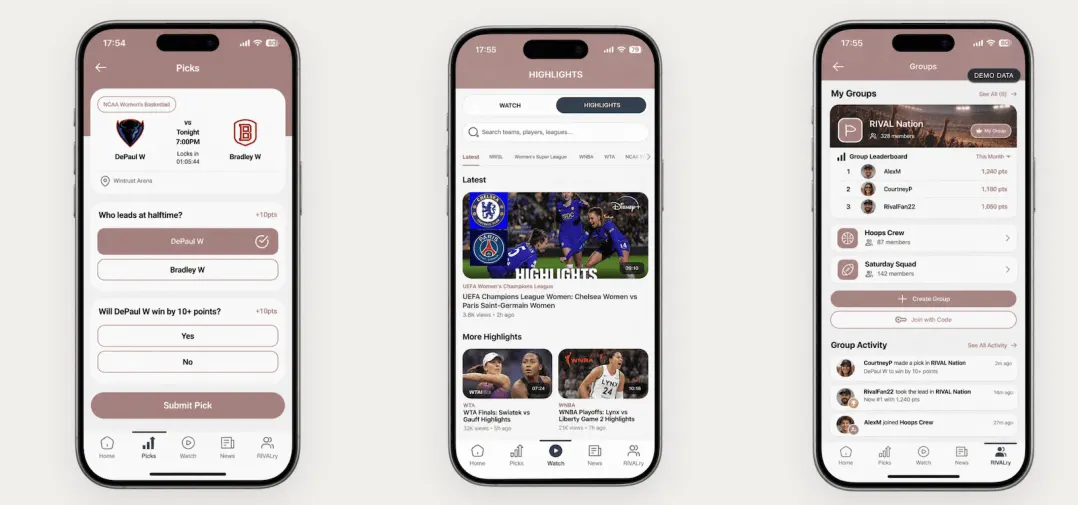
Rival, la app de deporte femenino con pronósticos y sin apuestas
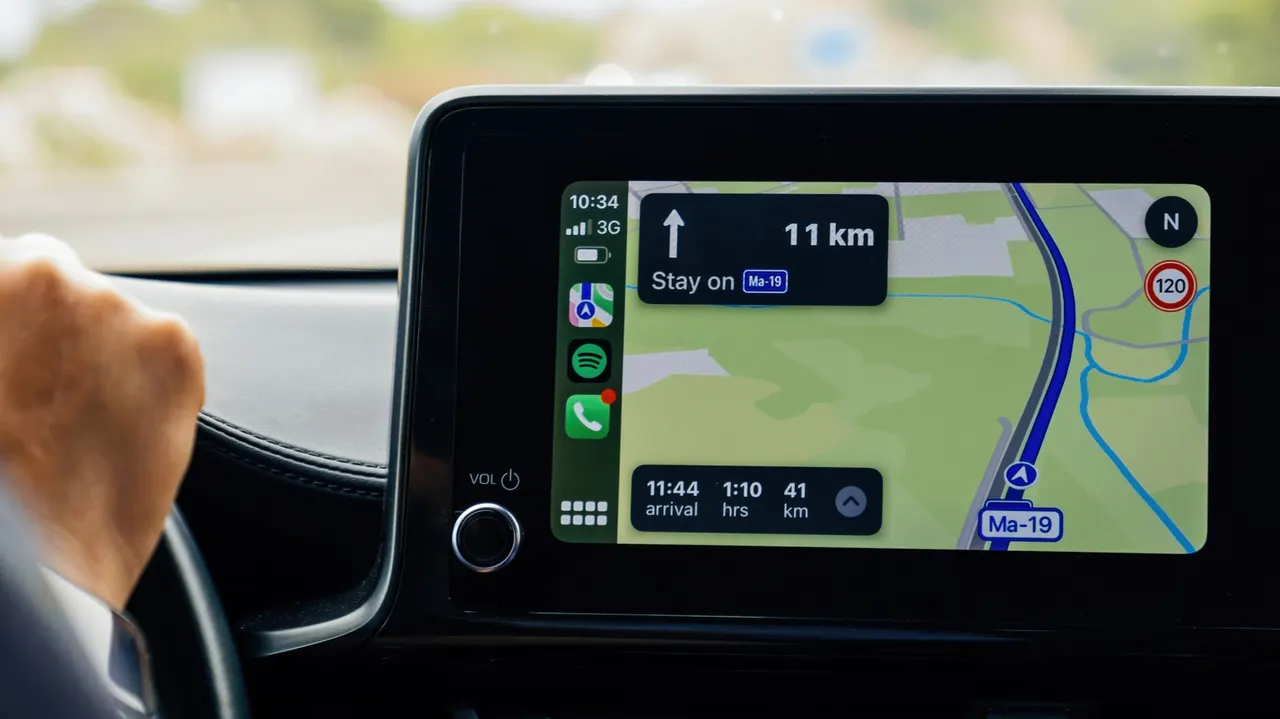
Fallo de CarPlay en iOS 27: Google Maps y Waze con banners sobre el mapa

Mensajes de retención de Apple: las apps reaccionan al cancelar

ChatGPT en Android podría llamar, enviar SMS y leer tu pantalla
Más en: Seguridad
Ver todas →
DWP: Reino Unido apaga sus servicios de pensiones por un ciberincidente
Dispositivo desconocido en tu cuenta de Google: 5 pasos

Detectan skimming de tarjetas con WebRTC en tiendas online