HomePod Sound Glow: cómo activar el nuevo juego de luces
Sound Glow hace que la parte superior del HomePod brille con los colores de la portada del álbum y al ritmo de la música. Qué modelos lo tienen y dónde se activa.
 SUMO· el puzle de números
 Dialo· aprende idiomas hablando
 ediviewer· lee archivos EDI como documentos
 giftdetect· el regalo adecuado en minutos
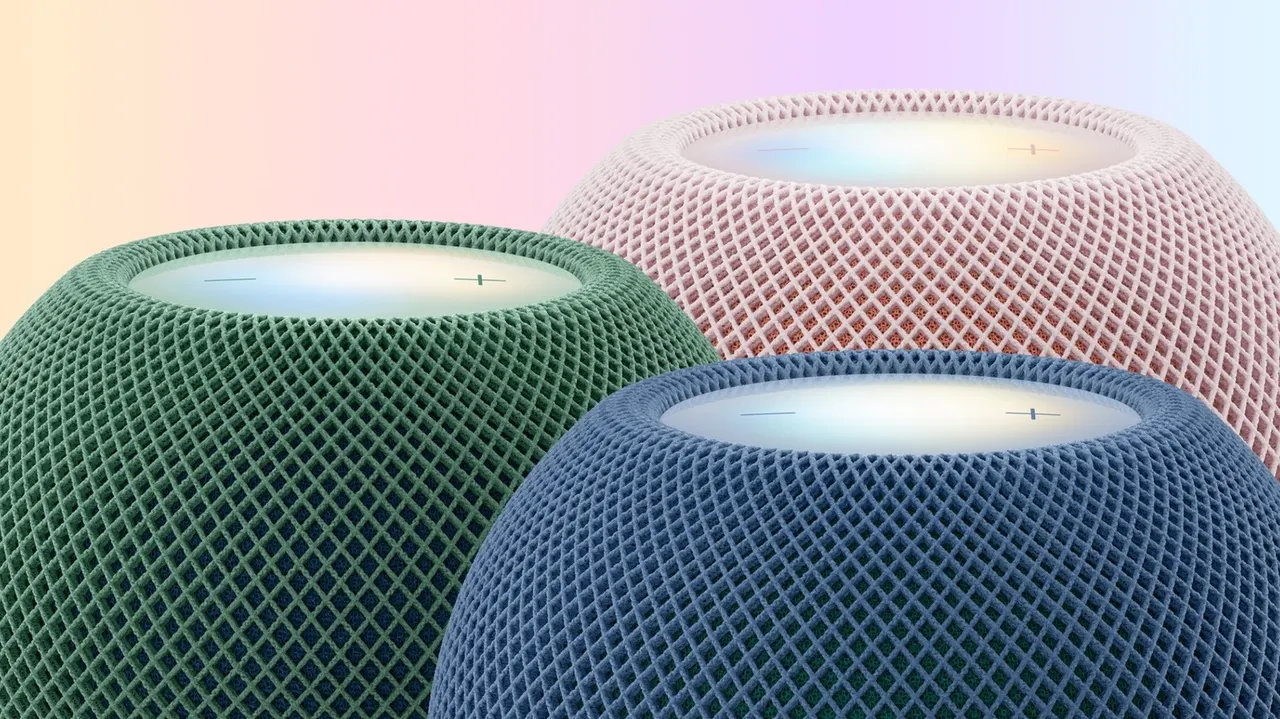
La luz del HomePod nunca ha sido muy emocionante. Se enciende cuando Siri escucha o cuando suena algo, y poco más. Sound Glow lo cambia: el altavoz toma colores de la portada del álbum y los hace pulsar al ritmo de la canción. Apple lo ha incluido en HomePod Software 27.2, poco después del lanzamiento del HomePod mini 2.
Los colores siguen a la música. The Life of a Showgirl, de Taylor Swift, da sobre todo verdes y naranjas, y Endless Summer Vacation, de Miley Cyrus, vuelve el altavoz azul. Según Apple, la animación reacciona en tiempo real a los graves y los agudos, así que dos canciones del mismo álbum no brillan igual. También funciona con pódcast y con los sonidos ambientales de Apple. El de Lluvia, por ejemplo, muestra un suave efecto de goteo.
¿Qué HomePod son compatibles con Sound Glow?
Lo reciben el HomePod mini original, el HomePod mini 2 y el HomePod 2, el modelo grande. El HomePod de 2018 no, aunque pueda instalar el último software. Además necesitas un dispositivo con Apple Intelligence emparejado con tus altavoces: un iPhone 15 Pro o posterior, un Mac con M1 o posterior, o uno de los iPad más recientes. Un Apple TV con tvOS 27 también sirve.
¿Cómo se activa Sound Glow en un HomePod?
- Actualiza todo primero. En la app Casa de otro dispositivo Apple, toca el botón de los tres puntos, elige Ajustes de la casa y después Actualización de software. Hace falta HomePod Software 27.2 o posterior, e iOS 27.2 en el iPhone o iPad. Un HomePod mini 2 recién comprado puede traer una versión anterior.
- Vuelve a la pantalla principal de la app Casa y toca tu HomePod.
- Entra en Ajustes y baja hasta el interruptor de Sound Glow.
- Actívalo. Tienes que hacerlo en cada HomePod por separado.
- Pídele a Siri que ponga una canción, o usa AirPlay desde el iPhone, para comprobar que funciona.
Para desactivarlo, sigue los mismos pasos y apaga el interruptor.
No esperes que ilumine el salón. Los LED solo se notan de verdad en una habitación completamente a oscuras. Las canciones sin portada y los vídeos vuelven a la luz blanca de siempre.
Apps que merecen la pena
SUMO: el puzle de númerosToca las casillas correctas, suma y alcanza el objetivo. Fácil de aprender, difícil de dominar. Gratis, para todas las edades.
Dialo: aprende idiomas hablandoConversa con un compañero de IA; cada frase vuelve corregida y explicada en tu idioma. 9 idiomas, de A1 a C2.
ediviewer: lee archivos EDI como documentosAbre mensajes EDIFACT y X12, cada segmento explicado, conversión a JSON/XML, exportación a PDF y Excel. Funciona en local, sin subir nada.
giftdetect: el regalo adecuado en minutosElige para quién es, la ocasión y su personalidad. El buscador lee las descripciones de tiendas locales y ordena lo que encaja. Gratis, sin registro.
Más de este día
Ver todas →
Marte: rocas «patata frita» y piedras fantasma halladas por rovers de la NASA

Perseverance y Mars Odyssey, en pausa por dos fallos independientes
Pixel Weather ya permite avisar a Google si el tiempo falla
GrapheneOS prueba una app RCS sin Google Messages, con truco
Más en: Hardware
Ver todas →