Fritzbox como NAS: convierte tu router en almacenamiento
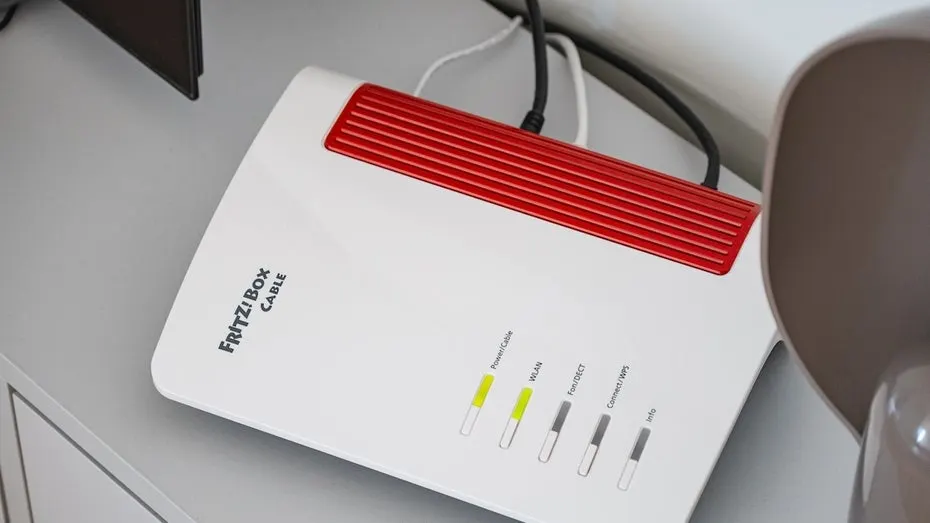
El puerto USB de la Fritzbox puede convertir el router en un NAS doméstico. Hay dos métodos, y no se pueden usar a la vez.
 SUMO· el puzle de números
 Dialo· aprende idiomas hablando
 ediviewer· lee archivos EDI como documentos
 giftdetect· el regalo adecuado en minutos
El puerto USB de tu Fritzbox seguramente no hace nada. Si conectas un pendrive o un disco duro, el router puede funcionar como NAS, una unidad de red a la que acceden otros dispositivos de casa.
Hay dos métodos y se excluyen entre sí. Si la conexión remota USB está activada, el almacenamiento en red deja de funcionar.
Método 1: conexión remota USB
Es la vía más rápida, pero solo une el router con uno o varios PC con Windows (Windows 7 o superior). Qué unidades son compatibles depende del modelo, así que consulta el manual. En la interfaz de la Fritzbox:
- Abre «fritz.box» o la IP de fábrica «192.168.178.1».
- Pulsa «Heimnetz» en la barra lateral izquierda y luego «USB / Speicher».
- Abre la pestaña «USB-Einstellungen».
- Al final de la página, marca «USB-Fernanschluss aktiv».
Después, prepara cada PC:
- En «USB-Einstellungen», usa el botón de descarga del programa «AVM Fritzbox USB-Fernanschluss».
- Haz doble clic en el archivo para instalarlo.
- Pulsa el pequeño icono USB en la bandeja del sistema de Windows.
- Introduce la contraseña de tu Fritzbox y, si accedes con nombre de usuario, también este. Si no, deja el campo vacío.
- Elige «Aktualisieren» y haz clic derecho sobre el pendrive conectado.
Windows mostrará la unidad como si estuviera conectada al propio PC. Repite el proceso en los demás equipos Windows.
Método 2: Fritzbox como NAS para todos los dispositivos
Aquí también puedes acceder desde móviles, tabletas y macOS. Desactiva primero la conexión remota USB. Además, hace falta un usuario con contraseña.
- Abre «fritz.box» o «192.168.178.1».
- Ve a «System» y después a «Fritzbox-Benutzer».
- Edita un usuario y marca «Zugang zu NAS-Inhalten» en «Berechtigungen», o crea una cuenta propia con «Benutzer hinzufügen».
- Elige acceso completo o solo lectura. Con «Individuelle Einstellungen» y «Zugriffsberechtigung einstellen» compartes solo carpetas concretas.
- Ve a «Heimnetz», «USB / Speicher» y a la pestaña «Heimnetzfreigabe».
- Selecciona «Zugriff auf Netzlaufwerk (SMB)», ponle un nombre, revisa la lista de usuarios y pulsa «Übernehmen».
¿Cómo accedo al almacenamiento de la Fritzbox?
Desde el navegador, con «fritz.nas». En móviles y tabletas, con la app MyFritz. En un PC con Windows:
- Abre el Explorador de archivos y escribe «\fritz.box» en la barra.
- Introduce los datos del usuario con acceso al almacenamiento y marca «Anmeldedaten speichern».
- Haz clic derecho en la carpeta que quieras y elige «Netzlaufwerk verbinden».
Apps que merecen la pena
SUMO: el puzle de númerosToca las casillas correctas, suma y alcanza el objetivo. Fácil de aprender, difícil de dominar. Gratis, para todas las edades.
Dialo: aprende idiomas hablandoConversa con un compañero de IA; cada frase vuelve corregida y explicada en tu idioma. 9 idiomas, de A1 a C2.
ediviewer: lee archivos EDI como documentosAbre mensajes EDIFACT y X12, cada segmento explicado, conversión a JSON/XML, exportación a PDF y Excel. Funciona en local, sin subir nada.
giftdetect: el regalo adecuado en minutosElige para quién es, la ocasión y su personalidad. El buscador lee las descripciones de tiendas locales y ordena lo que encaja. Gratis, sin registro.
Más de este día
Ver todas →
GPT-6.2 en ChatGPT agota tus límites de uso hasta un 40 % más rápido
El móvil no carga: a menudo es solo suciedad en el puerto de carga

El eje de la Tierra se movió 80 cm por el bombeo de agua subterránea