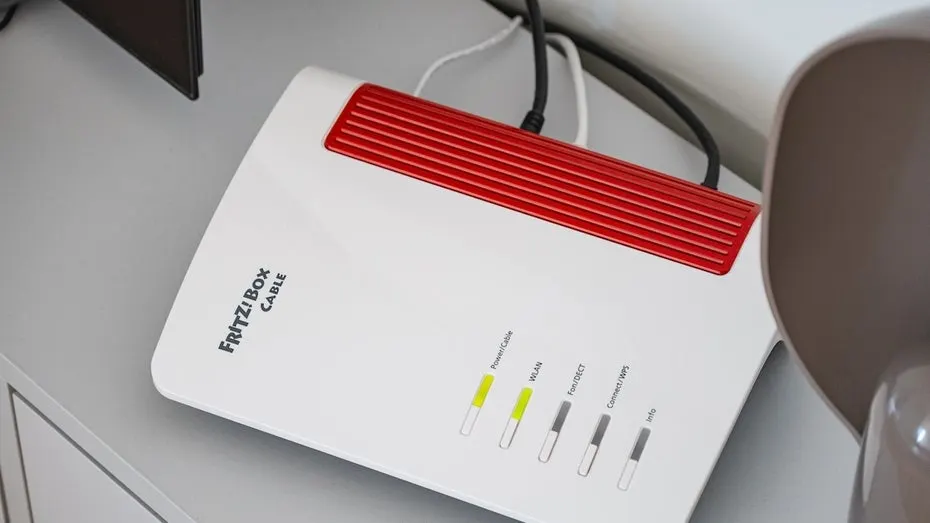
Fritzbox como almacenamiento en red: configura tu NAS
Un USB conectado a la Fritzbox puede convertirse en disco compartido para PC, móvil y Mac. Hay dos métodos y no se pueden usar a la vez.
 SUMO· el puzle de números
 Dialo· aprende idiomas hablando
 ediviewer· lee archivos EDI como documentos
 giftdetect· el regalo adecuado en minutos
La Fritzbox suele limitarse a repartir internet, pero si le conectas un USB o un disco duro, también puede hacer de almacenamiento en red. Hay dos métodos y se excluyen entre sí: si la conexión remota USB está activada, el almacenamiento en red no funciona.
Cómo funciona la conexión remota USB de la Fritzbox
Es la vía más sencilla, pero solo enlaza el router con PC con Windows (Windows 7 o posterior). El manual de tu modelo indica qué unidades son compatibles. Con el USB conectado:
- Abre la interfaz en «fritz.box» o en la IP de fábrica «192.168.178.1».
- Pulsa «Heimnetz» en la barra lateral izquierda y luego «USB / Speicher».
- Abre la pestaña «USB-Einstellungen».
- Al final de la página, marca «USB-Fernanschluss aktiv».
- En cada PC con Windows, descarga «AVM Fritzbox USB-Fernanschluss» desde el mismo sitio e instálalo.
- Haz clic en el icono USB de la bandeja del sistema e introduce la contraseña de la Fritzbox. El nombre de usuario solo hace falta si inicias sesión con uno.
- Elige «Aktualisieren» y pulsa con el botón derecho sobre el USB.
Windows mostrará la unidad como si estuviera conectada al propio PC.
Cómo usar la Fritzbox como NAS
Primero desactiva la conexión remota USB. A cambio, también acceden móviles, tabletas y macOS. Necesitas un usuario con contraseña.
- En la interfaz, ve a «System» y luego «Fritzbox-Benutzer».
- Edita un usuario y marca «Zugang zu NAS-Inhalten» en «Berechtigungen», o crea uno con «Benutzer hinzufügen».
- Elige acceso total o solo lectura. Con «Individuelle Einstellungen» y «Zugriffsberechtigung einstellen» compartes solo carpetas concretas.
- Abre «Heimnetz» y «USB / Speicher».
- En la pestaña «Heimnetzfreigabe», selecciona «Zugriff auf Netzlaufwerk (SMB)».
- Ponle un nombre al almacenamiento, comprueba que tu usuario aparece en la lista y pulsa «Übernehmen».
Cómo acceder al almacenamiento de la Fritzbox
En un navegador, entra en «fritz.nas». En móviles y tabletas, usa la app Myfritz. En Windows hay que dar algunos pasos más:
- Abre el Explorador de archivos y escribe «\fritz.box» en la barra.
- Inicia sesión con el usuario que tiene acceso y activa «Anmeldedaten speichern».
- Pulsa con el botón derecho la carpeta que quieras y elige «Netzlaufwerk verbinden».
En Mac se accede desde el Finder, algo más complicado.
Apps que merecen la pena
SUMO: el puzle de númerosToca las casillas correctas, suma y alcanza el objetivo. Fácil de aprender, difícil de dominar. Gratis, para todas las edades.
Dialo: aprende idiomas hablandoConversa con un compañero de IA; cada frase vuelve corregida y explicada en tu idioma. 9 idiomas, de A1 a C2.
ediviewer: lee archivos EDI como documentosAbre mensajes EDIFACT y X12, cada segmento explicado, conversión a JSON/XML, exportación a PDF y Excel. Funciona en local, sin subir nada.
giftdetect: el regalo adecuado en minutosElige para quién es, la ocasión y su personalidad. El buscador lee las descripciones de tiendas locales y ordena lo que encaja. Gratis, sin registro.
Más de este día
Ver todas →
Yandex Compass: un aparato que mantiene al taxi en el mapa sin GPS

Kitesurf publica su código en GitHub con licencia Apache y sin Chromium

Meta Direct: una app de mensajería propia que no exige Instagram