Datos de internet en casa se agotan antes: cómo hallar al culpable
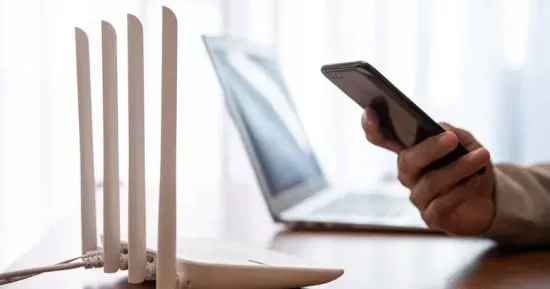
La tarifa de internet de casa se acaba antes de renovarse y no sabes por qué. El router suele mostrar qué dispositivo gasta más, y no siempre hay un intruso.
 SUMO· el puzle de números
 Dialo· aprende idiomas hablando
 ediviewer· lee archivos EDI como documentos
 giftdetect· el regalo adecuado en minutos
La tarifa de internet de casa se acaba una semana antes de renovarse y juras que apenas la usaste. Le pasa a mucha gente, y casi nunca hay una sola causa. El consumo depende de lo que haces en línea, de cuántos dispositivos están conectados al router y de lo que corre en segundo plano, incluidas actualizaciones que ni ves.
Los sospechosos habituales: el vídeo en 4K o HD gasta mucho más que una calidad baja, y las plataformas pueden subir la calidad solas según la velocidad. Móviles, ordenadores y televisores inteligentes siguen conectados aunque nadie los toque. Los sistemas y las aplicaciones pueden bajar grandes actualizaciones en cuanto entran en el wifi. La copia de seguridad en la nube sube fotos y vídeos largos desde cada móvil de la casa. A eso se suman las descargas de juegos, los archivos grandes y los vídeos que se reproducen solos en redes sociales.
Cómo saber qué dispositivo gasta más datos
- Abre un navegador y escribe la dirección del router, normalmente 192.168.1.1. Entra con el usuario y la contraseña, que suelen venir en una etiqueta del aparato, salvo que los hayas cambiado.
- En el panel, busca secciones como Connected Devices, Device List o DHCP Clients. Reconoce cada aparato por su nombre o dirección MAC y compara la lista con tus móviles, ordenadores y televisores. Cualquier desconocido merece revisión.
- Busca Traffic Statistics, Data Usage o Traffic Monitor. Algunos routers solo muestran el total, otros el consumo por dispositivo.
- En Android, entra en Ajustes, luego Red e Internet o Conexiones, y después Uso de datos.
- En iPhone, Ajustes y luego Datos móviles muestra el uso de las apps, pero solo con datos móviles, no con el wifi de casa. Para eso, apóyate en las estadísticas del router si las da por dispositivo.
- En Windows: Configuración, Red e Internet, Configuración de red avanzada y Uso de datos. Sirve para detectar actualizaciones del sistema, herramientas de nube y descargas grandes.
- Haz una prueba: desconecta todos los dispositivos del wifi, vuelve a conectarlos uno por uno y vigila el contador del router. Usa periodos iguales y pausa las descargas y actualizaciones innecesarias para que la comparación sea justa.
Límites y ajustes rápidos
Algunos móviles Android solo muestran datos móviles, no el uso por app en wifi, y no todos los routers desglosan por dispositivo. La aplicación o la web de tu operador enseña el consumo diario, útil para ver un salto repentino.
Que la tarifa se acabe pronto no implica necesariamente que te roben el wifi. Aun así, cambia la contraseña con regularidad, elige una fuerte y cámbiala ya si sospechas de un extraño. Para ahorrar: baja la calidad del vídeo, desactiva la reproducción automática, revisa la copia en la nube, limita las actualizaciones automáticas y desconecta lo que no necesite internet.
Apps que merecen la pena
SUMO: el puzle de númerosToca las casillas correctas, suma y alcanza el objetivo. Fácil de aprender, difícil de dominar. Gratis, para todas las edades.
Dialo: aprende idiomas hablandoConversa con un compañero de IA; cada frase vuelve corregida y explicada en tu idioma. 9 idiomas, de A1 a C2.
ediviewer: lee archivos EDI como documentosAbre mensajes EDIFACT y X12, cada segmento explicado, conversión a JSON/XML, exportación a PDF y Excel. Funciona en local, sin subir nada.
giftdetect: el regalo adecuado en minutosElige para quién es, la ocasión y su personalidad. El buscador lee las descripciones de tiendas locales y ordena lo que encaja. Gratis, sin registro.
Más de este día
Ver todas →
One UI 9.5 deja descargar todos los tonos Over the Horizon de Galaxy

La batería del móvil se agota sin usarlo: causas más comunes
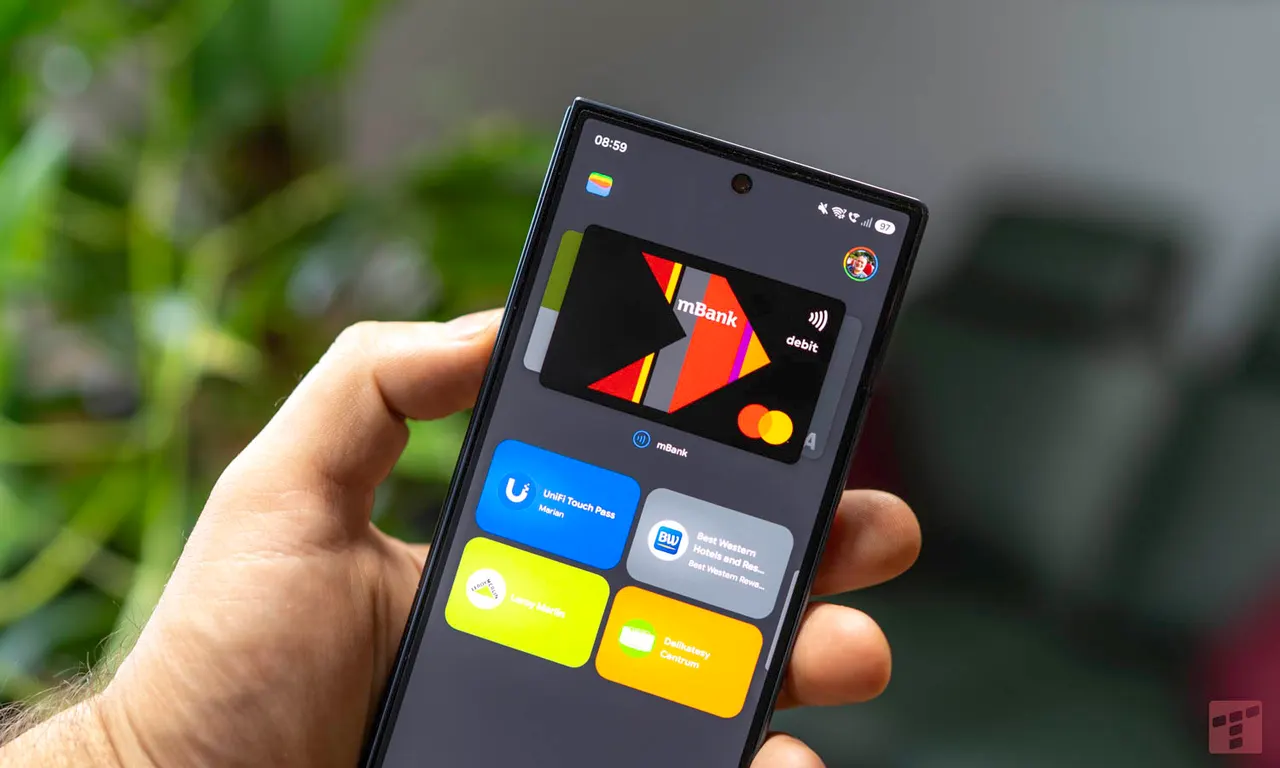
Google Wallet llega al iPhone, pero no permite pagar con el móvil
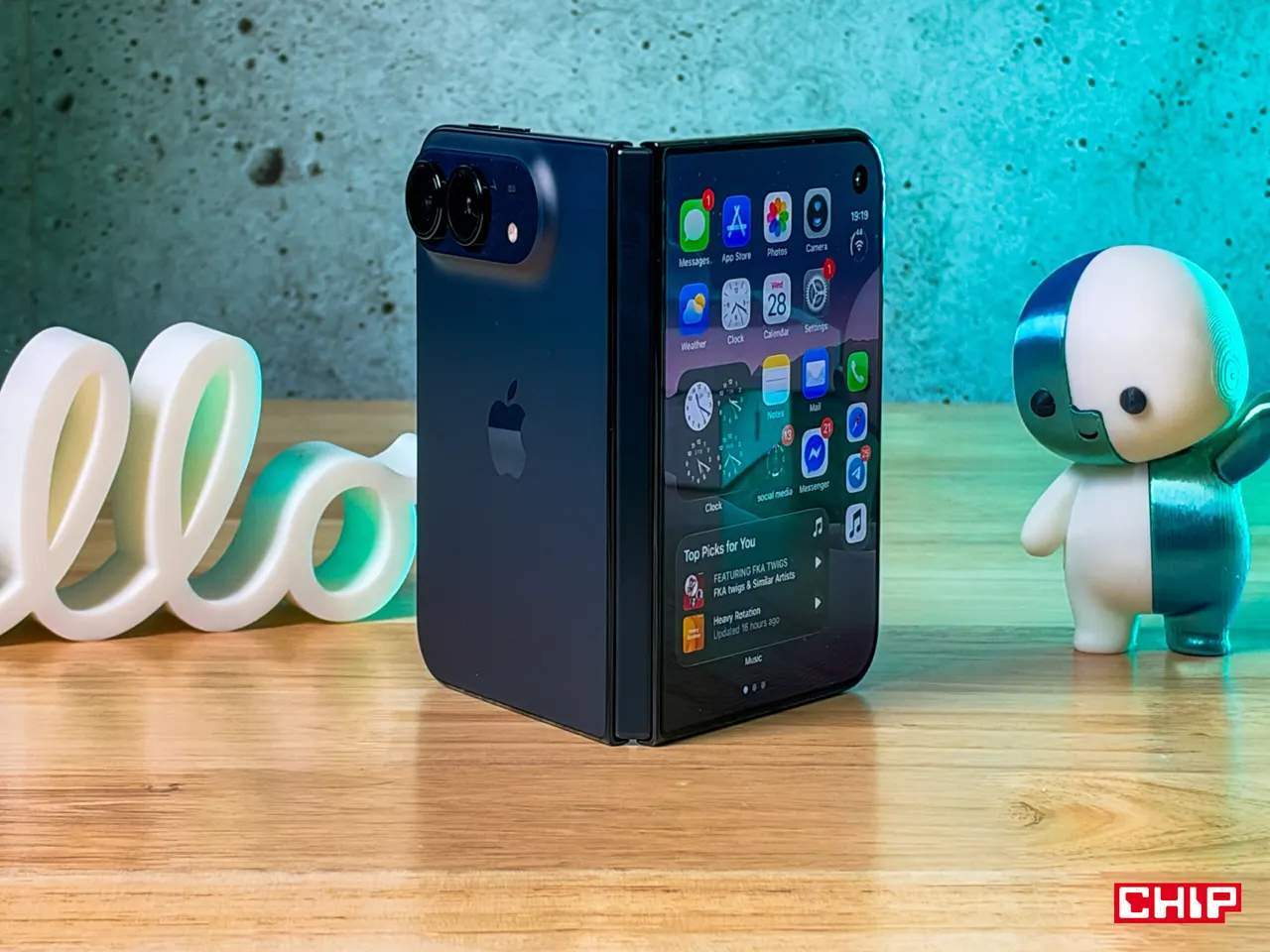
Reparar el iPhone Duo: la pantalla interior cuesta 4.999 eslotis
Más en: Otros
Ver todas →
Selectividad en Corea del Sur: pegatina en cada botón y lluvia de memes

El BGH alemán avisa: un recurso redactado por IA sin revisar puede caer

Luces extrañas sobre Varsovia: pruebas de los MITHRAS 1000