Chrome sigue usando RAM tras cerrarlo: la culpa es de Gemini
Un usuario vio procesos de Chrome con 300 a 700 MB de RAM tras cerrar el navegador. La causa era un ajuste poco conocido de Gemini.
 SUMO· el puzle de números
 Dialo· aprende idiomas hablando
 ediviewer· lee archivos EDI como documentos
 giftdetect· el regalo adecuado en minutos
Si Chrome sigue apareciendo en el Administrador de tareas de Windows después de cerrarlo, un ajuste de Gemini puede ser el motivo. Un usuario lo descubrió tras una larga búsqueda.
Observó que varios procesos de Chrome seguían activos tras cerrar la ventana y ocupaban entre 300 y 700 MB de memoria RAM. La opción para seguir ejecutando aplicaciones en segundo plano al cerrar Chrome ya estaba desactivada. Probó entonces de todo: desactivar extensiones, eliminar aplicaciones web, borrar caché y cookies, restablecer Chrome, y apagar la aceleración por hardware, la precarga de páginas y las funciones de IA en el dispositivo. Nada funcionó.
La pista llegó con un perfil nuevo de Chrome, sin sesión iniciada. Con ese perfil, el navegador se descargaba por completo de la memoria al cerrarse. La causa estaba ligada al perfil con cuenta, y era un ajuste que casi nadie conoce.
Cómo evitar que Chrome siga en segundo plano por Gemini
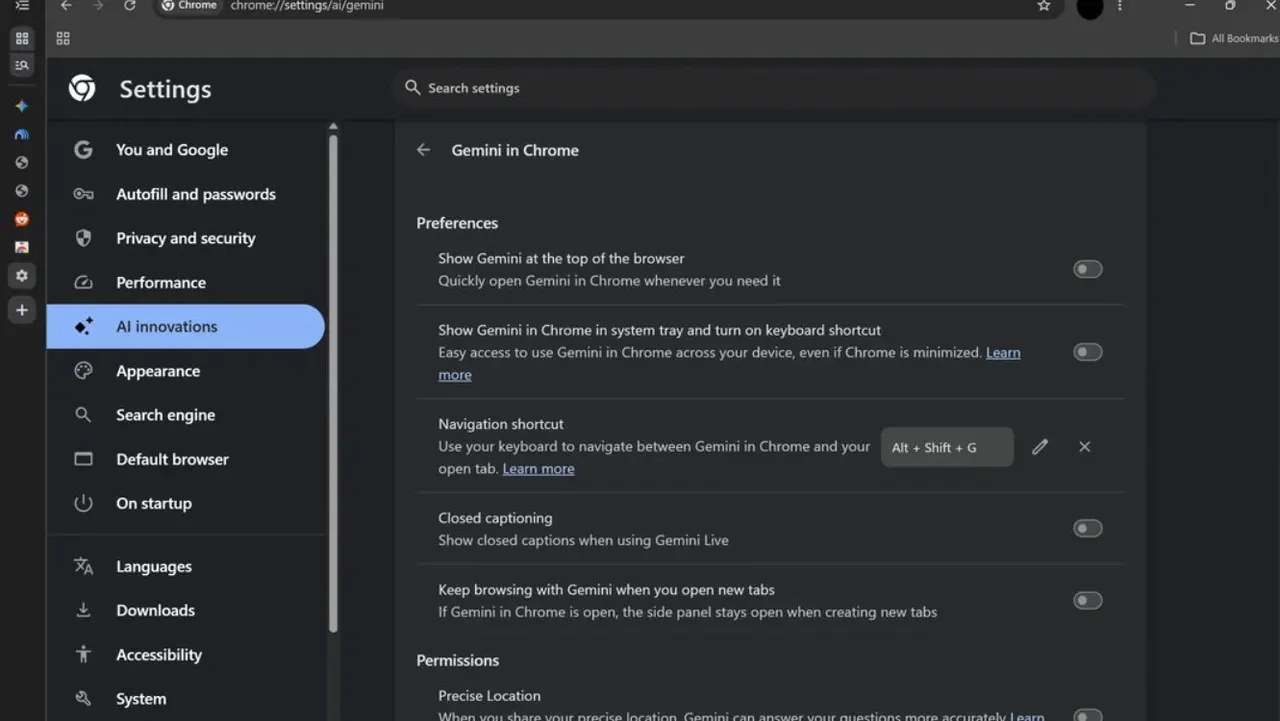
El ajuste mantiene Gemini disponible aunque la ventana de Chrome esté minimizada o cerrada. Para ello, el navegador deja un proceso activo en segundo plano. Si se desactiva, Chrome se cierra del todo y baja el consumo de RAM.
Para comprobarlo, abre chrome://settings/ai/gemini o ve a Configuración > Innovaciones de IA > Gemini. En «Preferencias», busca «Mostrar Gemini en Chrome en la bandeja del sistema y activar el atajo de teclado» (en inglés, «Show Gemini in Chrome in system tray and turn on keyboard shortcut») y desactívalo. La documentación de Google también menciona la función: con ella activa, aparece un icono de Gemini en la bandeja de Windows y se puede acceder con atajos de teclado.
La página de ayuda de Google ha cambiado
Según Neowin, ese artículo de ayuda es ahora más difícil de aprovechar. La versión anterior explicaba paso a paso cómo mostrar u ocultar Gemini en el navegador, en la barra de menús del Mac o en la bandeja de Windows, con un consejo para anclarlo. La actual parece generada con IA y remite al chatbot Gemini. Contiene sobre todo información general para conversar con Gemini.
No es el primer caso raro con Chrome. Antes, un usuario de Windows 11 detectó una extensión inactiva que escribió cientos de gigabytes en su SSD en tres días, y la localizó con las herramientas de seguimiento integradas de Windows.
Apps que merecen la pena
SUMO: el puzle de númerosToca las casillas correctas, suma y alcanza el objetivo. Fácil de aprender, difícil de dominar. Gratis, para todas las edades.
Dialo: aprende idiomas hablandoConversa con un compañero de IA; cada frase vuelve corregida y explicada en tu idioma. 9 idiomas, de A1 a C2.
ediviewer: lee archivos EDI como documentosAbre mensajes EDIFACT y X12, cada segmento explicado, conversión a JSON/XML, exportación a PDF y Excel. Funciona en local, sin subir nada.
giftdetect: el regalo adecuado en minutosElige para quién es, la ocasión y su personalidad. El buscador lee las descripciones de tiendas locales y ordena lo que encaja. Gratis, sin registro.
Más de este día
Ver todas →
Tim Sweeney: Claude bloquea su trabajo de teoría de conjuntos
Un televisor Hisense envía a Nexxen una huella de audio cada 2,7 segundos

Softonic pasa a manos de Newborn Town por hasta 50 millones de euros

P vs NP: Anthropic y OpenAI publican dos preprints casi gemelos
Más en: Software
Ver todas →
Microsoft activa el Code Red tras 24 horas sin Outlook ni Teams
Navegador Ladybird a prueba: motor propio, pero aún no cambies

Nuevo navegador con motor propio busca alternativa a Chrome y Firefox