SurfSense: Kostenlose NotebookLM-Alternative läuft offline auf dem PC
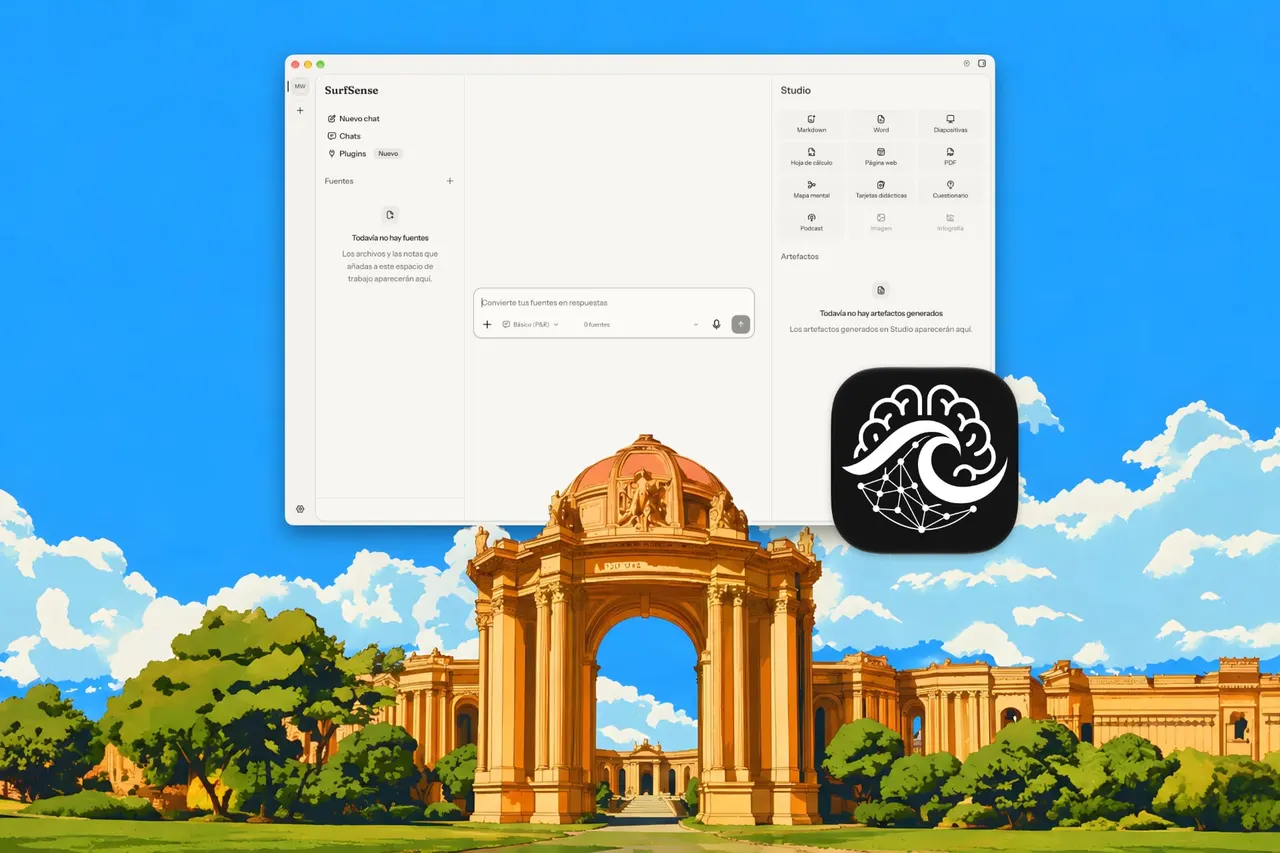
SurfSense ist eine quelloffene Desktop-App, die wie NotebookLM mit deinen Dokumenten arbeitet. Die Daten bleiben auf deinem Rechner, das KI-Modell wählst du selbst.
 SUMO· das Zahlenrätsel
 Dialo· Sprachen lernen durch Sprechen
 ediviewer· EDI-Dateien wie Dokumente lesen
 giftdetect· das passende Geschenk in Minuten
Wer NotebookLM, inzwischen in Gemini Notebook umbenannt, nützlich findet, aber ungern private Dokumente zu Google hochlädt, bekommt mit SurfSense eine Alternative. Die App ist kostenlos, quelloffen und läuft auf dem eigenen Rechner. Welche KI dahintersteckt, entscheidest du.
SurfSense war zunächst eine Web-App, die man selbst per Docker installierte. Seit September ist sie vor allem eine Desktop-Anwendung für Windows, macOS (nur Apple Silicon) und Linux. Als Docker-Container lässt sie sich weiterhin betreiben. Ein Konto oder eine Registrierung braucht es nicht. App und Updates kosten nichts, es gibt mehrere Sprachen, darunter Spanisch, und der Code ist öffentlich.
Das Prinzip entspricht dem von Googles Werkzeug: Du fütterst die App mit eigenen Quellen und stellst Fragen. Die Antworten verweisen auf genau diese Quellen statt auf externe Inhalte. SurfSense liest PDF, Word, Excel, PowerPoint, CSV, Bilder, HTML, Markdown, ePub-Bücher und Audiodateien wie MP3 oder WAV. Daraus entstehen Zusammenfassungen, Präsentationen, Mindmaps, Karteikarten, Quizfragen, Podcasts, Bilder und Infografiken, außerdem DOCX-, PPTX- und XLSX-Dateien zum Weiterbearbeiten.
Was unterscheidet SurfSense von NotebookLM?
NotebookLM nutzt ausschließlich Gemini und läuft im Browser. SurfSense arbeitet mit vielen Modellen: lokalen, per API angebundenen und über lokale Server wie LM Studio und Ollama. Die App zeigt an, ob dein Rechner das gewählte Modell überhaupt stemmt. Sie funktioniert komplett offline, sogar bei der Erzeugung von Audio und Bildern. Ins Netz geht sie nur, wenn du eine Websuche startest oder ein Modell nutzt, das nur per API erreichbar ist.
Ist SurfSense wirklich kostenlos?
Die Grundfunktionen ja. Finanziert wird das Projekt über zwei Bezahlstufen mit kostenpflichtigen Plugins für Plattformen wie Google, Amazon, YouTube oder TikTok sowie bevorzugtem Support.
Der Einstieg besteht aus drei Schritten: App installieren, KI-Modell auswählen und einrichten, Dokumente hinzufügen. Danach chattest du wie in Gemini Notebook und kannst jederzeit weitere Quellen ergänzen.
Apps, die sich lohnen
SUMO: das ZahlenrätselTippe die richtigen Felder, addiere, triff das Ziel. Leicht zu lernen, schwer zu meistern. Kostenlos, für jedes Alter.
Dialo: Sprachen lernen durch SprechenSprich mit einem KI-Gesprächspartner; jeder Satz kommt korrigiert und in deiner Sprache erklärt zurück. 9 Sprachen, A1 bis C2.
ediviewer: EDI-Dateien wie Dokumente lesenEDIFACT- und X12-Nachrichten öffnen, jedes Segment verständlich erklärt, in JSON/XML umwandeln, als PDF und Excel exportieren. Läuft lokal, kein Upload.
giftdetect: das passende Geschenk in MinutenWähle, für wen es ist, den Anlass und die Persönlichkeit. Die Suchmaschine liest Produktbeschreibungen lokaler Shops und sortiert, was passt. Kostenlos, ohne Anmeldung.
Mehr von diesem Tag
Alle anzeigen →
The Temple of Elemental Evil: Remaster mit 4K und deutschem Text
Take-Two verliert GTA-Marke in Russland: Gebühr nicht gezahlt

Leap A10: Kofferraum bricht unter Bierkisten, Ladung fällt auf die Straße
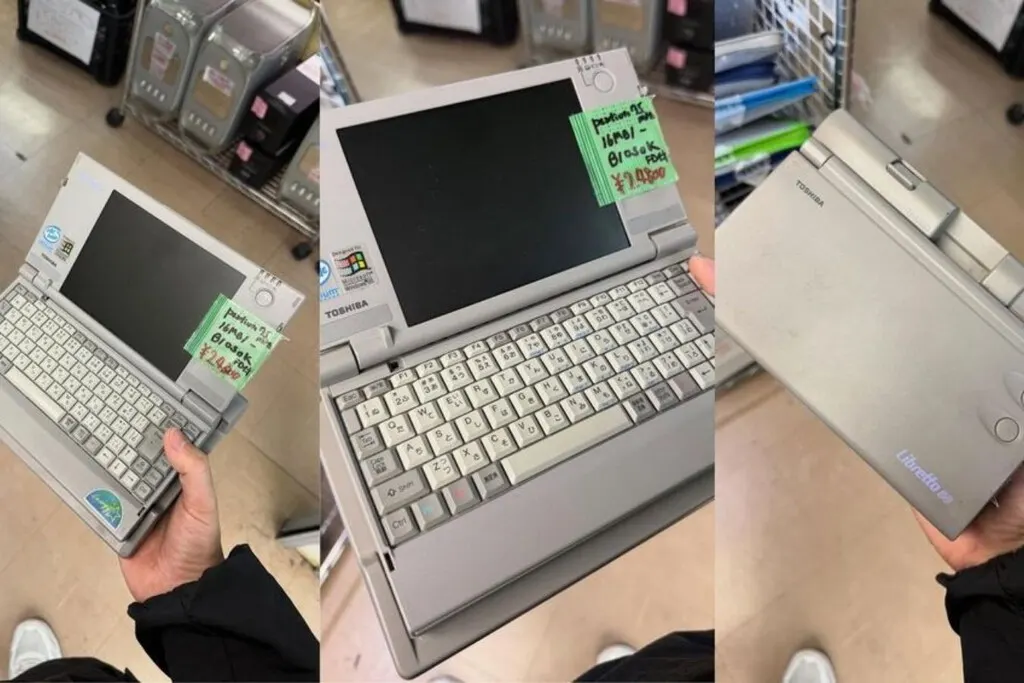
Toshiba Libretto 50: Windows-95-Mini-Laptop für 140 Euro entdeckt
Mehr aus: KI
Alle anzeigen →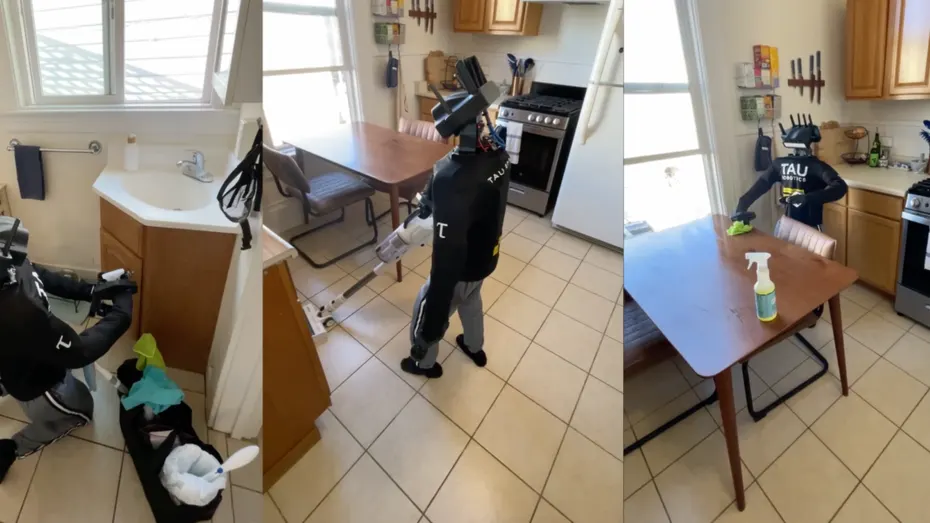
Tau Robotics: Putzroboter für 30 Dollar, gesteuert von einem Menschen

Anthropic sucht CBRN-E-Ermittler für Claude, bis 290.000 Dollar
Meta Muse Charm: Preis des KI-Gadgets soll bei 300 Dollar liegen