Heiminternet-Volumen zu früh weg? So finden Sie den Datenfresser
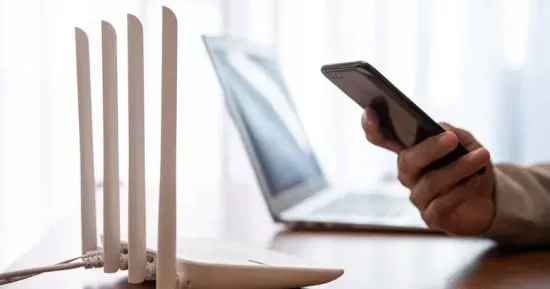
Das Datenvolumen ist weg, bevor der Monat um ist, und Sie wissen nicht warum? Der Router zeigt oft, welches Gerät dahintersteckt. Ein Dieb ist selten der Grund.
 SUMO· das Zahlenrätsel
 Dialo· Sprachen lernen durch Sprechen
 ediviewer· EDI-Dateien wie Dokumente lesen
 giftdetect· das passende Geschenk in Minuten
Das Datenvolumen des Heiminternets ist eine Woche vor der Verlängerung aufgebraucht, dabei haben Sie angeblich kaum etwas gemacht. Das passiert vielen. Meist steckt nicht ein einzelner Grund dahinter: Der Verbrauch hängt davon ab, was Sie online tun, wie viele Geräte am Router hängen und was im Hintergrund läuft, auch Updates, die Sie nie bemerken.
Die üblichen Verdächtigen: Videos in 4K oder HD brauchen deutlich mehr Daten als niedrigere Qualität, und Streamingdienste stellen die Qualität je nach Verbindung oft automatisch hoch. Handys, Rechner und Smart-TVs bleiben online, auch wenn niemand sie benutzt. Betriebssysteme und Apps laden große Updates, sobald sie im WLAN sind. Die Cloud-Sicherung lädt Fotos und lange Videos von jedem Handy im Haus hoch. Dazu kommen Spiele-Downloads, große Dateien und automatisch startende Videos in sozialen Netzwerken.
So finden Sie das Gerät mit dem höchsten Verbrauch
- Öffnen Sie einen Browser und geben Sie die Adresse des Routers ein, meist 192.168.1.1. Melden Sie sich mit Benutzername und Passwort an, oft steht beides auf einem Aufkleber am Gerät, sofern Sie es nicht geändert haben.
- Suchen Sie in der Oberfläche nach Connected Devices, Device List oder DHCP Clients. Erkennen Sie die Geräte an Name oder MAC-Adresse und vergleichen Sie die Liste mit Ihren Handys, Rechnern und Fernsehern. Unbekannte Geräte sollten Sie prüfen.
- Suchen Sie nach Traffic Statistics, Data Usage oder Traffic Monitor. Manche Router zeigen nur den Gesamtverbrauch, andere den Verbrauch pro Gerät.
- Unter Android gehen Sie zu Einstellungen, dann Netzwerk & Internet oder Verbindungen, dann Datennutzung.
- Beim iPhone zeigt Einstellungen, dann Mobilfunk, nur den mobilen Datenverbrauch, nicht den im Heim-WLAN. Dafür brauchen Sie die Router-Statistik, falls sie pro Gerät anzeigt.
- Unter Windows: Einstellungen, Netzwerk und Internet, Erweiterte Netzwerkeinstellungen, Datennutzung. So erkennen Sie Systemupdates, Cloud-Programme und große Downloads.
- Machen Sie einen Test: Trennen Sie alle Geräte vom WLAN, verbinden Sie sie einzeln wieder und beobachten Sie den Zähler im Router. Nutzen Sie gleich lange Zeiträume und stoppen Sie unnötige Downloads und Updates, damit der Vergleich stimmt.
Grenzen und schnelle Abhilfe
Manche Android-Handys zeigen nur mobile Daten, nicht den WLAN-Verbrauch pro App, und nicht jeder Router schlüsselt nach Gerät auf. Die App oder Website Ihres Anbieters zeigt den Tagesverbrauch und macht plötzliche Sprünge sichtbar.
Ein zu früh leeres Volumen heißt nicht automatisch, dass jemand Ihr WLAN klaut. Ändern Sie das WLAN-Passwort trotzdem regelmäßig, wählen Sie ein starkes und tauschen Sie es sofort, wenn Sie Fremde vermuten. Zum Sparen: Videoqualität senken, Autoplay abschalten, Cloud-Sicherung prüfen, automatische Updates begrenzen und Geräte trennen, die nicht online sein müssen.
Apps, die sich lohnen
SUMO: das ZahlenrätselTippe die richtigen Felder, addiere, triff das Ziel. Leicht zu lernen, schwer zu meistern. Kostenlos, für jedes Alter.
Dialo: Sprachen lernen durch SprechenSprich mit einem KI-Gesprächspartner; jeder Satz kommt korrigiert und in deiner Sprache erklärt zurück. 9 Sprachen, A1 bis C2.
ediviewer: EDI-Dateien wie Dokumente lesenEDIFACT- und X12-Nachrichten öffnen, jedes Segment verständlich erklärt, in JSON/XML umwandeln, als PDF und Excel exportieren. Läuft lokal, kein Upload.
giftdetect: das passende Geschenk in MinutenWähle, für wen es ist, den Anlass und die Persönlichkeit. Die Suchmaschine liest Produktbeschreibungen lokaler Shops und sortiert, was passt. Kostenlos, ohne Anmeldung.
Mehr von diesem Tag
Alle anzeigen →
One UI 9.5: Alle Galaxy-Klingeltöne von Over the Horizon laden

Handy-Akku leer, obwohl niemand es nutzt: Die häufigsten Ursachen
Google Wallet für das iPhone: Bezahlen per Tap fehlt
iPhone Duo reparieren: Innendisplay kostet 4.999 Zloty
Mehr aus: Sonstiges
Alle anzeigen →
Suneung-Prüfung: Aufkleber auf jedem Knopf, das Netz macht Memes

BGH: KI-Schriftsätze ohne Prüfung können Revision unzulässig machen

Seltsame Lichter über Warschau: Tests der MITHRAS 1000