Gemini Notebook ile tek cümleden sunum yapın, PowerPoint'e aktarın
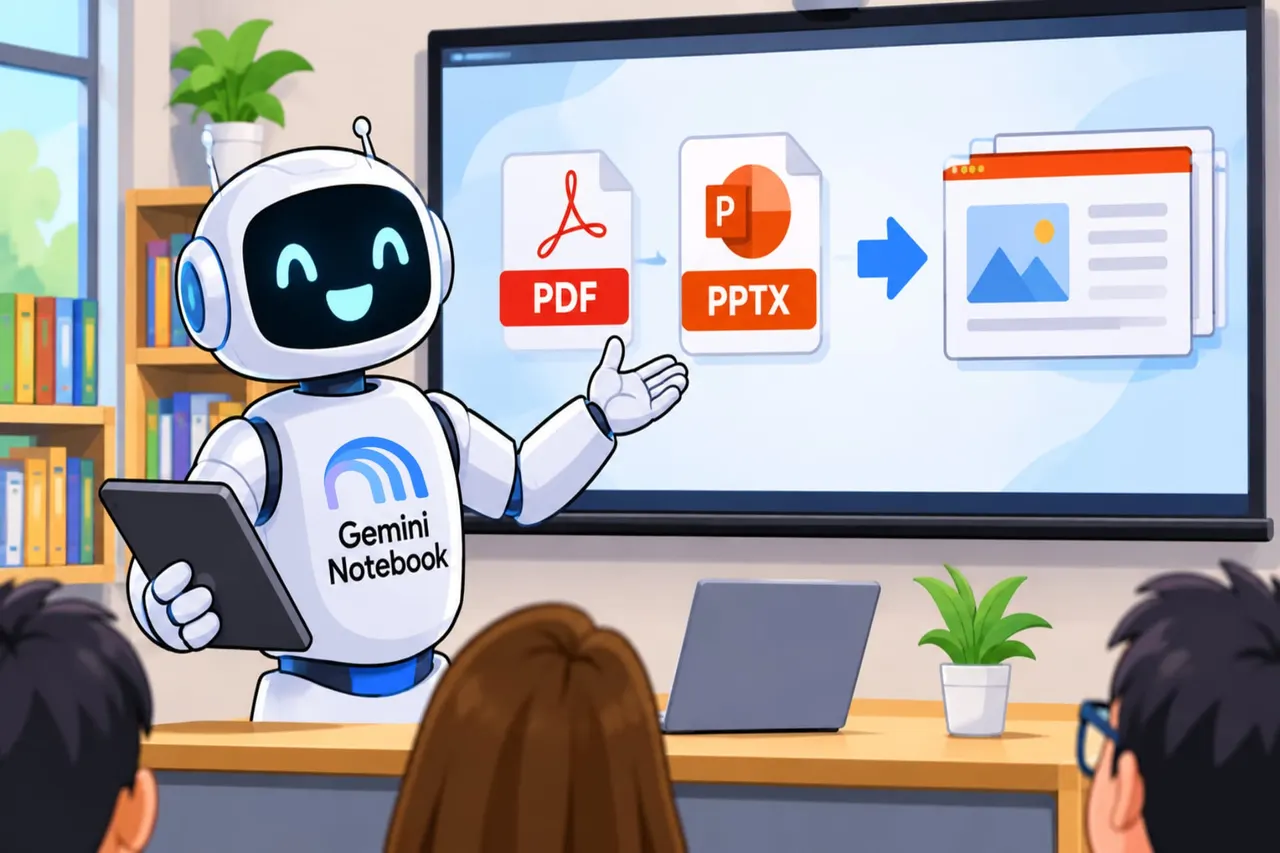
Eski adıyla NotebookLM olan Gemini Notebook, kaynaklarınızı tek bir cümleyle slayt sunumuna çeviriyor. Sonucu PDF ya da PowerPoint olarak indirebilirsiniz.
 SUMO· sayı bulmacası
 Dialo· konuşarak dil öğrenin
 ediviewer· EDI dosyalarını belge gibi okuyun
 giftdetect· doğru hediye dakikalar içinde
Gemini Notebook ile sunum hazırlamak için tek bir cümle yetiyor. Google'ın daha önce NotebookLM adıyla bilinen aracı, notlarınızı, taranmış görsellerinizi, hatta PDF ve ePub kitapları slayta çevirebiliyor.
İşleyiş basit. Yeni bir not defteri açıyor, kendi ya da dış kaynaklarınızı ekliyor ve Studio bölümüne geçiyorsunuz. Elinizde kaynak yoksa Google'ın yapay zekâsı konuya göre kaynak da bulabiliyor. Aynı bilgiden bir ya da iki sesli podcast, video, rapor veya özet de çıkarılabiliyor.
Gemini Notebook ile sunum nasıl oluşturulur?
En hızlı yol, Studio'da Sunum'a tıklamak. Açılan menüde ayrıntılı bir sunum seçebilirsiniz. Bu, kaynakların özeti gibi çalışır. Konuşmanıza eşlik edecek olan sunucu slaytları da seçenekler arasında. Ayrıca dili, süreyi (kısa ya da varsayılan) ve kullanılacak kaynakları belirliyorsunuz. Sonra Şimdi oluştur'a basıp birkaç dakika bekliyorsunuz.
Daha fazla kontrol isterseniz, sunum açıklaması alanına aklınızdaki sunumu yazın. Ne kadar net olursanız, sonradan o kadar az düzeltme yaparsınız. Slayt taslağını incele seçeneğini işaretlemek de iyi fikir: yapay zekâ sunumu üretmeden önce planı görüp değiştirebiliyorsunuz. Bu özellik şimdilik yalnızca web sürümünde var.
Sunumu sohbetten de isteyebilirsiniz. Yeni asistan sizi adım adım yönlendiriyor: odağı ve görsel stili seçiyor, son PowerPoint dosyasından önce taslağı gözden geçiriyorsunuz.
Slaytları düzenleme ve paylaşma
Üretilen sunumlar Studio bölümünün altında listeleniyor. İncele'ye tıklayıp metin, tasarım veya görünümle ilgili değişiklikleri talimatla isteyebilirsiniz. Her istek Bekleyen değişiklikler olarak görünür. Slaytı silmek için üstündeki Daha fazla menüsünden Slaydı sil'i seçin, sırayı değiştirmek için sürükleyip bırakın. Sonunda Gözden geçirilmiş seti oluştur'a tıklayın. Google, süreci hızlandırmak için birkaç değişikliği tek seferde yapmanızı öneriyor.
Açılır menüden sunumu PDF veya PPTX olarak indirebilir, yeni sekmede açabilir ya da Sunumu başlat ile slaytları ekranda gösterebilirsiniz.
Göz atmaya değer uygulamalar
SUMO: sayı bulmacasıDoğru kareleri seçin, toplayın, hedefe ulaşın. Öğrenmesi kolay, ustalaşması zor. Ücretsiz, her yaşa uygun.
Dialo: konuşarak dil öğreninYapay zekâ sohbet partneriyle konuşun; her cümleniz düzeltilip kendi dilinizde açıklanarak geri gelsin. 9 dil, A1'den C2'ye.
ediviewer: EDI dosyalarını belge gibi okuyunEDIFACT ve X12 mesajlarını açın, her segment açıklansın, JSON/XML'e çevirin, PDF ve Excel'e aktarın. Yerelde çalışır, yükleme yok.
giftdetect: doğru hediye dakikalar içindeKime, hangi özel gün için ve nasıl bir karakter olduğunu seçin. Arama motoru yerel mağazaların ürün açıklamalarını okuyup uygun olanları sıralar. Ücretsiz, kayıt yok.
Aynı günden diğer haberler
Tümünü gör →
Sevilla radar saldırısı: Başlıklı kişi A-92'de radarı yaktı

Microsoft kesintisi Alman otel havuzunda klor alarmını yuttu

220P/McNaught kuyruklu yıldızı 1000 kat parladı, nedeni belli oldu

Coral Hart, yapay zekayla 20 ayda 370 kitap yazdı
Daha fazla: Yapay zekâ
Tümünü gör →
ChatGPT Images 2.6 ile fotoğrafınızdan GIF yapma rehberi

California, Hugging Face saldırısı nedeniyle OpenAI'ye dava açtı

Saab Gripen E'yi yapay zeka uçurdu: gerçek uçakta menzil ötesi test