Fritzbox NAS kurulumu: Routerdaki USB belleği ağ depolamasına çevirin
Fritzbox'ınıza taktığınız USB bellek, bilgisayarlar, telefonlar ve Mac'ler için ortak bir diske dönüşebilir. İki yöntem var ve birbirini dışlıyor.
 SUMO· sayı bulmacası
 Dialo· konuşarak dil öğrenin
 ediviewer· EDI dosyalarını belge gibi okuyun
 giftdetect· doğru hediye dakikalar içinde
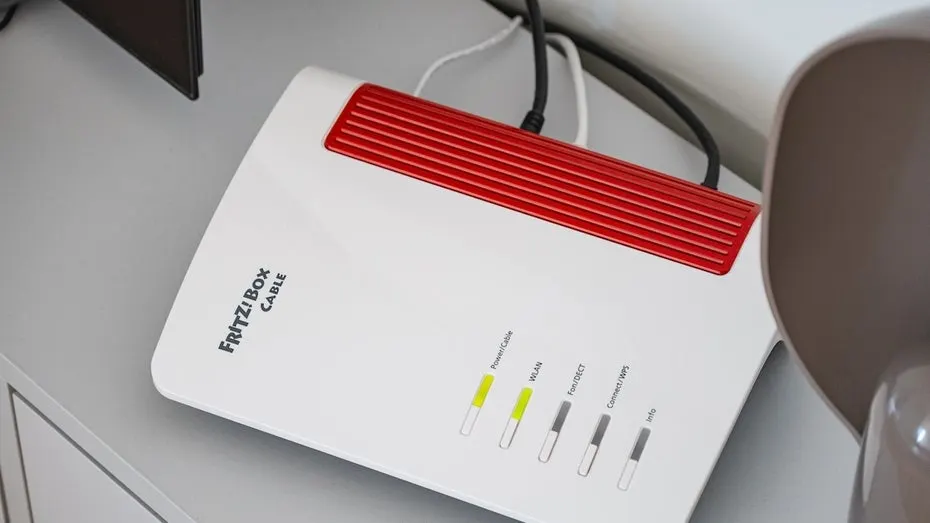
Evde bir Fritzbox varsa, ona taktığınız USB bellek ya da harici disk ağ depolaması olarak çalışabilir. Yani Fritzbox NAS kurulumu için ek cihaz almanıza gerek yok. Router internet götürdüğü sürece kimse ayarlarına bakmadığı için bu özellik çoğu kullanıcının gözünden kaçıyor.
Diğer cihazlardan dosyalara erişmenin iki yolu var. Tek kusuru, ikisinin aynı anda kullanılamaması. USB uzak bağlantısını (USB-Fernanschluss) açtıysanız NAS işlevi çalışmaz.
USB uzak bağlantısı: en kolay yol
Bu yöntem yalnızca Windows 7 ve üzeri bilgisayarlar için. Fritzbox bir ya da birkaç PC ile bağlantı kurar ve bellek, doğrudan bilgisayara takılmış gibi görünür. Hangi USB bellek ve disklerin uyumlu olduğunu modelinizin kılavuzundan kontrol edin, çünkü modelden modele değişiyor.
- Fritzbox arayüzünü „fritz.box“ ya da „192.168.178.1“ adresinden açın.
- Soldan „Heimnetz“, ardından „USB / Speicher“ ve „USB-Einstellungen“ sekmesini seçin.
- Sayfanın altında „USB-Fernanschluss aktiv“ kutusunu işaretleyin.
Aynı sayfadan „AVM Fritzbox USB-Fernanschluss“ programını indirip kurun. Windows sistem tepsisindeki USB simgesine tıklayın, Fritzbox parolanızı girin (kullanıcı adıyla giriyorsanız onu da yazın), „Aktualisieren“ düğmesine basın ve belleğe sağ tıklayın. Başka Windows cihazlarında aynı adımları tekrarlayın.
Fritzbox'ı tüm ağ için NAS yapmak
Bu yöntem telefon, tablet ve macOS ile de çalışıyor. Önce USB uzak bağlantısını kapatın. Ardından „System“ altında „Fritzbox-Benutzer“ bölümüne girin, mevcut bir kullanıcıyı düzenleyin ya da „Benutzer hinzufügen“ ile yenisini ekleyin ve izinlerde „Zugang zu NAS-Inhalten“ kutusunu işaretleyin. Tam erişim veya yalnızca okuma izni verebilir, „Individuelle Einstellungen“ ile belirli klasörleri açabilirsiniz.
Sonra „Heimnetz“, „USB / Speicher“, „Heimnetzfreigabe“ sekmesinde „Zugriff auf Netzlaufwerk (SMB)“ seçeneğini işaretleyin, depolamaya bir ad verin, erişimi olan kullanıcıların listesini kontrol edin ve „Übernehmen“ düğmesine tıklayın.
Fritzbox depolamasına nasıl erişilir?
Tarayıcıda „fritz.nas“ adresini açın. Telefon ve tabletlerde Myfritz uygulaması kullanılıyor. Windows Dosya Gezgini'nde „\fritz.box“ yazın, erişimi olan kullanıcının bilgileriyle giriş yapın ve „Anmeldedaten speichern“ seçeneğini işaretleyin. Ardından klasöre sağ tıklayıp „Netzlaufwerk verbinden“ deyin. macOS'ta erişim Finder üzerinden yapılıyor.
Göz atmaya değer uygulamalar
SUMO: sayı bulmacasıDoğru kareleri seçin, toplayın, hedefe ulaşın. Öğrenmesi kolay, ustalaşması zor. Ücretsiz, her yaşa uygun.
Dialo: konuşarak dil öğreninYapay zekâ sohbet partneriyle konuşun; her cümleniz düzeltilip kendi dilinizde açıklanarak geri gelsin. 9 dil, A1'den C2'ye.
ediviewer: EDI dosyalarını belge gibi okuyunEDIFACT ve X12 mesajlarını açın, her segment açıklansın, JSON/XML'e çevirin, PDF ve Excel'e aktarın. Yerelde çalışır, yükleme yok.
giftdetect: doğru hediye dakikalar içindeKime, hangi özel gün için ve nasıl bir karakter olduğunu seçin. Arama motoru yerel mağazaların ürün açıklamalarını okuyup uygun olanları sıralar. Ücretsiz, kayıt yok.
Aynı günden diğer haberler
Tümünü gör →
Rusya'da mikro kulaklıklar pazar yerlerinde yasaklanabilir

Yandex Compass: GPS gidince taksileri haritada tutan küçük cihaz

Kitesurf GitHub'da açıldı: Chromium yerine Rust ve WebAssembly