Windows 11 Remote Lock блокирует украденные ноутбуки, не стирая файлы
Microsoft тестирует Remote Lock в Windows 11: админ удалённо блокирует потерянный или украденный ноутбук, а файлы владельца остаются на своих местах.
 SUMO· числовая головоломка
 Dialo· учите языки, разговаривая
 ediviewer· читайте EDI-файлы как документы
 giftdetect· подходящий подарок за минуты
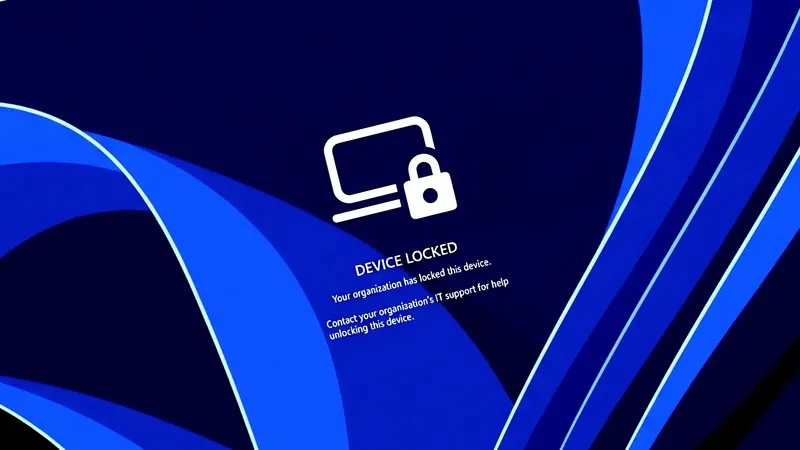
Украденный рабочий ноутбук можно превратить в кирпич, не потеряв при этом ни одного файла. Microsoft начала тестировать в Windows 11 функцию Remote Lock («Удалённая блокировка»: IT-администратор запирает потерянное или украденное устройство, а данные на нём не удаляются.
Функция уже доступна инсайдерам Windows в каналах Beta (сборка 26320.10003) и Experimental (сборка 26340.10013). Администраторы работают через пользовательские профили конфигурации в Microsoft Intune. Блокировать можно устройства, присоединённые к Microsoft Entra (в том числе к гибридному домену), и устройства, зарегистрированные в системе управления мобильными устройствами (MDM). Поддерживаются редакции Windows Enterprise, Education и Pro.
Что происходит с заблокированным ноутбуком
Windows завершает все активные сеансы, прячет варианты входа и показывает экран блокировки. Данные остаются, устройство не выпадает из системы управления, BitLocker продолжает защищать диск. Блокировка переживает перезагрузку и отсутствие сети. PIN-код, пароль, локальный администратор и веб-вход не помогут. Снять блокировку может только администратор через Intune, после чего человек продолжит работу с того же места. Учётные данные пользователя при этом остаются действительными на других, незаблокированных устройствах.
Как заблокировать устройство через Intune
В центре администрирования Intune нужно открыть «Устройства» (Devices), затем Windows, «Конфигурация» (Configuration), «Создать» (Create), «Новая политика» (New policy). Выбрать «Windows 10 и более поздние версии», затем «Шаблоны» (Templates) и «Пользовательский» (Custom). Задать имя профиля, например «Удалённая блокировка — ВКЛ», и указать LockState = 1. Профиль назначают группе для блокировки, а устройство добавляют в неё. Блокировка сработает при следующем сеансе связи с сервером управления. Для разблокировки создают второй профиль с LockState = 0 и переносят устройство в группу разблокировки.
Чего Remote Lock не делает
Функция не изолирует устройство от корпоративной сети и не стирает данные: для этого в Intune есть отдельные средства изоляции и очистки. Microsoft советует держать BitLocker включённым, потому что среда восстановления Windows, безопасный режим и загрузка с USB остаются доступными. Систему можно переустановить, а диск извлечь.
Приложения, на которые стоит взглянуть
SUMO: числовая головоломкаВыбирайте нужные клетки, складывайте, достигайте цели. Легко понять, сложно освоить. Бесплатно, для любого возраста.
Dialo: учите языки, разговариваяОбщайтесь с ИИ-собеседником: каждая фраза возвращается исправленной и объяснённой на вашем языке. 9 языков, от A1 до C2.
ediviewer: читайте EDI-файлы как документыОткрывайте сообщения EDIFACT и X12, каждый сегмент объяснён, конвертация в JSON/XML, экспорт в PDF и Excel. Работает локально, без загрузки.
giftdetect: подходящий подарок за минутыВыберите, кому, по какому поводу и с каким характером. Поисковик читает описания товаров местных магазинов и выводит то, что подходит. Бесплатно, без регистрации.
Ещё за этот день
Показать все →
«Солнечный LEGO» из Эйндховена: цветные блоки, которые дают ток

Суперкомпьютер Fugaku взломали: под угрозой данные 4000 учёных
iPhone Duo получит разблокировку по лицу в iOS 27.3, но это не Face ID
WhatsApp Cloud Storage: 2 ГБ бесплатно для бэкапа чатов
Ещё в рубрике: Софт
Показать все →
Instagram запускает защиту контента: найдёт копии Reels и ИИ-ремиксы
Телеметрия Windows 11 отмечает Codex и Claude, даже в cmd.exe
Apple Intelligence и Siri AI получат дневные лимиты с версии 27.3