Настройки экрана Samsung Galaxy: 120 Гц и полное разрешение
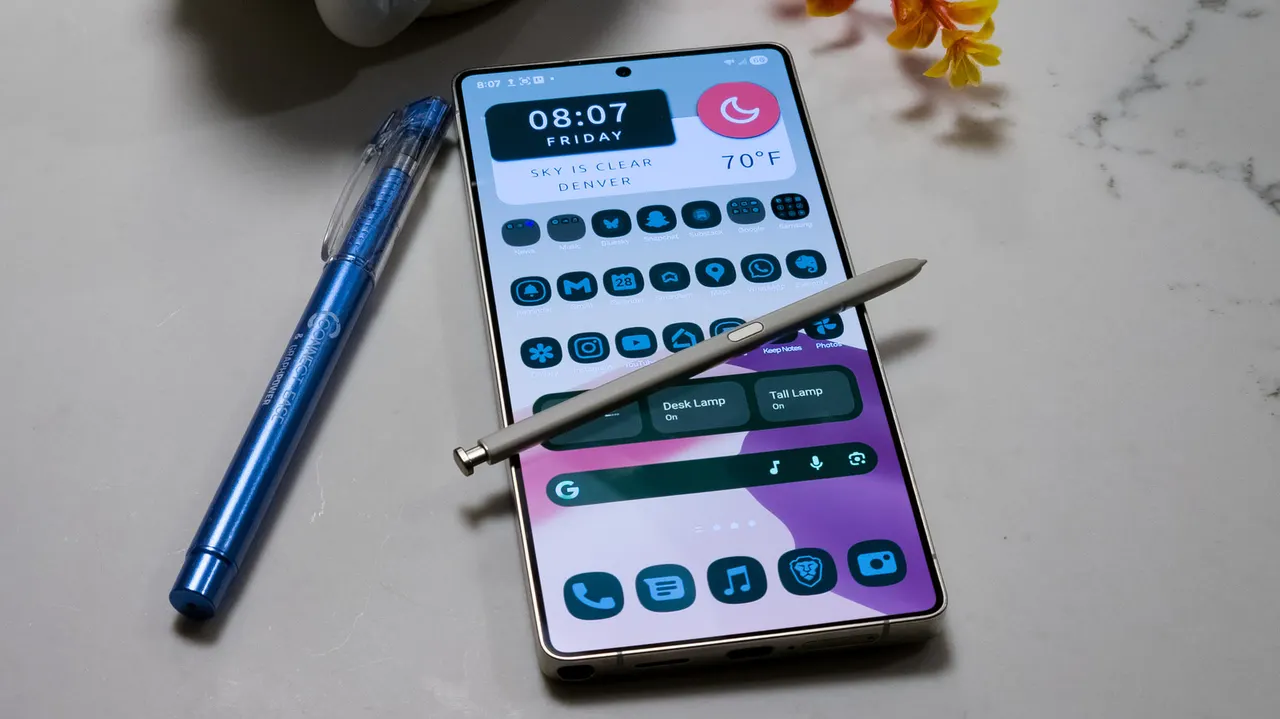
Ваш флагманский Galaxy, скорее всего, работает в 1080p и на половине частоты обновления. Несколько пунктов в One UI это исправят и добавят яркость и Screen Curtain.
 SUMO· числовая головоломка
 Dialo· учите языки, разговаривая
 ediviewer· читайте EDI-файлы как документы
 giftdetect· подходящий подарок за минуты
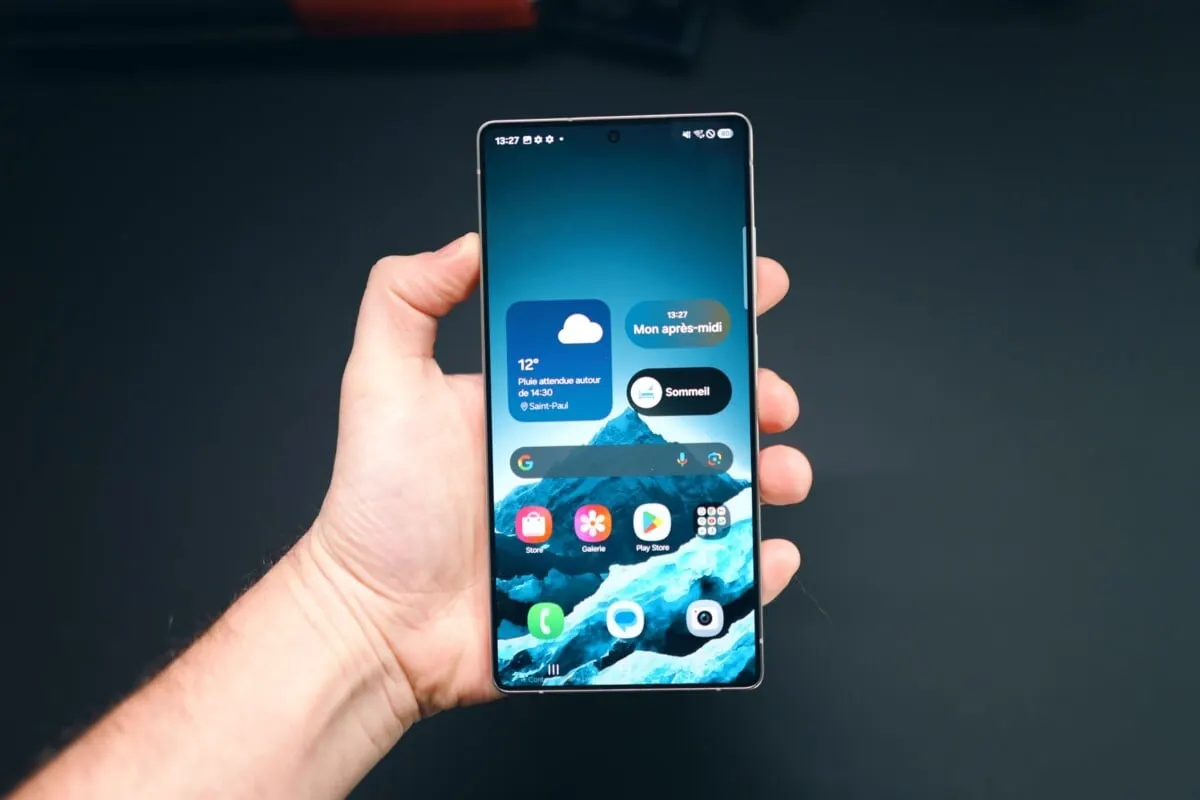
Купили дорогой Galaxy, а картинка кажется менее чёткой, чем в спецификациях? Дело не в браке. Samsung искусственно ограничивает разрешение и частоту обновления, а настройки экрана Samsung Galaxy позволяют снять эти ограничения за пару минут.
Флагманы вроде Galaxy S26+, S26 Ultra и Fold Z 8 выходят с разрешением 1080p, хотя могут заметно больше. Частота обновления достигает 120 Гц, но с завода выставлена вдвое ниже. Опустите шторку из правого верхнего угла, нажмите значок шестерёнки, откройте «Дисплей», затем «Плавность движения», выберите «Адаптивная» и нажмите «Применить». Потом зайдите в «Разрешение экрана», выберите крайний правый вариант с максимальным разрешением и снова примените. Обе настройки расходуют больше заряда, так что взвесьте компромисс.
Стоит заглянуть и в «Режим экрана». По умолчанию включён «Яркий»: он усиливает резкость и насыщенность, но цвета менее точны. «Естественный» ближе к реальности. В «Ярком» режиме на новых устройствах есть ползунок баланса белого, а в дополнительных настройках отдельные ползунки красного, зелёного и синего и ползунок яркости цветов.
Как включить повышенную яркость и сверхтёмный режим?
На прямом солнце телефон сам превышает обычный максимум яркости, но этот режим можно включить вручную. Опустите быструю панель, удерживайте ползунок яркости и выключите «Адаптивную яркость». Появится переключатель «Повышенная яркость».
Чтобы экран был темнее, откройте «Настройки», «Специальные возможности», «Улучшение видимости» и включите «Дополнительное затемнение». Включив ярлык, вы получите кнопку в быстрой панели, удобную для чтения в постели.
Screen Curtain и экран, который не гаснет
Для этих функций нужно скачать Good Lock из Galaxy Store или Google Play и установить в нём модуль Display Assistant. В быстрой панели появятся две кнопки. Keep screen on держит экран включённым полчаса, потом предлагает продлить. Screen Curtain выключает экран, а телефон продолжает работать, например при экспорте длинного видео в 4K.
Функции проверяли на Galaxy S23 Ultra, S25 Ultra и S26 Ultra с One UI 9, а также на планшетах Tab S9 и Tab S10 Ultra. Super HDR на S23 Ultra недоступен: он появился в серии S24 и зависит от железа.
Приложения, на которые стоит взглянуть
SUMO: числовая головоломкаВыбирайте нужные клетки, складывайте, достигайте цели. Легко понять, сложно освоить. Бесплатно, для любого возраста.
Dialo: учите языки, разговариваяОбщайтесь с ИИ-собеседником: каждая фраза возвращается исправленной и объяснённой на вашем языке. 9 языков, от A1 до C2.
ediviewer: читайте EDI-файлы как документыОткрывайте сообщения EDIFACT и X12, каждый сегмент объяснён, конвертация в JSON/XML, экспорт в PDF и Excel. Работает локально, без загрузки.
giftdetect: подходящий подарок за минутыВыберите, кому, по какому поводу и с каким характером. Поисковик читает описания товаров местных магазинов и выводит то, что подходит. Бесплатно, без регистрации.
Ещё за этот день
Показать все →
pCloud Pass взломан: пользователи получили странные письма о входе
Рассказ Джека Кларка про 2033 год: ИИ пишет доказательства быстрее, чем их читают
Клавиша Globe на MacBook: что она умеет кроме эмодзи и окон